※本記事はプロモーション(アフィリエイト広告)を含みます。
※NotebookLMは2026年7月に「Gemini Notebook」へ名称が変更されました。機能は変わっていないため、この記事では検索でなじみのある旧名で表記しています。
会議、セミナー、スマホのボイスメモ、分厚いPDF。「あとで文字にしてまとめたい」音や資料は、仕事のあちこちに転がっています。
でも、いざAIで文字起こし・要約をやろうとすると、ツールが多すぎて迷います。無料でいいのか、有料が必要なのか。どれが自分の用途に合うのか。
結論から言います。選ぶ基準は「何を文字にしたいか」という”入力”です。入力が決まれば、道具は自動的に決まります。
この記事は、入力別に最適なツールと詳しい記事へ案内する「地図」です。ここで全体像をつかんで、あなたの用途にドンピシャの一本へ進んでください。
この記事で分かることは次の3つです。
- 「文字起こし」と「要約」はそもそも別の工程だと理解できる
- 無料で足りるか、有料を検討すべきかの判断軸3つ
- 入力別(会議・セミナー・ボイスメモ・PDF)の早見表と読みどころ
この記事で使うツール
NotebookLM(無料)ほか、用途別に無料〜有料の文字起こし・要約AI
必要なもの:ブラウザ(録音するならスマホも)。できること:会議・セミナー・ボイスメモ・PDFを、文字起こし・要約して仕事に使える形にします。プログラミング不要です。
「文字起こし」と「要約」はそもそも別の工程
最初に、いちばん大事な整理をします。多くの人がここでつまずくからです。
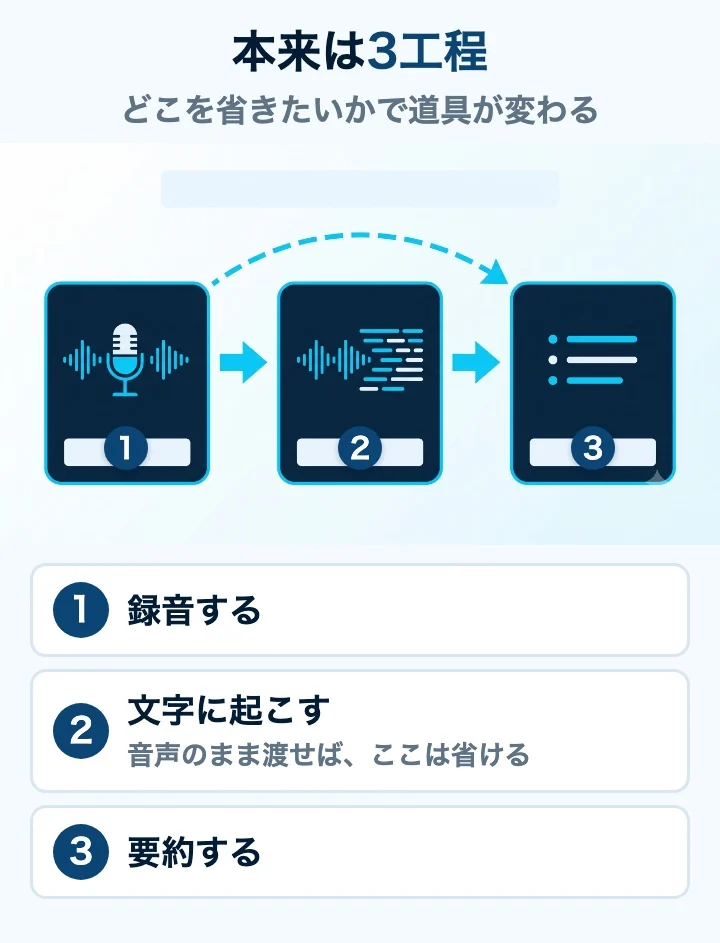
音声を仕事に使う流れは、本来3つの工程に分かれています。
- ①録音する:会議やセミナーの音を残す
- ②文字に起こす:音声をテキストに変換する
- ③要約する:テキストを要点にまとめる
昔ながらのやり方は、この3つを別々の道具でやります。録音アプリで録って、文字起こしツールに貼って、出てきたテキストを今度は要約AIに貼る。3つのバケツで水を渡すように、間の「貼り付け」で毎回手間がかかります。
ここでツールによって「省ける工程」が違います。
たとえばNotebookLMは、②の文字起こしを飛ばして、音声からいきなり要約へ進めます。バケツリレーをせず、箱ごと手渡すイメージです。ただしリアルタイムには使えません。録り終わったものを読ませる道具です。
逆に「その場で文字がほしい」なら、①録音と②文字起こしを同時にやるリアルタイム文字化の世界になります。会議中に画面へ文字が流れていくタイプです。
PDFは最初から文字なので②が不要。いきなり③の要約へ進めます。
録音後にまとめたいなら文字起こしを飛ばして要約へ。その場で文字がほしいならリアルタイム文字化。工程のどこを省きたいかで、選ぶ道具が変わります。
無料で足りる人・有料を検討する人(判断軸3つ)
「無料と有料、どっち?」は、次の3つの軸で考えると迷いません。1つでも”有料”側に寄ったら、専用ツールの検討サインです。
軸① その場で文字が要るか
あとでまとめれば間に合うなら、無料で足ります。録るだけ録って、家や休憩時間に要約すればいい。
一方、会議中に文字を流したい、その場で議事録を確認したい、となると、リアルタイム文字化の専用ツールの出番です。
軸② 量と頻度
月に数本を要約する程度なら、無料で足ります。読み込ませる側の枠は、無料でもけっこう太いからです。
毎日、長時間の音声を連続で処理するなら有料前提で考えます。無料は試用向けの壁があり、量が増えると詰まります。
軸③ 編集・共有をどこまでやるか
自分が要点をつかめればいい、というレベルなら無料で足ります。
話者を分けたきれいな議事録、翻訳、会議ツールとの連携までやるなら、専用ツールの領域です。
入力別・使い分け早見表(この記事の核)
ここがこの地図の中心です。「何を文字にしたいか」の左端から見て、右へたどるだけで、向くツールと詳しい記事にたどり着けます。
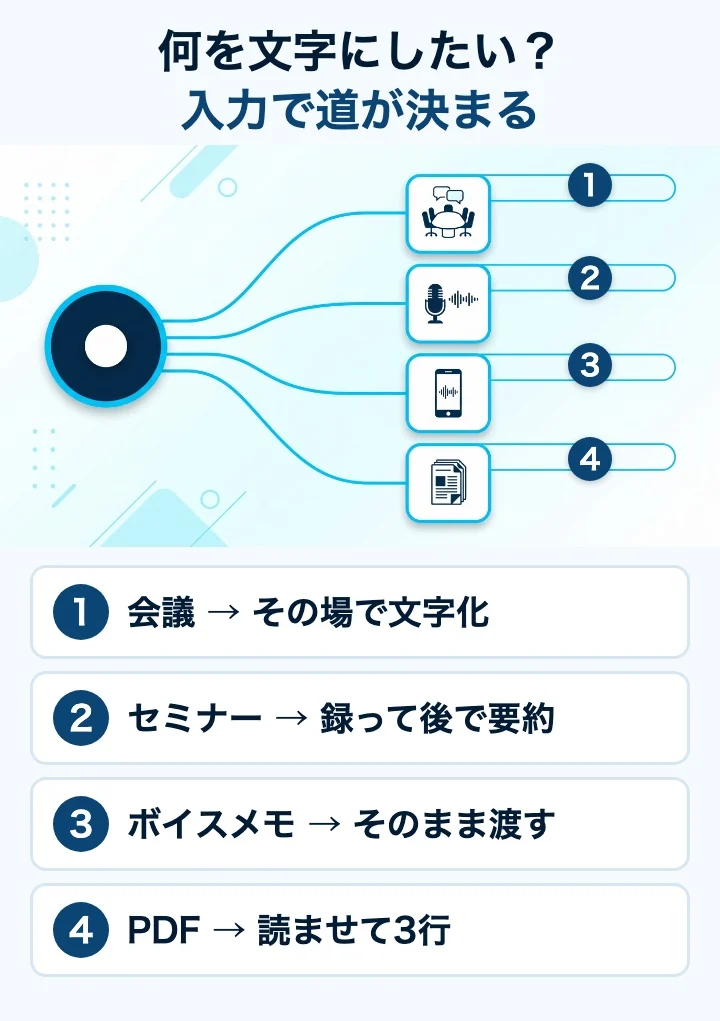
※表は左右にスクロールできます
| 入力(何を文字にしたい) | やりたいこと | 向くツール | その場性・手間 | 詳しく読む記事 |
|---|---|---|---|---|
| 会議・打ち合わせ | その場で文字化・議事録 | リアルタイム文字化ツール | その場/会議中に稼働 | NotebookLMとNottaの違い |
| セミナー・勉強会 | 録音+写真から自動要約 | NotebookLM(無料) | 後でOK/当日は録るだけ | セミナーを自動要約 |
| iPhoneのボイスメモ | 録音をそのまま渡して要約 | NotebookLM(無料) | 後でOK/共有3タップ | ボイスメモを取り込む方法 |
| 長いPDF・資料 | まず3行→原文で確認 | チャットAIやNotebookLM(無料枠) | 後でOK/ページ数で選ぶ | 長いPDFをAIで要約 |
| 初めて・基本から | 基本操作を画面つきで | NotebookLM(無料) | 後でOK | NotebookLMの使い方 |
| ツールを1つに絞りたい | 料金・場面で直接比較 | 用途で選び分け | — | NotebookLMとNottaの違い |
入力別の読みどころ
早見表で当たりをつけたら、あなたの入力に合う一本へ進んでください。それぞれ何が書いてあるかを、ひとことで案内します。
まず基本から知りたい人へ
NotebookLMの基本3ステップを、画面つきで解説しています。AIが作り話をするのが怖い人も安心してください。渡した資料の中だけで答える仕組みなので、勝手に情報をでっち上げにくいのが特長です。
スマホの録音を放置しがちな人へ
iPhoneのボイスメモを、「共有3タップ」で取り込む方法です。文字起こしもコピペも不要。録りっぱなしで眠っている音声を、要点に変えられます。
セミナーで手が回らない人へ
合言葉は「人間は録る、まとめはAIに丸投げ」。当日やることは録音とスライドの写真撮影だけ。帰ってからAIに要約させます。
分厚い資料を斜め読みしている人へ
長いPDFは「まず3行→気になる所だけ原文に降りる」のが賢い読み方。全部読まずに、必要な箇所だけAIに案内させます。
最終的に1つに絞りたい人へ
料金・場面の直接比較は、こちらの2ツール比較記事にまとめています。「結局どっちを使うか」を決めたい人は、ここで結論を出してください。
どのツールでも外さない共通のコツ3つ
ツールが変わっても、要約の質を決めるコツは共通です。この3つだけ押さえれば、大きく外しません。
コツ① 固有名詞と数字は必ず原文で確認する
AIは、読み取れない部分をそれっぽく作ってしまうことがあります。金額・日付・人名は、要約を鵜呑みにせず原文で照合してください。
指示のときに「元の文書にない情報は足さないで」「読み取れない箇所は”不明”と書いて」の一言を添えると、作り話をかなり防げます。
コツ② 要約は「目的」を一言そえる
ただ「要約して」ではぼやけます。「誰向けに・何行で・何を」を添えると、狙った形に近づきます。
まず全体像、次にアクション、最後に数字、と段階的に出させるのもおすすめです。
コツ③ 機密・個人情報は会社ルールを先に確認
ここは慎重に。入れていい情報かどうかを、必ず先に確かめてください。
注意
顧客名・未公開の数字・個人情報を含む音声や資料は、そのままAIに入れる前に会社のルールを確認しましょう。迷ったら「信号機ルール」で判断するのが安全です。
安全な使い分けの基準は、こちらで整理しています。
私がやらかした失敗談3つ
地図だけ渡して終わりでは不親切なので、私が実際にハマった落とし穴も置いておきます。あなたは同じ穴を踏まずに済みます。
失敗A:無料にこだわって、かえって高くついた。
無料の細切れ処理にこだわり、1時間の録音を分割してつなぎ合わせたら、作業に1時間以上かかりました。時給換算すると、有料ツールを使うより高くついた計算です。無料で足りるかは、回数と時間の枠で見極める。これが教訓です。
失敗B:「後でまとめればいい」で、その場に間に合わなかった。
終了直後に議事録を配るチーム定例に、「後でまとめればいい」と録音だけで臨みました。結果、その場配布に間に合わず、手打ちする羽目に。「後でOK」か「その場」かで、選ぶ工程はまるで逆になります。
失敗C:長い打ち合わせを丸ごと1本で要約した。
3人が入り乱れる長い打ち合わせを、丸ごと1本で要約させたら、誰の発言か混ざって全部聞き直すことに。録音は短めに区切る・マイクを話す人の近くに・静かな環境でが基本です。話者を正確に残したいなら、専用ツールの検討を。
有料を検討するなら、まず無料で上限を体感する
本文のとおり、無料ツールは「1回あたりの長さ」で壁にぶつかります。Nottaは無料で月120分(1回3分まで)試せるので、自分の使い方が無料で足りるかを先に確かめられます。有料プランに進む場合は、パソコンのWeb版から契約するのがおすすめです。

「ソフトではなく機材で解決する」という選択肢
ここまではアプリやWebサービスの話でしたが、録音する機材そのものを変えるという解決策もあります。PLAUD NOTEはAIを内蔵した専用のボイスレコーダーで、録音・文字起こし・要約までを一台でこなします。毎月300分の文字起こしが無料枠に含まれるので、月額を増やさずに済むのが特徴です。※申し込みは、クリックした端末と同じ機器・同じブラウザで進めてください。
まとめ|迷う時間がいちばんもったいない
ツール選びで大事なのは、性能表を比べることではありません。「何を文字にしたいか」という入力で決めること。それだけで、進むべき道はほぼ一本に絞れます。
ポイント
ツール選びで迷う時間がいちばんもったいない。「何を文字にしたいか」の入力で決めて、まず無料で1本、最後まで通してみる。走らせてみて初めて、自分に足りないものが分かります。
まずは早見表で自分の入力を見つけて、そこからリンク先の一本へ。無料で通しで一回やれば、有料が要るかどうかも自然と見えてきます。
次の一歩
入力別の道具が分かったら、次は「AIを前提にした仕事の組み立て方」を身につける番です。作業そのものを減らせると、時短の効果は一段跳ね上がります。
AIで作業を効率化できる人は、これからますます評価されます。方向は3つ——体系的に学ぶ、資格で「できる」を可視化する、AIスキルが評価される環境を選ぶ。