※本記事はプロモーション(アフィリエイト広告)を含みます。実際に使って良かったものだけを紹介しています。
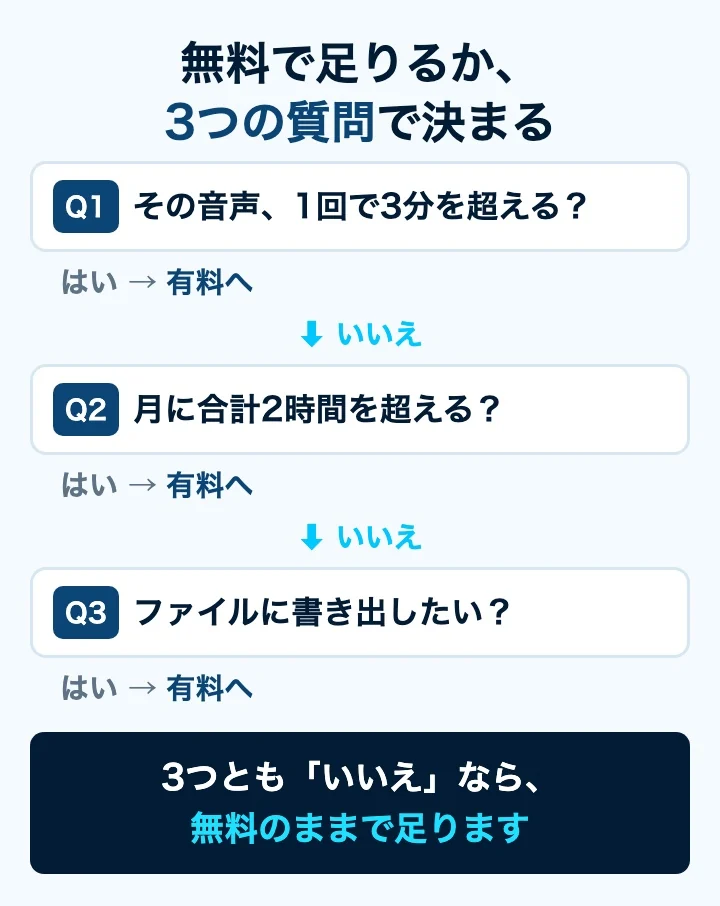
結論から言います。Nottaを無料で使い続けられるかどうかは、「1回の音声が3分を超えるか」でほぼ決まります。
月に何分使うか、ではありません。
1回あたりの長さです。
ここを知らずに無料で会議を録ろうとして、最初の1本でつまずく人が多いです。
この記事を読むとこうなります。
- 無料のままでいいのか、課金したほうがいいのかが判断できる
- 4つのプランの違いと、年払いの落とし穴が分かる
- 解約するときに「知らないと損する」注意点を先に避けられる
この記事で使うツール
Notta(ノッタ)(フリー=月120分・1回3分まで無料/プレミアム=月1,980円、年払いなら月あたり1,185円。すべて税込・2026年8月時点)
必要なもの:メールアドレスとパソコンのブラウザだけ。 できること:音声を自動で文字にして、要約まで作る。 プログラミング不要です。 ※有料プランの契約は、あとの手間が少ないパソコンのWeb版から行うのがおすすめです(理由は後述)。
料金で迷う原因は「1回3分」の意味を取り違えること
無料プランの制限は月120分。「60分の会議が2本いける」と思いがちです。
ところが実際は1本も通せません。無料プランには「1回の文字起こしは3分まで」という別の上限があるからです。
この3分は録音だけの話ではありません。手元の音声ファイルをアップロードしても、同じ3分の壁にぶつかります。
有料プランなら1回5時間まで通せます。
無料(フリー)でできること・できないこと
無料でもできることは多いです。話者の聞き分け(誰が話したかの区別)も使えますし、Zoom・Teams・Google Meet・Webexの会議文字起こしも無料の範囲。AI要約も月10回まで使えます。
できないことは大きく2つ。前述の「1回3分」と、書き出し(エクスポート)ができないことです。翻訳もプレミアム以上になります。
つまり無料プランは、Nottaの画面の中で読むだけ。この「書き出せない」が、無料と有料のいちばん大きな体感差です。

4つのプランと、それぞれ向いている人
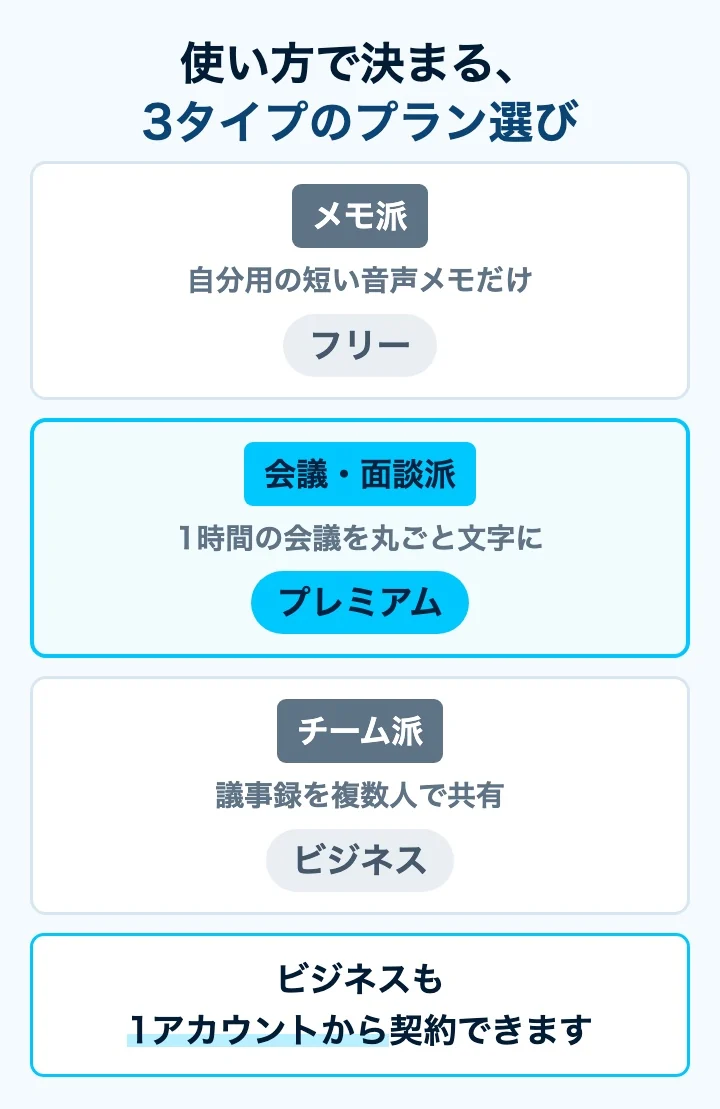
フリー
¥0(2026年8月時点・税込/カード登録不要)/月120分・1回3分まで
向いている人:短いボイスメモを画面で読めれば十分な人。
プレミアム
月払い¥1,980/年払い総額¥14,220(月あたり¥1,185)※2026年8月時点・税込/月1,800分・1回5時間まで
向いている人:1人で会議や面談を丸ごと文字起こしし、書き出して議事録にしたい人。買っているのは時間の量ではなく、1回5時間まで通せて書き出せることです。
ビジネス
月払い¥8,360(1アカウント)/年払い総額¥60,192(月あたり¥5,016)※2026年8月時点・税込/文字起こし時間は無制限
向いている人:議事録をチームで共有したい組織(1アカウントから契約可)。
エンタープライズ
要相談(2026年8月時点)
全社導入や個別要件がある組織向け。
なお、フリーとプレミアムは、月の文字起こし時間を繰り越せず、追加購入もできません。使い切ったら翌月まで待つことになります。
ポイント
無料か有料かの分かれ目は「月に何分使うか」ではなく「1回が3分を超えるかどうか」。会議に使いたいと思った時点で、答えはもう出ています。
年払いは得だが、いきなり選ばないほうがいい
プレミアムを月払いで12ヶ月続けると23,760円。年払いなら14,220円(いずれも2026年8月時点・税込)。差額は年9,540円。月払い約4.8ヶ月分がまるごと浮く計算です。ビジネスなら差額は年40,128円になります。
それでも、いきなり年払いは勧めません。
年払いは12ヶ月分の一括払いで、毎月1,185円ずつ引かれるわけではありません。途中で解約しても日割り返金はなしです。
さらに無料トライアル(プレミアム3日間)は決済手段の登録が必要です。Web版から申し込んだ場合、公式ヘルプには「無料トライアル期間終了後は、プレミアム年間プランで自動更新(課金)となります」と明記されています。放置すると12ヶ月分の年額料金(2026年8月時点で14,220円・税込)が一括で請求されます。
会社で使うなら押さえておきたい3点
請求書払い(銀行振込)の対象は、公式ヘルプによると年間プレミアムと、ビジネス以上のプラン。月間プレミアムは請求書払いができません。経費で落とすなら、社内の精算方法を先に確認しておくと安心です。
ビジネス以上はセキュリティ管理や利用状況レポートが使え、情シスへの説明材料になります。ビジネスには7日間のトライアルがあります。
ただしNottaは音声をクラウドに送って処理します。社外秘の会議で使う前に社内ルールを確認してください(→仕事でAIを安全に使うための社内ルールの考え方はこちら)。
つまずきやすい3つのポイント
①「月120分あるから60分会議が2本」と数えてしまう
私も最初はそう考えていました。月の枠より先に、1回3分の枠にぶつかります。
②リセット日を「毎月1日」だと思い込む
公式では登録日・購入日の毎月同日同時刻にリセットされます。15日に登録したなら区切りは毎月15日です。
③翻訳をかけたら残り時間が倍のスピードで減った
翻訳や再文字起こしを実行すると、同じ長さの時間がもう一度消費されます。60分の音声を翻訳すれば合計120分です。さらに1分未満は切り上げ(15分13秒→16分)です。
解約は簡単。でも「冒頭3分」の罠がある
解約は更新日の24時間前までに手続きします。手順はWeb版にログイン → 右上のプロフィール画像 → 設定 → 契約管理 →「サブスクリプションの解約」。スマホアプリで契約した場合はApple/Google側での解約になり、手続きの場所が変わります。
契約はパソコンのWeb版から行うのがおすすめです。アプリ経由(App Store/Google Play)で契約すると、解約や支払いの管理がストア側になり、Nottaの画面からは操作できなくなります。同じプランでも、あとの管理が楽なのはWeb版のほうです。
「退会」と「自動更新の停止」は別の操作です。公式も名指しで警告しています。
そして最大の落とし穴。解約してもフリープランに戻るだけでデータは消えません。ただし有効期限が切れると、過去の文字起こしは「冒頭3分」しか見られなくなります。
解約前に、必要なテキストは必ず書き出しておいてください。
注意
料金プランは変わります。契約前に必ず公式の料金ページで最新の金額を確認してください(本記事の数字は2026年8月時点の公式表記です)。
明日からのチェックリスト
- 録りたい音声が「1回3分」を超えるか確認する
- 書き出して議事録に貼りたいなら、無料では足りない
- まずフリーで1本試す → 月払いで実測 → 納得してから年払い
- 解約する前に、必要な文字起こしを書き出しておく
次のアクション
会議の「あとの処理」を自動化できると、可処分時間はまとまって増えます。AIで仕事を効率化するスキルは、これからますます評価される力です。
方向は3つ——体系的に学ぶ、資格で「できる」を可視化する、AIスキルが評価される環境を選ぶ。