※本記事はプロモーション(アフィリエイト広告)を含みます。
結論から言います。会議のあとに残る「議事録づくり」の手間は、AIの文字起こしツールでほぼ自動化できます。その代表格が、この記事で紹介する「Notta(ノッタ)」です。
打ち合わせが終わったのに、まだ仕事が終わらない。
録音を聞き直しながら、要点を打ち直す。
この「話は終わったのに議事録が残っている」時間を、まるごと減らせたら助かりますよね。
この記事を読むとこうなります。
- Nottaで何ができるのか(と、何ができないのか)が分かる
- 登録から議事録づくりまでの使い方が4ステップで分かる
- 無料で試せる範囲と料金の目安が分かる
- 文字起こしツールでつまずきやすい落とし穴を先に避けられる
この記事で使うツール
Notta(ノッタ)(無料〜有料・執筆時点)
必要なもの:メールアドレスかGoogleアカウントと、ブラウザ。 できること:会議や打ち合わせの音声をその場でリアルタイム文字起こしし、AI要約で議事録のたたき台まで作る。 プログラミング不要です。
Nottaとは?「今この瞬間」を書き取ってくれるAI
Nottaは、話している音声をその場でリアルタイムに文字にしてくれるAIサービスです。ブラウザ・スマホアプリ・Chrome拡張から使えます。
できることを整理すると、こうなります。
- リアルタイム文字起こし(話しながら画面に文字が出る)
- 録音ファイルの文字起こし
- AI要約(議事録のたたき台を自動生成)
- 話者識別(誰が話したかを分ける)
- 翻訳(有料)
- Zoom・Teams・Meetと連携して自動で議事録を作る(無料から使えます)
- 文字起こしデータのダウンロード(書き出し/有料。共有リンクで見せるだけなら無料でも可)
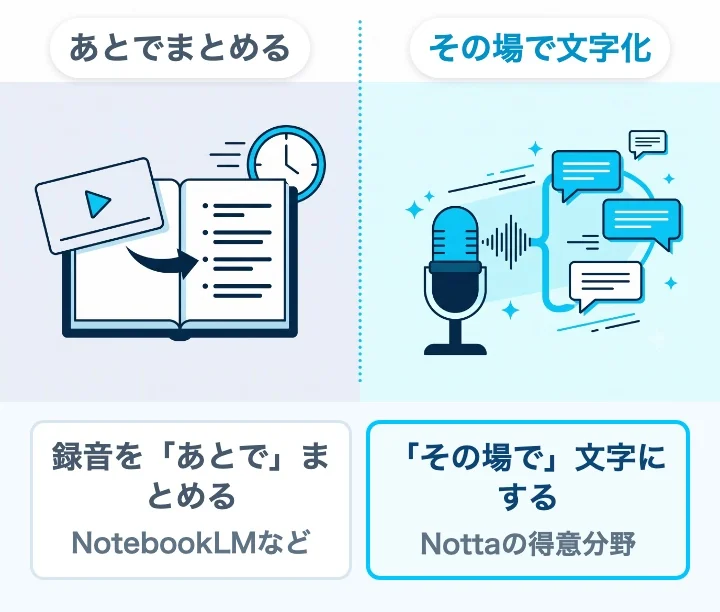
ここで、よく似たツール「NotebookLM(現・Gemini Notebook)」との違いを1つだけ。あちらは録り終わった音声を後で読んで整理する係、Nottaはいま話している音声をその場で書き取る係です。
どちらを使うべきかは用途で変わります。詳しい比較と課金の判断は、NotebookLMとNottaの違いを解説した記事にまとめています。
Nottaの使い方4ステップ
実際の流れは4ステップだけです。順番に見ていきます。
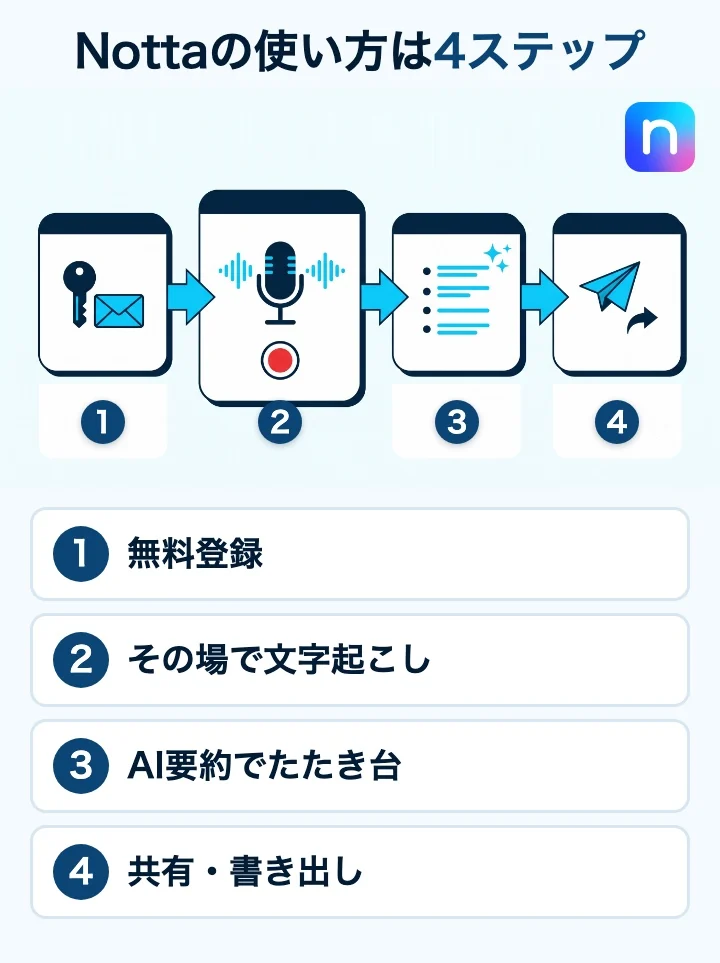
STEP1 無料で登録する
メールアドレス、またはGoogleアカウントで登録します。ブラウザでもアプリでも始められます。
いきなりアプリをインストールする必要はありません。まずはブラウザで開いて、使い勝手を確かめるところから始められます。
STEP2 録音して、その場で文字起こしする
録音を開始する趣旨のボタンを押すと、話した内容が画面に文字として流れていきます。
この「話しながら文字が出てくる」体験こそがNotta最大の売りです。会議中にメモを取りながら聞く、という負担が一気に軽くなります。
STEP3 AI要約で議事録のたたき台を作る
文字起こしができたら、AI要約の機能を使います。要点・決定事項・ToDoの下書きを自動でまとめてくれます。
ただし、これはあくまで「たたき台」です。完成品ではありません。事実確認や数字のチェックは人が行う前提で使います。
STEP4 共有・エクスポートする
できあがったテキストを書き出して、メールやチャットで共有します。
「録音する→その場で文字になる→要約が出る→共有する」。この4つがつながっているのが、Nottaの気持ちよさです。
料金と、無料でできる範囲
まず押さえたいのは、Nottaは無料プランでもきちんと使えるという点です。いきなり課金しなくて大丈夫です。
※表は左右にスクロールできます。
| 項目 | 無料プラン | 有料プラン(プレミアム) |
|---|---|---|
| 文字起こしの量 | 月120分/1回3分まで | 長時間・大量向けに大幅増(1回の上限も長くなる) |
| AI要約 | 月10回 | 無料より大幅に増える |
| 話者識別 | ○ | ○ |
| Chrome拡張 | ○ | ○ |
| 翻訳 | × | ○ |
| 会議連携(Zoom等) | ○ | ○ |
| 料金 | 0円 | 月1,980円(年払いで月1,185円換算) |
※料金・上限は2026年7月時点のものです。最新の内容は必ず公式サイトでご確認ください。
ポイントは、1回3分を超える音声を扱うか、書き出し(ダウンロード)や翻訳を使いたいかで有料の価値が決まる、ということです。会議連携そのものは無料から使えます。まずは無料で、自分の使い方に足りるかを見極めましょう。
Nottaが向く人・向かない人
ツールは合う・合わないがはっきり出ます。先に見極めておくと、ムダな課金を防げます。
Nottaが向いている人
- 会議中に、その場で文字が欲しい
- 話者ごとに分けて記録を残したい
- 訪問・対面の打ち合わせの記録が多い
- 1回3分を超える会議を丸ごと文字にしたい(有料)
Nottaが向かない(かもしれない)人
- 録音した後で、まとめるだけでいい
「あとでまとめるだけ」なら、無料のNotebookLMで足りることが多いです。あとでOKなら、まず無料で足りるかもしれません。
この判断に迷ったら、NotebookLMとNottaの比較・課金判断の記事を先に読むのがおすすめです。
使う前に知っておきたい、つまずきポイント
文字起こしツールは便利ですが、「思ったより認識してくれない」という声もよく聞きます。多くは、次の4つのどれかが原因になりがちです。先に知っておけば避けられます。
1. 録音環境で精度が落ちがち
マイクが遠い、部屋が反響する、雑音が多い。こうした環境だと、途端に精度が下がりがちです。逆に言えば、マイクを話者に近づけるだけで結果が大きく変わります。
2. 複数人のかぶり発言は、話者分離に限界がある
話者識別は便利ですが万能ではありません。何人もが同時にしゃべると、うまく分けきれないことがある前提で使うと安心です。
3. 業界用語・カタカナ語は誤認識しがち
専門用語や社内独自の言い回しは、AIが取り違えやすいところ。AI要約のあとに、人が目で見て直す前提で使いましょう。
4. 無料枠の上限に気づかず課金しがち
「上限が来たから」とあわてて有料に飛びつく前に、自分の用途が本当に月120分で足りないのかを先に確認しましょう。用途次第では、無料のままで十分なこともあります。
注意
AI要約は、あくまで「たたき台」です。事実・数字・固有名詞は、そのまま鵜呑みにせず必ず人が確認してから使いましょう。ここを飛ばすと、間違った議事録がそのまま共有される事故につながります。
まずは無料で試してみる
あれこれ考えるより、自分の会議1本で試すのが一番早いです。無料枠で、その場の文字起こしとAI要約の精度を確かめてみましょう。
会議の議事録づくりから解放されたいなら
Nottaは無料プランから試せます。まずは自分の会議1本で、その場の文字起こしとAI要約の精度を確かめてみるのがおすすめです。

まとめ|明日から使えるチェックリスト
Nottaを使いこなすために、押さえておきたいポイントをリストにまとめます。
- その文字は「今この瞬間」必要か(YESならNottaの出番)
- まず無料枠(月120分・1回3分)で会議1本を試す
- マイクは話者の近く・静かな環境で(精度の8割はここ)
- AI要約は「たたき台」と割り切り、目視で確認する
- 話者を分けたい会議かどうかを意識する
- 有料を検討する前に、無料で足りないかを確認する
ポイント
ツールは「その場で文字が要るか」で選ぶ。Nottaは”今この瞬間”を書き取る道具です。あとで要約するだけなら、まず無料で足りるかを確かめてから決めましょう。
次のアクション
Nottaのような文字起こしツールを使いこなせると、会議や打ち合わせの「あとの処理」がまるごと軽くなります。こうしたAIで仕事を効率化するスキルは、これからますます評価される力です。
方向は3つ——体系的に学ぶ、資格で「できる」を可視化する、AIスキルが評価される環境を選ぶ。
まずは手を動かすところから。Nottaは無料で始められます。