
SUMIF、COUNTIF、VLOOKUP。
何度調べても覚えられないし、久しぶりに使うとまた検索し直し。この「関数の暗記」に、あなたの本業の時間を溶かしていませんか。
結論から言います。関数はもう、覚えなくていい。Claudeに日本語で頼めば、Excelの集計も整形も片付きます。有料のアドインも要りません。
この記事を読むと、次のことができるようになります。
- 関数を1つも覚えずに、Excelのデータを集計・整形する2つの方式
- 「その場で答えが欲しい」か「仕組みで残したい」かの使い分け
- 会社の制限があっても回る、社外秘を守った頼み方
- 私がやらかした3つの失敗と、数字がズレない検算の作法
プログラミングは一切不要。日本語でお願いするだけです。
この記事で使うツール
Claude(AIチャット・無料から使えます)
必要なもの:データが入ったExcelと、ブラウザで開くAIチャットだけ。有料アドインの導入は不要。 できること:Excelに入っているデータを、関数を覚えずに集計・整形する。会社に社内AIがあれば機密はそちら、汎用チャットは練習と式もらいに使う。プログラミング不要。
関数は「外国語の暗記」、AIは「通訳」
そもそも、なぜ関数はこんなに覚えにくいのか。答えはシンプルで、あれは一種の外国語だからです。
=SUMIF(A:A,"完了",B:B)は、Excel語で「A列が完了の行だけ、B列を合計して」と言っているだけ。意味は簡単なのに、綴りと文法を丸暗記しないと書けないから忘れる。
AIは、その通訳です。日本語で「完了した案件の金額を合計して」と言えば、あとはAIが訳してくれる。単語帳を捨てて、通訳を1人雇うイメージです。
しかも優秀な通訳で、「今の訳、原文だとどう書くの?」と聞けば式そのものも教えてくれる。頼めば答えが出て、聞けば勉強にもなる。これが今回の肝です。
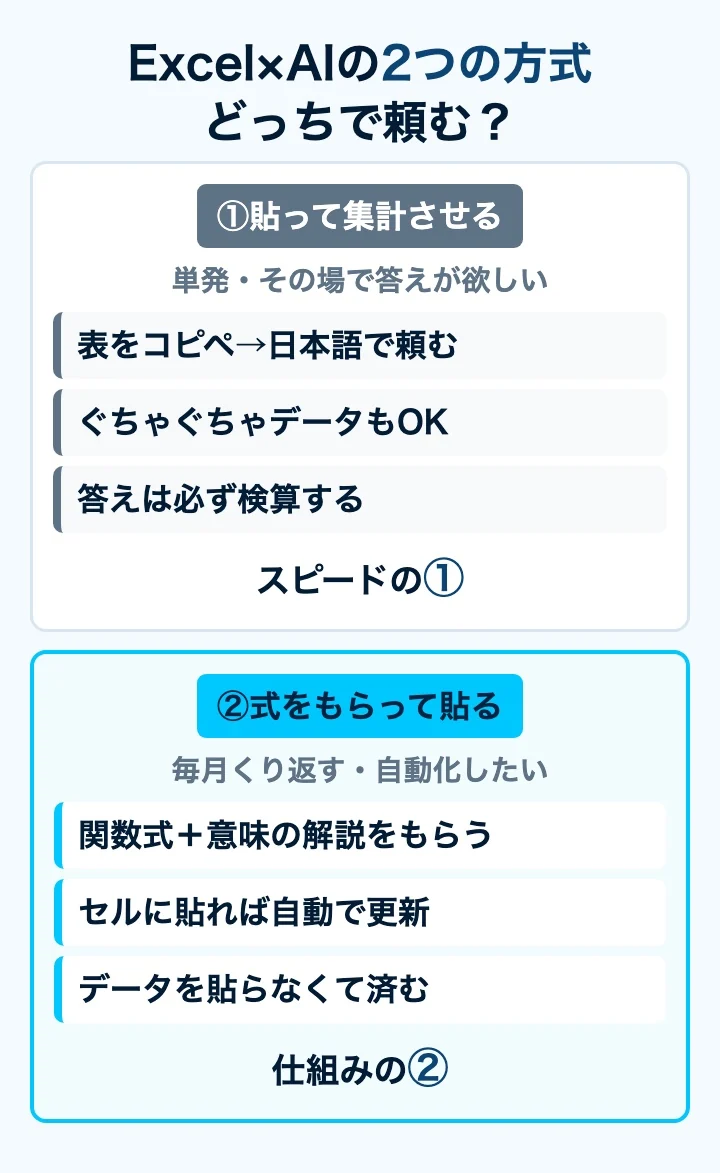
方式は2つ。「貼って集計」か「式をもらう」か
ExcelでAIを使うやり方は、大きく2つに分かれます。ここを最初に押さえると、一気に迷わなくなります。
方式① 表をコピペして、AIに集計させる。
Excelの表をそのままコピーしてチャットに貼り、「この表を、状態ごとに件数と合計を出して」と頼む。SUMIFやピボットテーブルの代わりです。その場で答えが返ってくるので、単発の集計や、ぐちゃぐちゃで関数を組みにくいデータに向いています。
方式② AIに関数の式を書いてもらい、セルに貼る。
「A列が”完了”の行だけ、B列を合計する式を教えて」と頼み、返ってきた=SUMIF(...)を自分のセルに貼る。データを外に出さずに済むうえ、式がシートに残るので、毎月くり返す集計や自動化に向いています。
使い分けは一言で。その場で答えが欲しいなら①、仕組みとして残したいなら②。この2択さえ持っておけば十分です。
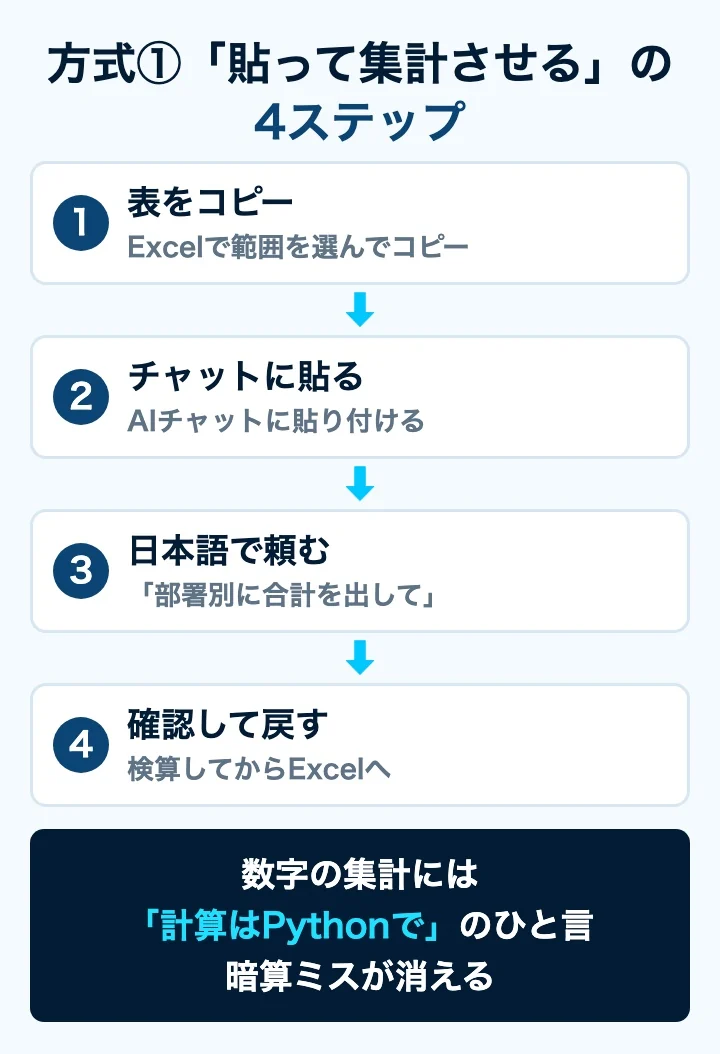
方式①:表を貼って、その場で集計させる
まずは手軽な①から。Excelの範囲を選んでコピーし、AIチャットに貼り付けて、やってほしいことを日本語で書くだけです。
■ そのまま使える集計の頼み方
下に貼るのはExcelの表です。
「ステータス」の列ごとに、件数と「金額」の合計を出してください。

・計算はPython(計算ツール)を使って、正確に。
・結果はそのままExcelに貼れるよう、タブ区切りの表で。

(ここに表を貼り付け)
ポイントは「計算はPythonを使って」の一文です。AIは文章は得意でも暗算は意外と苦手。この一言を添えると、内部で電卓を叩いてから答えるので集計ミスが激減します。
結果は「タブ区切りで」と頼めば、コピーしてExcelに貼るだけで列へ分かれます。件数・合計・平均・条件での絞り込みまで、関数を1つも書かずに済みます。
方式②:式をもらって、シートに残す
毎月くり返す集計なら②。データそのものは貼らず、「列の名前」と「やりたいこと」だけを相談して、式をもらいます。
■ そのまま使える「式ください」の頼み方
Excelの関数を教えてください。

・A列に「ステータス」(完了/進行中など)
・B列に「金額」が入っています。
・ステータスが「完了」の行だけ、金額を合計したい。

この式を教えてください。
式の意味も、一言でわかるように説明してください。
返ってきた式を、自分の合計欄に貼るだけ。列がA・BでなくC・Dなら、そこだけ自分のシートに合わせて直します。「式の意味も説明して」を付けておくと、直すべき場所が自分で分かります。
この方式は会社のデータを外に出さずに済むのが強み。AIには「型」を聞くだけで、中身は自分のExcelの中で完結します。安全寄りで、次からは式を使い回せます。
ポイント
覚えるのは関数名ではなく「頼み方」です。「〇〇を△△の条件で集計して、式の意味も教えて」——この一文だけで、その場の集計と、関数の学習が同時に進みます。
会社の制限があっても回すコツ
「うちは情報の持ち出しに厳しくて…」という声が必ず出ます。でも工夫すれば、制限下でも十分回せます。
社外秘はダミーに置き換えて貼る。顧客名は「A社・B社」、金額は桁だけ合わせた架空の数字にすれば、AIには構造だけが伝わり、やり方は同じように試せます。
あるいはそもそもデータを貼らず、方式②で「列名とやりたいこと」だけ相談する。機密度が高いほど②向きです。会社にOffice常駐型の社内AIがあれば機密はそちらへ、汎用チャットは「練習」と「式もらい」に回す——この住み分けが現実的です。
注意
顧客名・個人情報・売上の実数を、無料や個人契約のチャットにそのまま貼らないこと。まず会社の生成AIポリシーを必ず確認し、迷ったらダミー化するか方式②に切り替えます。そしてAIが出した合計は、必ず自分で検算してから使ってください。
正直な失敗談:AIの合計を、そのまま信じて事故った
便利さの裏で、私は何度もつまずきました。リアルな3つを共有します。
失敗① 「Excelに貼れるCSVで出して」と頼んだら、逆に時間を溶かした。
気を利かせてCSV形式を指定したら、列がズレる・カンマで文字化けするで貼り直しの連続。その頼み方は封印し、今は「タブ区切りの表で」と頼むだけ。こちらのほうがExcelにきれいに収まります。
失敗② 「管理表を作って」のざっくり指示で、的外れな表が返ってきた。
最初のひと言が雑だと、AIは見当違いの表を作ります。「この列も足して」「並び順はこうして」と段階的に注文を足していくと、狙い通りに仕上がりました(頼む前に目的や完成イメージを渡しておくコツはAIへの丸投げで失敗しない頼み方の記事にまとめています)。見当違いの表が返ってきても、作り直しは不要。同じ会話で1行足して軌道修正する方法で寄せられます。ファイルの受け取りエラーが続いたときは、新しいチャットで開き直したら一発で成功。詰まったら作り直すのが速い、という学びです。
失敗③ AIの合計を検算せずに提出しかけた。
件数も合計も見た目は完璧。でも念のため元の数字と照らしたら、合計が微妙に違っていた。「計算はPythonで」を付け、最後に自分で照合するようにしてから、この事故は消えました。
その「照合」を、合計の範囲抜けや手打ちの混入まで含めてAIに洗い出させる手順は、Excelの表チェックをAIに任せる方法にまとめました。
明日からマネできるチェックリスト
関数の暗記をやめて、AIに通訳させる。そのための最小セットがこれです。
- 2択で選ぶ——その場で答えが欲しいなら①貼って集計、残したいなら②式をもらう
- 「計算はPythonで」を添える——①の集計ミスがぐっと減る
- 「式の意味も一言で」を付ける——②で自分のシートに直せるようになる
- 社外秘はダミー化 or ②で相談——中身を外に出さない
- CSVより「タブ区切りの表」——Excelに一発できれいに収まる
- 合計は最後に自分で検算——数字の責任は人が持つ
整形(表記ゆれの統一や列の並べ替え)はもっと奥が深く、それだけで別記事1本ぶん。まずは「集計はこの2方式で片付く」を持ち帰ってください。
あわせて読みたい
Excelの表チェックをAIに任せる方法|合計に入っていない行の見つけ方
こちらは「作った後」の話。合計の範囲抜け・手打ちの混入・単位の混在を、値と数式の2枚をAIに渡して洗い出します。作る側と点検する側、2本セットでどうぞ。
あわせて読みたい
この記事は「Excelに入っている」データを集計する話。あちらは、散らばった資料から数字を「Excelに入れる」話。貼り付けの崩れや検算の作法は、あちらで詳しく解説しています。
次のアクション
関数を覚える代わりに「頼み方」を覚える。この小さな乗り換えが、そのまま市場価値になっていきます。AIに的確に頼める人は、どの職場でも重宝されます。
方向は3つ——体系的に学ぶ、資格で「できる」を可視化する、AIスキルが評価される環境を選ぶ。
まずは今日、手元のExcelを1つ開いて、「この表をステータスごとに集計して。計算はPythonで」を試してみてください。