
※本記事はプロモーション(アフィリエイト広告)を含みます。
結論:まず「出るかどうか」を確かめてから、使い方を覚える
「ExcelでCopilotが使えるらしい」と聞いて開いてみたら、ボタンがどこにも無い——。
そんな経験はありませんか。
実はExcelのCopilotは、アプリを入れれば誰でも使える機能ではありません。契約とライセンス、そしてファイルの保存場所という3つの条件がそろって、はじめて動きます。
だからこの記事は、使い方の解説より先に「自分の会社(自分のPC)で、そもそもCopilotが使えるのか」を確かめる方法から始めます。
この記事で分かること:
- ExcelでCopilotを使うのに必要なもの(2026年7月時点の料金つき)
- 自分の環境で使えるかを確かめる「3ステップ」
- できること・できないこと(限界と注意)
- Copilot(社内公認・有料)とClaude(コピペで外処理・無料から)の使い分け
この記事で使うツール
Microsoft Copilot(Excel)(個人:Copilot Pro 月約20ドル+サブスク版Microsoft 365/法人:Microsoft 365 Copilot 月約21〜30ドル/人。2026年7月時点)
必要なもの:サブスク版のMicrosoft 365+Copilotライセンス+ファイルをOneDrive/SharePointに保存。できること:数式の生成・データ分析・グラフやピボットの作成・並べ替え。買い切り版Office(2019/2021等)や無料版では使えません。プログラミング不要。
なぜ「使い方」より「出るかどうか」が先なのか
Excelの中で動くCopilotは、たとえるなら「アプリを入れる」ではなく「電気を通す工事」です。
本体(Excel)が手元にあっても、それだけでは明かりは点きません。契約(サブスク+ライセンス)と配線(OneDrive保存・自動保存・自動計算)がつながって、ようやくスイッチが入ります。
ここを飛ばして使い方だけ調べると、「手順どおりにやってもボタンが無い」で必ず詰まります。
私も最初、同じ看板の「無料のCopilot」を触っていて勘違いしました。無料のCopilotは”店の外の自販機”、Excelの中のCopilotは”店内の専属スタッフ”。名前は同じでも、まったくの別物なんです。
しかも2026年7月時点では、2026年4月15日から無料ユーザーはOfficeアプリの中のCopilot Chatが使えなくなりました。無料のCopilot(アプリやブラウザ)は単体のチャットとしては動きますが、Excelの表の中には入ってきません。
実践:使えるかを確かめる3ステップ
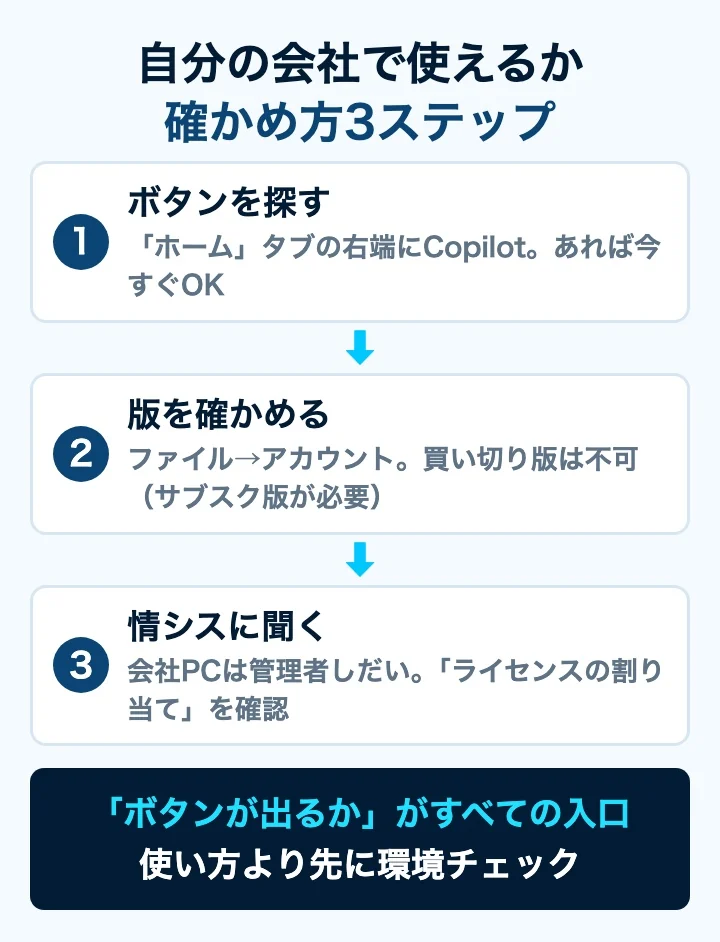
ステップ1:ホームタブの右端にボタンがあるか見る
いちばん速いのは目視です。Excelを開き、上の「ホーム」タブの右端を見てください。
Copilotのボタンがあれば、あなたの環境では使えます。ここから先の使い方に進んでOKです。
ステップ2:無ければ「サブスク版か買い切り版か」を確認
ボタンが無い場合、まず疑うのはOfficeの種類です。
「ファイル」→「アカウント」を開くと、自分のOfficeがサブスク版(Microsoft 365)か買い切り版(Office 2019/2021など)か分かります。
買い切り版は、料金を払ってもExcel内のCopilotの対象外です。ここは個人の設定では変えられません。サブスク版への切り替えが必要になります。
ステップ3:会社PCなら、情シスにライセンスを聞く
サブスク版なのに出ない。会社のPCなら、原因の多くはライセンスの割り当てです。
会社のMicrosoft 365は情シス(管理部門)が一括管理していて、Copilotは「契約している」だけでなく「あなた個人に割り当てられている」必要があります。
情シスにはこう聞きます。「自分にMicrosoft 365 Copilotのライセンスが割り当てられているか」「組織の設定でAI機能が制限されていないか」。これは自分側の設定をいくらいじっても解決しません。
補助的に、次も原因になります。個人アカウントと会社アカウントの混在ログイン/Officeの更新が古い/「接続されたエクスペリエンス」がオフ。心当たりがあれば合わせて確認してください。
正直な失敗談(全部やりました)
ここは私の実体験です。恥ずかしいですが、同じ回り道を避けてほしいので書きます。
失敗1:無料のCopilotで調べ物までしたのに、Excelを開いたらボタンが無い。私のPCが買い切り版で、無料版はExcel内では動かない——この2つを後から知りました。「調べる」と「表の中で使う」は別物だったんです。
失敗2:会社PCで何を設定しても出ない。結局これは情シス管理でした。ライセンスの割り当てを申請したら、あっさり解決。最初から聞けばよかった。
失敗3:料金の混同でずっと放置。個人向けのCopilot Proと法人向けのMicrosoft 365 Copilot、どっちを買えばいいのか分からず止まっていました。会社で使うなら基本は後者、個人で使うなら前者です。
おまけに、いざ使えたときも表が結合セルだらけ・見出し行なしで、的外れな答えばかり。「Copilotは賢くない」と誤解しかけました。原因は表の作りでした。
ポイント
Copilotは、見出し行のあるきれいなテーブル形式のデータが前提です。ファイルは.xlsx+OneDrive/SharePoint保存+自動保存オン+計算オプション自動。結合セルを外して見出しを付けるだけで、回答の精度がはっきり変わります。
Copilotが向く場面・Claudeが向く場面
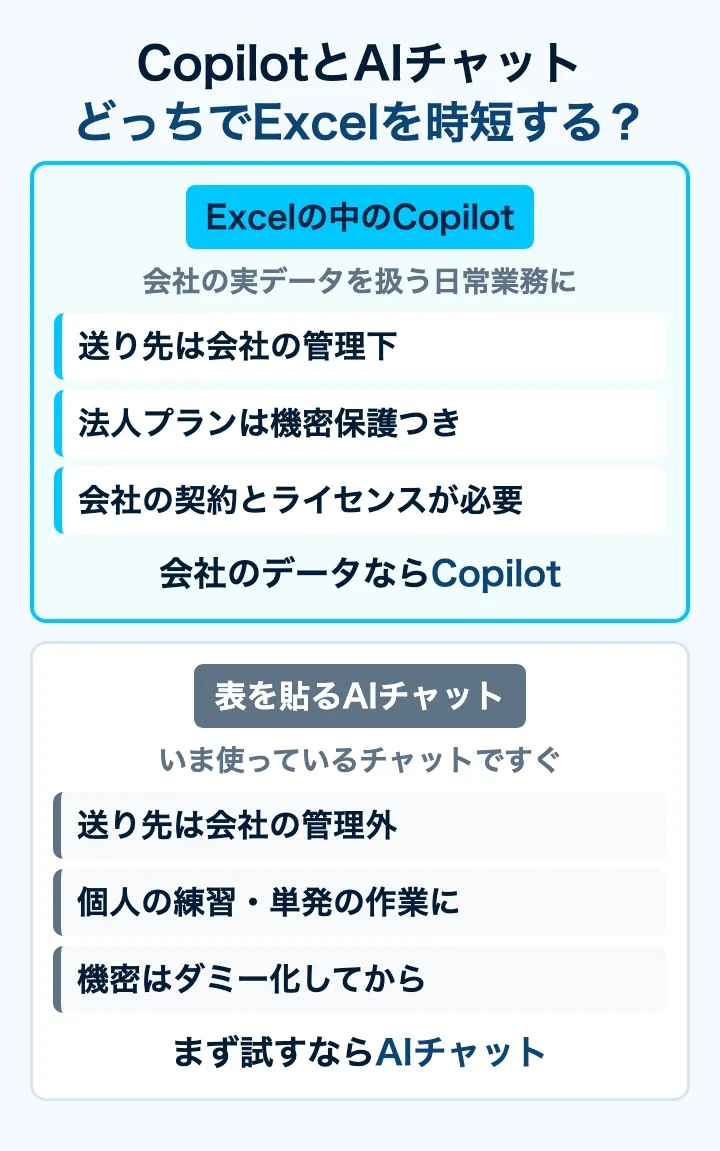
「じゃあ会社で使えなかったら詰みか」というと、そうでもありません。表の集計や分析は、表をコピーしてAIチャットに貼るやり方でもできます。ChatGPT・Claude・Geminiなど、どれでも同じことができます。
ざっくりの使い分けはこうです。
※「Copilot」=Excelの中のCopilot/「AIチャット」=表をコピーして貼る方式
| 観点 | Copilot | AIチャット |
|---|---|---|
| 送り先 | 会社の管理下 | 会社の管理外(個人契約) |
| 始めやすさ | 会社の契約が必要 | いまのチャットですぐ |
| 向く場面 | 会社の実データ | 練習・ダミーでの単発作業 |
注意
どちらの方法でも、扱った内容は自分のパソコンの外にあるサーバーへ送られます。「Excelの中で動くから社外に出ていない」わけではありません。会社のデータを扱うなら、会社が契約した環境を使うのが原則です。
会社の環境が整っていて日常的にExcelで作業するならCopilot、まず無料で単発で試したいならClaudeに表を貼る、という選び分けが分かりやすいです。Claudeで表を集計する具体的なやり方は、下の関連記事にまとめています。
注意
無料のチャットに会社の機密データを貼らないでください。入力・出力が学習に使われない保護(EDP)が効くのは、対象の法人プランだけです。個人の無料チャットは保護のレベルが別です。Copilotの公式も「金融・法律・医療など機密性の高い意思決定には使わない」と注意しています。会社のデータで使う前に、まず情シスに確認を。
結論と学び:明日からのチェックリスト
使い方を覚える前に、まずこの順で確かめれば回り道しません。
- Excelの「ホーム」タブ右端にCopilotボタンがあるかを見る(あれば使える)
- 無ければ「ファイル→アカウント」でサブスク版か買い切り版か確認(買い切りは対象外)
- 会社PCなら情シスにライセンス割り当てを聞く(自分の設定では解決しない)
- 使えたら、表は見出し行つき・結合セルなしに整える
- ファイルは.xlsx+OneDrive保存+自動保存オン+計算オプション自動
- 会社の機密データを無料チャットに貼らない。まず情シスに確認
Copilotが「賢くない」のではなく、たいていは配線とデータの形の問題です。ここを整えるだけで、日々の集計や数式づくりがぐっと速くなります。
次のアクション
ExcelでAIを使いこなせる人は、これから社内でますます重宝されます。表計算の「作業」をAIに任せ、自分は判断に時間を使う——この動きが評価に直結する時代です。
方向は3つ——体系的に学ぶ、資格で「できる」を可視化する、AIスキルが評価される環境を選ぶ。まずは目の前の1つの表で、AIに「この数式を作って」と頼むところから始めてみてください。
Excel以外の仕事でも、生成AIを学ぶなら
表計算に限らず、メールや資料づくりなど仕事全体で生成AIを使いたくなったら、生成AIの使い方を一度基礎から整理したくなったら、DMM 生成AI CAMP 学び放題という選択肢があります。月額14,800円(税込16,280円)で約1,000レッスンが学び放題の、生成AIの学習サービスです。全コース共通でChatGPTの使い方を学べ、営業・人事・マーケティングなど職種別のコースもあります。入会金・最低契約期間はなし。無料セミナーで生成AIを体験してから、学び放題で続けて学ぶかどうかを決められます。

あわせて読みたい
Excelの集計をClaudeに任せる方法|コピペで完結する使い方
Copilotが使えない環境でも大丈夫。表をコピペして外のAIで集計する、無料から始められる方法です。この記事と対になる一本。
Excel×AIで作業を減らす回遊用。表にする前の「データ整え」に効きます。
「会社のデータを貼っていいのか」で迷ったら。機密の扱いを深掘りしています。