
※NotebookLMは2026年7月に「Gemini Notebook」へ名称が変更されました。機能は変わっていないため、この記事では検索でなじみのある旧名で表記しています。
数十ページの業界レポート。会議前に配られた分厚い資料。
「読む時間がない」まま、なんとなく斜め読みで済ませていませんか。
結論から言います。長いPDFは、AIに全部読ませて「まず3行」で要点をつかみ、気になった所だけ原文に降りる——この順番にすると、読む時間が一気に短くなります。
この記事を読むと、次のことができるようになります。
- 長いPDFを3行+要点5つで一瞬でつかむ「型プロンプト」
- ページ数でツールを選ぶ早見表(無料枠つき)
- 「その話、何ページ目?」と原文に降りて確認する深掘り術
- スキャン資料でAIが数字を捏造した——など、私のリアルな失敗と対処
プログラミングは一切不要。日本語でお願いするだけです。
この記事で使うツール
ChatGPT・Claude・Gemini・NotebookLM(すべて無料枠あり)
必要なもの:各アカウントと、要約したいPDFファイル。 できること:長いPDFを3行で要約し、必要な箇所だけ原文で深掘り。プログラミング不要。
なぜ「全部読む」のをやめたのか
50ページのレポートを1ページ目から読むのは、辞書を1ページ目から読むのと同じです。
本当に知りたいのは「結論」と「自分に関係する数ページ」だけ。なのに、そこへたどり着くまで全部読んでしまう。これが時間を溶かす正体でした。
そこで発想を変えました。結論はAIに先に作らせて、必要なページだけ自分で引く。
要約を鵜呑みにもしないし、原文を頭から読みもしない。その「中間」をAIで作るという感覚です。
ポイント
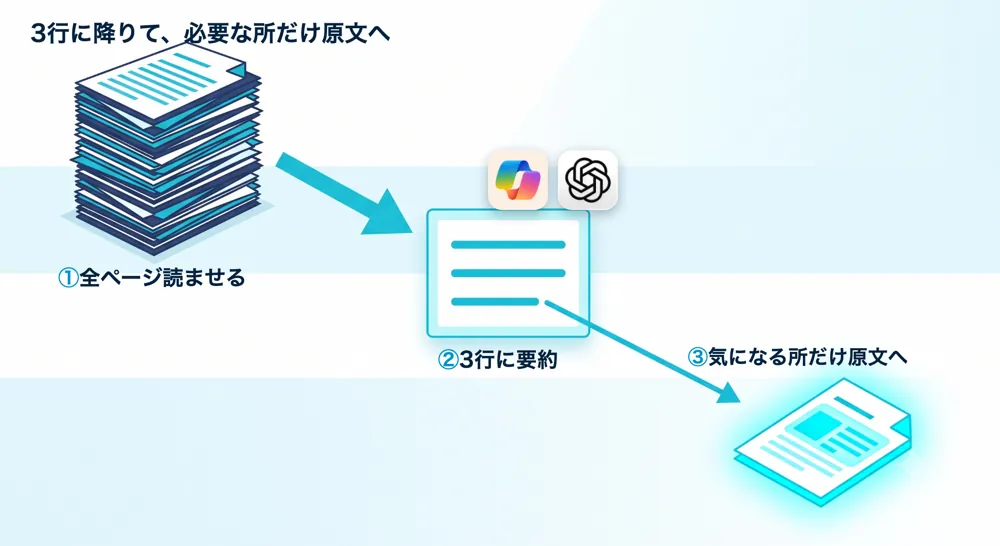
読み方は3段階。①AIに全部読ませて3行にする → ②気になった1行を選ぶ → ③その部分だけ原文で確認する。上から下へ「降りていく」イメージです。
PDFのページ数で「使うツール」を決める
ツールごとに「読めるPDFの限界」が違います。ここを外すと、途中までしか読まれず要約がズレます。執筆時点(2026年7月)の無料枠の目安がこちら。
※表は左右にスクロールできます
| ツール | PDFの目安 | サイズ | おもな制限 | 向き |
|---|---|---|---|---|
| Claude | 約100ページ(図表込み) | 30MB | 1チャット5ファイルまで | 長い資料に一番強い |
| NotebookLM | 1ソース最大約50万語 | 200MB | 1日約50チャット | 読ませた資料だけで答える |
| ChatGPT | ページ上限なし(文量で頭打ち) | 512MB(推奨25MB以下) | 1日3ファイル | 手軽・普段使い |
| Gemini | 実質約50ページで頭打ち | 100MB | 1回10ファイルまで | 短めPDF向き |
選び方はシンプル。数十ページ以上の長い資料なら Claude か NotebookLM。手軽に済ませたいなら、いつも開いている ChatGPT でOK。
NotebookLMは「読ませた資料の中だけ」で答えてくれるので、勝手に話を盛らない(=作り話をしにくい)のが強みです。
注意
ChatGPTの無料枠は1日3ファイルまで。資料が多い日はすぐ上限に当たります。私も検証中に打ち止めになり、Claudeに切り替えて逃げました。
コピペで使える「3行要約プロンプト」
ここが一番の肝です。「要約して」だけでは、当たり前すぎる抽象的な要約しか返ってきません。
「本レポートは業界の動向について述べている」——そんなの、読まなくても分かる。
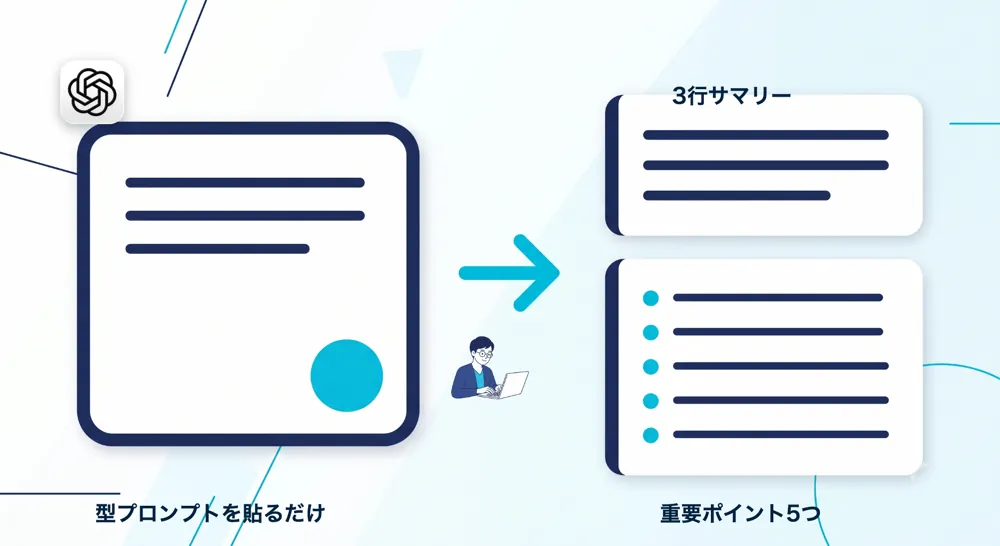
効くのは、量を数字で縛ること。次の型をコピペして、PDFを添付するだけです。
この型は特定のAI専用ではありません。ChatGPTでもCopilotでもClaudeでも、どのチャットAIに貼っても同じように機能します。会社PCなら、会社契約のCopilotでそのまま試せます。
■ まず全体をつかむ「基本の型」
添付のPDFの要点を、まず3行でまとめてください。
1行ずつ「結論/理由/だから何をすべきか」の順で、
それぞれ50字以内でお願いします。
■ しっかり整理する「詳しい型」
このPDFを次の形式で要約してください。
①3行サマリー(各50字以内)
②重要ポイント5つ
③数字が出てくる箇所の抜き出し
④明日から使えるアクション3つ
コツは3つ。①量を数字で縛る(3行・50字・5つ)②長いPDFは章ごとに分けて頼む ③「元の文書にない情報は足さないで」と一言添える。
この最後の一言が、AIの「盛り」を抑える効きどころです。
会社のCopilotで要約するときは、資料の外の話(前のチャットやメールの内容)まで混ざることがあります。原因と、資料だけで答えさせる一文はCopilotの要約に推測が混ざる原因と対策|資料だけで答えさせる一文にまとめました。
本当のうまみは「原文に降りる」深掘り
3行要約は、いわば地図の全体像。ここで終わらせないのがコツです。気になった1行が出てきたら——「その話は何ページ目? 根拠の文章をそのまま引用して」と聞き返す。これだけ。
地図に「ここが知りたい」とピンを立てる作業です。該当ページにジャンプできるので、確認が一瞬で終わります。
聞き方のバリエーションも便利です。
- 「第3章だけ、200字で要約して」
- 「12ページのグラフの傾向を説明して」
- 「この結論の根拠になっている文章を、原文のまま引用して」
「引用して」と頼むのが、でっち上げ防止の決め手です。AIが原文にない話を作っていたら、引用を求めた瞬間にボロが出ます。
NotebookLMの基本操作や、音声・動画の要約のやり方はこちらでくわしく解説しています。
あわせて読みたい
Copilotの要約に推測が混ざる原因と対策|資料だけで答えさせる一文
要約したあとの困りごと編。Copilotの要約に資料にない話が混ざる原因と、新しいチャット+一文で防ぐ手順です。
正直な失敗談:AIは平気で「数字を捏造」する
AI要約は万能ではありません。私が実際にやらかした失敗を共有します。
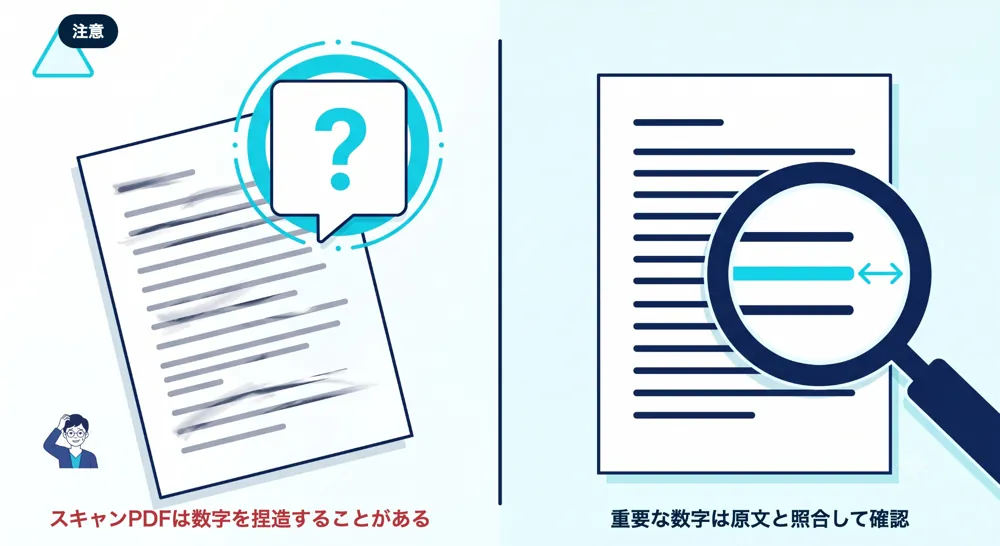
失敗① スキャンPDFで、数字を捏造された。
紙をスキャンした画像PDFを読ませたら、AIが読めない部分をそれっぽく捏造しました。書いてもいない数字を、自信満々に答えてきたのです。
対処は3つ。先にOCR(文字起こし)でテキスト化しておく/「読み取れない箇所は”不明”と書いて」と指示する/重要な数字は必ず原文と照合する。
失敗② 表の数字が、行と列で混ざった。
段組みや表の多い資料で、左右の列の数字がぐちゃぐちゃに混線しました。
対処は「この表の数字だけ、行と列を保ったまま書き出して」と頼むこと。それでもダメなら、図表に強いClaudeに切り替えると改善します。
失敗③ 「要約して」だけで、中身のない要約に。
これは前述の通り。型で縛れば解決します。
なお、会社の資料や機密を含むPDFをAIに読ませてよいかは、別途ルールの確認が必要です。判断の目安(信号機ルール)はこちらにまとめています。
結論と学び:明日マネできる3ステップ
長いPDFの要約は、この3ステップで完結します。
- ページ数を見てツールを選ぶ(数十ページ=Claudeか NotebookLM/手軽さ=ChatGPT)
- 型プロンプトで「3行+ポイント5つ」を出させる(「元の文書にない情報は足さないで」を添える)
- 気になった1行を「何ページ? 原文を引用して」で深掘りする
ポイント
明日からの一手はこれだけ。3行要約が返ってきたら、気になった1行に「何ページ?」と聞き返す。全部読まずに、要点だけ原文で確認できます。
次のアクション
プロンプトの型を1つ覚えるだけで、これだけ仕事が変わる。この積み重ねが、そのまま市場価値になっていきます。
方向は3つ——体系的に学ぶ、資格で「できる」を可視化する、AIスキルが評価される環境を選ぶ。
まずは今日のPDF1つで、3行要約を試すところから始めてみてください。