※本記事はプロモーション(アフィリエイト広告)を含みます。実際に使って良かったものだけを紹介しています。
※NotebookLMは2026年7月に「Gemini Notebook」へ名称が変更されました。機能は変わっていないため、この記事では検索でなじみのある旧名で表記しています。
結論:あなたは「録る」だけ。まとめはAIに丸投げする
月に一度の業界勉強会やセミナー。
ちゃんと聞いて、ちゃんとメモして、後で仕事に活かしたい。
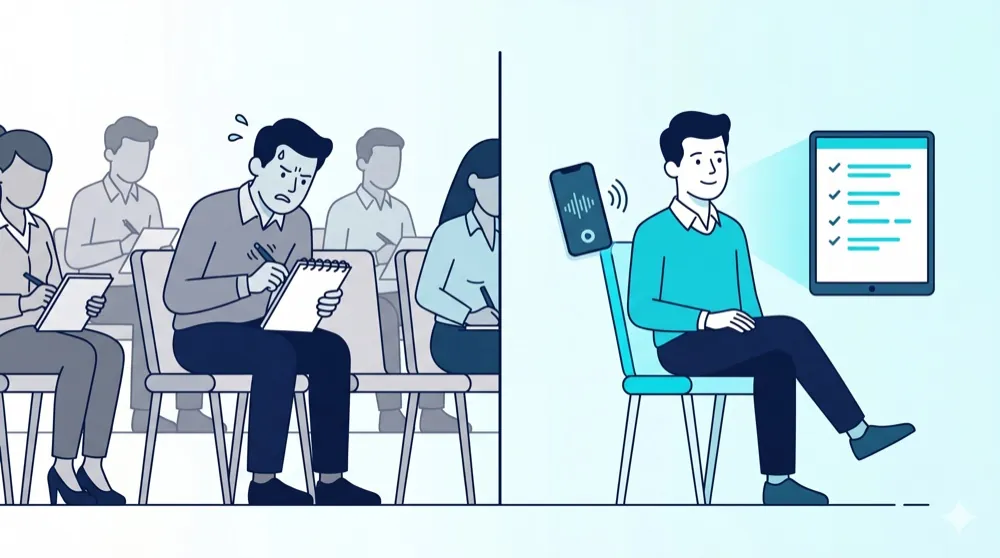
でも現実は——聞きながらノートに必死で書き取って、話の流れを聴き逃す。
後で見返すと、自分の殴り書きから結論が思い出せない。
私もずっとこれでした。
そこで役割を分けることにしたんです。
人間は「拾う」、AIは「まとめる」。
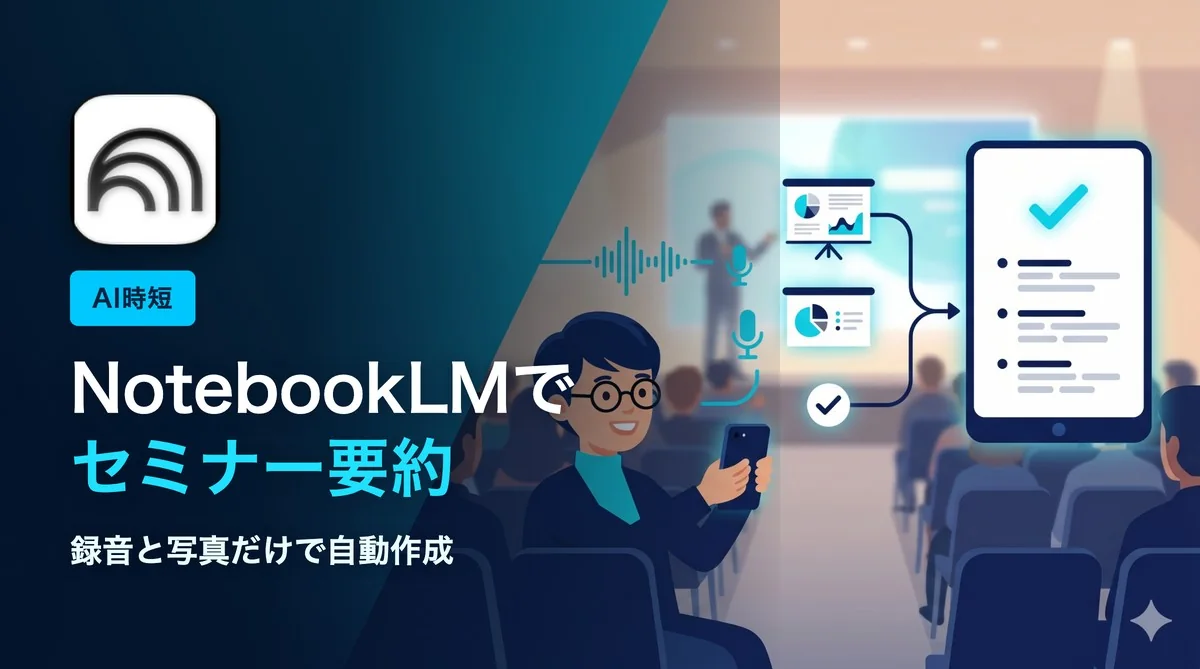
あなたは録音とスライド写真を確保するだけ。整理と要約は、まるごとAIに任せます。
この記事でわかることは次の3つです。
- セミナー当日にやること(録音とスライド撮影だけ)
- 終わった後に「NotebookLM」でサマリーを自動生成する手順
- 私が90分まるごと記録を失った失敗と、その対策
使う道具はiPhoneと無料のAIツールだけ。プログラミングは一切不要です。
この記事で使うツール
NotebookLM(無料・Googleアカウントがあれば使える)
必要なもの:iPhone(ボイスメモ・カメラ)とGoogleアカウント。できること:セミナーの録音とスライド写真から、要点を日本語で自動要約。プログラミングは不要です。
なぜ「その場で完璧なメモ」は無理なのか
そもそも、聞きながら同時に要約するのは脳の使い方として無理があります。
登壇者の話を耳で追いながら、頭で要点を整理し、同時に手で書く。
この3つを完璧にこなそうとするから、どれも中途半端になるんです。
結果、メモは断片だらけ。
一番聞きたかった「で、明日から何をすればいいの?」という結論が、どこにも残っていない。
だったら発想を変えます。
その場では一切まとめない。素材だけを確保する。
録音という「音の素材」と、スライド写真という「画像の素材」。
この2つさえ持ち帰れば、整理はAIが代わりにやってくれる時代になりました。
実践:録音と写真だけでサマリーを作る5ステップ
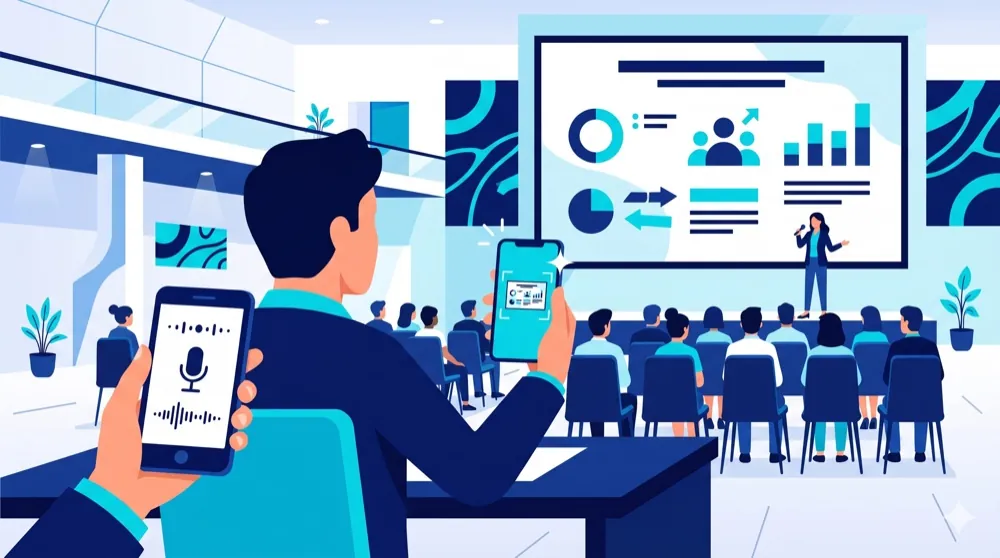
ステップ1:席に着いたら、まず録音(前方席が鉄則)
iPhoneの「ボイスメモ」アプリを、すぐ押せる位置に置いておきます。
着席したら開始ボタンを押し、録音をスタート。
このとき必ず「赤い波形が動いているか」を目で確認してください。
理由は後述の失敗談で痛いほど語ります。
席はできるだけ登壇者・スピーカーに近い前方を取ります。
後方だと声が遠くなり、後の文字起こしの精度が落ちるからです。
ステップ2:本番は録りっぱなしでOK。メモは取らない
録音は回しっぱなしで放置します。
必死にメモを取らない——これが最大の時短です。
あなたの仕事は、話を「聞くこと」に集中すること。
書き取る作業から解放されると、内容がすっと頭に入ってきます。
ステップ3:スライドが変わるたびに写真を撮る
スライドが切り替わるたびに、iPhoneでパシャッと撮影します。
撮ったら一瞬プレビューを見て、ブレや文字つぶれがないかチェック。
全部のスライドを撮る必要はありません。
文字が詰まったスライド・図表・まとめページを優先すれば十分です。
ステップ4:帰宅後、ボイスメモをそのままNotebookLMへ
実は、文字起こしは不要です。
iPhoneのボイスメモは、共有メニューから音声ファイルのままNotebookLMのソースに追加できます。3タップで終わる手順はボイスメモをNotebookLMに取り込む方法にまとめてあります。
もちろん、ボイスメモの文字起こし機能でテキスト化してから渡してもOKです。
その場合、多少の誤変換は気にしなくて大丈夫。後でAIが文脈から要点を拾ってくれます。
ステップ5:NotebookLMに放り込んで要約させる
ここが本番です。GoogleのAIツール「NotebookLM」を使います。
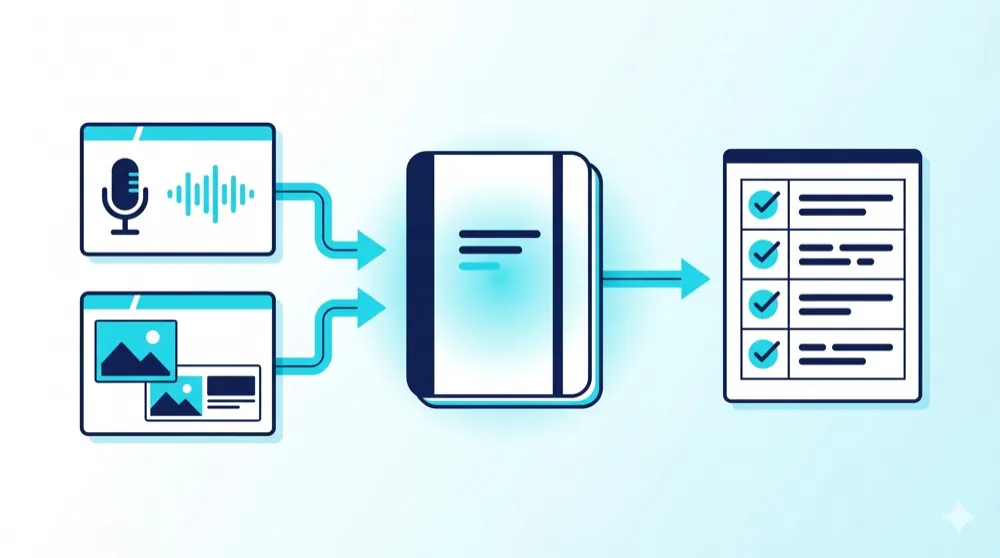
新規ノートブックを作り、「ソース」として2つを追加します。
①ボイスメモの音声(または文字起こしテキスト) ②撮ったスライド写真。
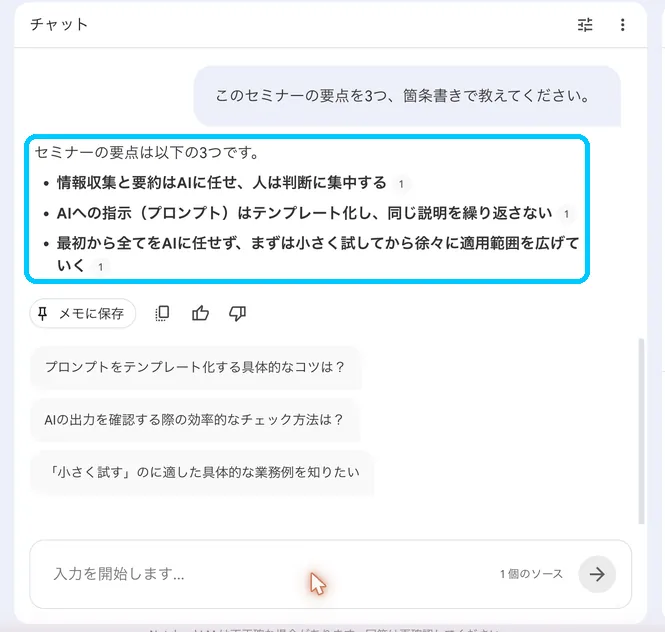
あとはチャット欄に日本語でお願いするだけ。
たとえばこう打ちます。
このセミナーの要点を、見出し付きで要約してください。
そのあと「明日から使えるアクションを3つ」と
「登壇者が一番強調していた点」も教えてください。
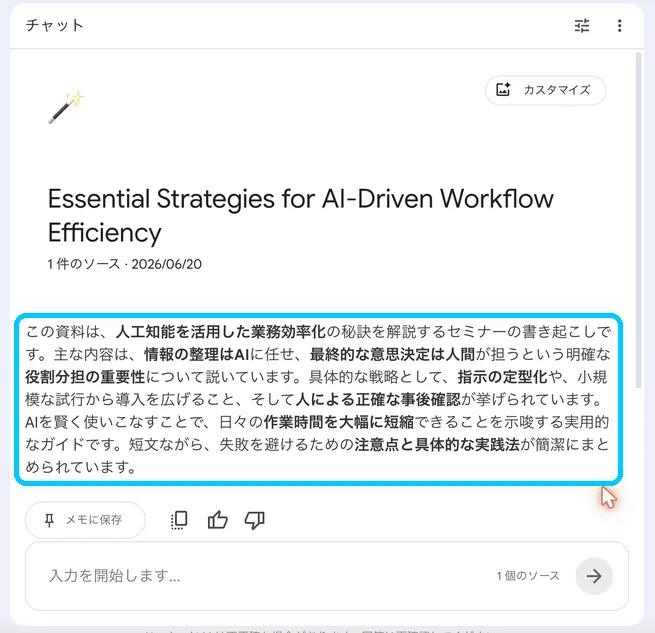
これだけで、見出し付きのきれいなサマリーが返ってきます。
ポイント
NotebookLMは、読み込ませた音声・画像・PDF・テキストの「中身だけ」をもとに答えます。ネットの一般論で勝手に話を盛らないので、そのセミナーで実際に話されたことに絞った、信頼できる要約が手に入ります。回答には出典(どのソースの何ページか)も示してくれます。
コツは目的を一言添えること。
「議事録形式で」「自社の営業に活かす観点で」と書くだけで、要約の切り口が変わります。
全体要約 → アクション → 数字の抜き出し、と段階的に深掘りしていくのがおすすめです。
このAIに任せる発想は、日々の資料整理にも応用できます(散らかったファイルをAIで整理する方法もあわせてどうぞ)。
私の大失敗:90分、手元に何も残らなかった
正直に告白します。
「録音があるから安心」と、ノートも取らずに聞いていた日がありました。
セミナーが終わって録音を確認すると——録音が始まっていなかった。
開始ボタンを押したつもりが、ボタンが反応していなかったんです。
90分まるごと、手元には何も残りませんでした。
あの絶望感は忘れられません。
教訓はシンプルです。
録音は「押す」で終わりにせず、「波形が動いているか目で見る」までをワンセットにする。
だからステップ1で、しつこく目視確認を強調したわけです。
注意
つまずきやすい点と、機密の扱い。①スライド写真のブレ・白飛び(撮ったらプレビューで即確認)②後方席だと声が遠く文字起こし精度が落ちる(前方に座る)③長時間録音はバッテリーと容量に注意(NotebookLMの1ソースは200MBまで)。④会社の未公開資料・他社の登壇内容・参加者の個人情報は安易にアップロードしない。ノートブックを共有するとソースが他人に見える場合があるので共有設定に注意。そもそも録音可否は、事前に主催者へ確認を。
専用の文字起こしツールという選択肢もあります
この記事ではNotebookLMでの方法を紹介していますが、「会議や打ち合わせをその場でリアルタイムに文字起こししたい」という用途なら、専用ツールの Notta という選択肢もあります。録音しながら文字に変換でき、要約まで出せるのが特徴です。
無料プランから試せるので、自分の使い方に合うか確かめてから判断できます。

さらに、録音や資料を溜めておいて、あとから横断検索・分析・報告資料の作成までAIに任せたいなら、同じNotta社の新サービス Notta Brain(AIエージェント)が向いています。「会議のあとの活用」までを自動化する道具です。

結論と学び:明日マネできるチェックリスト
やることはたった2つの心構えに集約されます。
その場で完璧を目指さない。素材を確保して、まとめはAIに渡す。
- □ 着席したら録音開始。波形が動いているか目視
- □ 席は前方を取る(声が近い=文字起こしが正確)
- □ スライドが変わるたび写真。図表・まとめページを優先
- □ 帰宅後、ボイスメモをそのままNotebookLMへ(文字起こし不要)
- □ NotebookLMに「録音+写真」を入れ、目的を添えて要約依頼
- □ 全体要約→アクション→数字、と段階的に深掘り
これで、月一の勉強会が「聴き逃しの不安」から「確実に資産が残る場」に変わります。
次のアクション:AIを「点」でなく「線」で使えるようになる
今回のNotebookLMのように、AIで一つの作業を時短できると世界が変わります。
でも本当の差がつくのは、こうした道具を仕事全体で組み合わせて使えるようになったときです。
AIを使いこなすスキルは、いまや市場価値に直結します。
セミナーの要約だけでなく、調べもの・資料づくり・アイデア出しまで、AIに任せられる範囲は驚くほど広い。
「自分の仕事のどこをAIに任せられるか」を体系的に学んでおくと、応用がぐっと効くようになります。
まずは入口として、AI活用の全体像をつかむところから始めてみてください。
※本記事は、私自身が自分の環境で検証・運用している内容をまとめたものです。アプリの仕様は変更される場合があるため、最新の情報は公式の案内もあわせてご確認ください。