※本記事はプロモーション(アフィリエイト広告)を含みます。
※NotebookLMは2026年7月に「Gemini Notebook」へ名称が変更されました。機能は変わっていないため、この記事では検索でなじみのある旧名で表記しています。
チャットAIに調べものを頼んだら、それっぽいけど間違った答えが返ってきた——。そんな経験、ありませんか。
参考にした資料の名前を聞いても、実在しない書名を堂々と挙げてくる。仕事の資料を任せるには、正直こわい。
そのモヤモヤを解決してくれるのが、今回のNotebookLMです。こちらが渡した資料の中だけを根拠に答えるので、作り話(ハルシネーション)が起きにくいのが最大の特徴です。
この記事で分かることは、次の3つです。
- NotebookLMが普通のチャットAIと何が違うのか
- 資料を読み込ませて要約するまでの基本3ステップ(実際の画面つき)
- 最初にどう頼めば使える答えが返ってくるのか(プロンプト例)
プログラミングの知識は一切いりません。日本語でお願いするだけです。
この記事で使うツール
NotebookLM(無料・要Googleアカウント)
必要なもの:パソコンとGoogleアカウント。 できること:手元の資料を読み込ませて、要約・質問・複数資料の横断ができる。 プログラミング不要。日本語でお願いするだけ。
そもそもNotebookLMとは?何ができるのか
一言でいうと、Googleが提供する無料のAIノートツールです。
普通のチャットAIとの一番の違いは、答えの「材料」です。
チャットAIがネット中の知識で答える「物知り博士」だとすれば、NotebookLMは渡した資料だけを読み込む「専属の読書アシスタント」。資料に書いてあること以外は、勝手に話しません。
だから、根拠のない作り話が起きにくいのです。
できることは、ざっくり次の4つです。
- 読み込ませた資料を要約する
- 質問すると出典番号つきで答える(番号をクリックすると資料の該当箇所へ飛ぶ)
- 複数の資料を横断して答える
- PDF・Webページ・YouTube・音声など、多くの形式を読み込める
「AIの答えの根拠をその場で確認できる」——これが、仕事の資料を安心して任せられる理由です。
基本の使い方3ステップ
ここからが記事の核心です。ログインから要約までを、実際の画面で追っていきます。難しい設定はありません。
STEP1 ノートブックを作る
ブラウザで notebooklm.google.com を開き、Googleアカウントでログインします。あとは新規作成の趣旨のボタンから、新しいノートブックを1つ作るだけです。
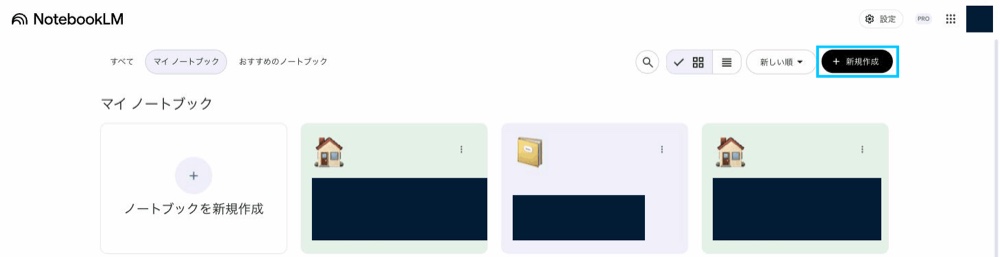
コツは「1つのテーマ=1冊」で分けること。テーマごとにノートを分けておくと、あとで答えの精度が効いてきます。
STEP2 ソース(資料)を追加する
ソースを追加する趣旨のボタンから、手元の資料をアップロードします。PDF・テキスト・Webページ・音声など、いろいろな形式が使えます。
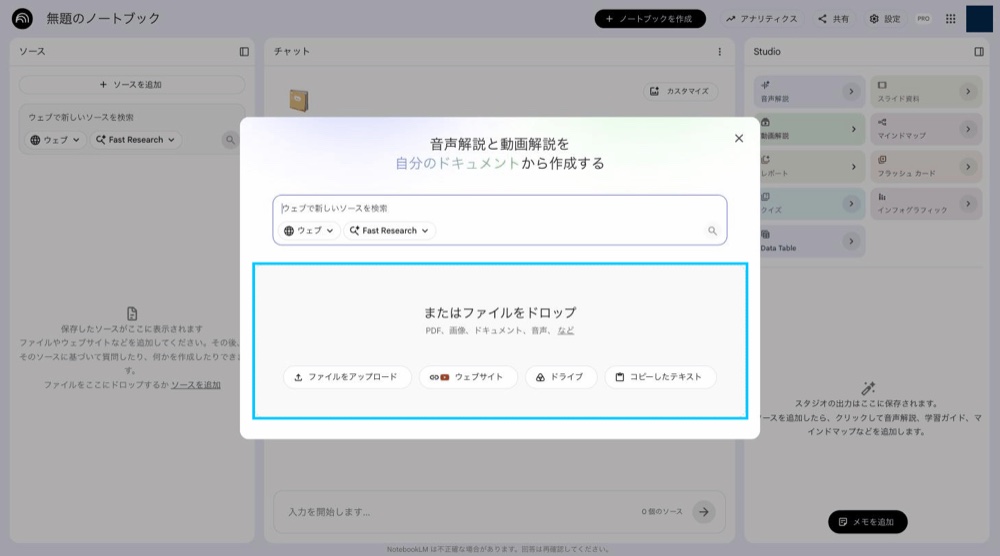
1冊のノートに入れられる資料は最大50件(執筆時点)。読み込みが終わると、AIが中身を理解した状態になります。
注意
資料をアップロードする前に、会社のルールを必ず確認してください。社外秘や個人情報を含む資料は、判断に迷うなら上げないのが安全です。共有するとソースが相手に見えることがあるので、共有設定にも注意を。迷ったときは仕事でAIを使うときの「信号機ルール」で判断すると迷いません。
STEP3 質問する・要約させる
あとはチャット欄に日本語でお願いを打つだけ。「要約して」「〇〇を教えて」と、話しかけるように書けばOKです。
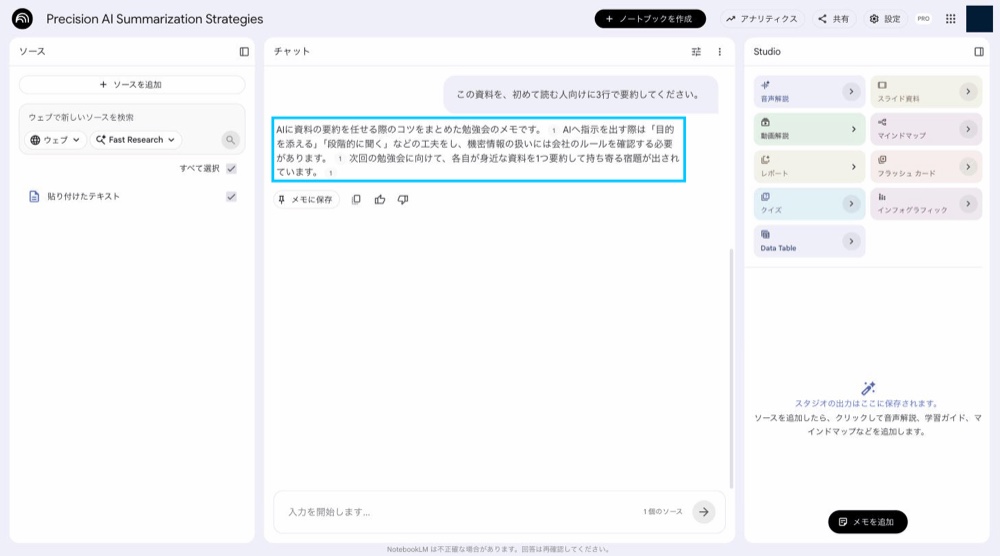
ここがNotebookLMの真骨頂です。回答についた番号をたどれば、その答えがどの資料のどこから来たかをその場で確かめられます。
※料金・上限は2026年7月時点。最新は公式の案内で確認してください。
最初はこう頼む|プロンプト例
NotebookLMは、頼み方で返ってくる答えの質がガラッと変わります。まずはこの2つをそのまま使ってみてください。
この資料を、初めて読む人向けに3行で要約してください。
この資料の中で、私が明日までにやるべきことを箇条書きで抜き出してください。
コツは、目的を一言そえること。「営業に活かす観点で」と付けるだけで、切り口がまるで変わります。
全体要約 → やるべきこと → 数字の抜き出し、と段階的に深掘りしていくのがおすすめです。
正直な失敗談|私がつまずいた3つ
便利なツールですが、私も最初はうまく使えませんでした。恥をしのんで3つ共有します。
失敗1:「何でも読める」と思い込んだ。
いざ資料を渡そうとしたら、対応していない形式でした。読み込みたい資料が対応形式かどうかを先に確認しておくと、二度手間になりません。
失敗2:「要約して」とだけ打った。
返ってきたのは、読まなくても分かるような薄い答え。「誰向けに・何行で・何を抜き出すか」を指定したら、一気に使える答えに変わりました。
失敗3:1つのノートに何十個も資料を詰め込んだ。
関係ない資料まで混ざって、答えが的外れに。ノートブックはテーマごとに分ける——これが精度の分かれ目でした。
「録音そのもの」を文字にしたい場合は別のツールが要る
NotebookLMは読み込ませた資料を要約するのが得意な一方、会議の録音をその場で文字に起こす用途には向きません。そこを埋めるのがNottaのような文字起こし専用ツールです。無料で月120分(1回3分まで)試せます。有料に進むときはパソコンのWeb版から。

まとめ|明日からのチェックリストと次の一歩
最後に、今日から使えるチェックリストをまとめます。
- ログインする(無料・Googleアカウント)
- ノートブックはテーマごとに分ける
- 渡す資料が対応形式か確認する
- 頼むときは目的を添えて具体的に
- 答えは出典番号で根拠を確認する
- 機密資料は会社のルールを確認してから
ポイント
NotebookLMは「渡した資料の中」だけで答える相棒。だから作り話が起きにくく、安心して仕事の資料を任せられます。
もちろん万能ではありません。リアルタイムの文字起こしはできない、音声は1ファイル約200MBの壁がある、といった弱点もあります。だからこそ、用途に応じて次の記事へ進むのが近道です。
あなたのやりたいことに合わせて、次の一歩をどうぞ。
- 録音・音声を渡したい → ボイスメモをNotebookLMに取り込む方法|文字起こし不要の時短ワザ
- セミナーをまるごと要約したい → NotebookLMでセミナーを自動要約|録音と写真だけでサマリー作成
- 長いPDFの要約を極めたい → 長いPDFをAIで要約する方法|3行で要点をつかむ時短術
- リアルタイム文字起こしが必要 → NotebookLMとNottaの違い|文字起こし・要約はどっちを使う?
資料を読み込ませて答えさせる——この「AIに正確に仕事をさせる力」は、これからますます評価される武器になります。もう一段のばしたい人は、方向は3つ——体系的に学ぶ、資格で「できる」を可視化する、AIスキルが評価される環境を選ぶ。
あわせて読みたい
NotebookLMとNottaの違い|文字起こし・要約はどっちを使う?
「文字起こしもしたい」なら、2つのツールの得意分野を比べたこちらが役立ちます。
NotebookLMでセミナーを自動要約|録音と写真だけでサマリー作成
基本操作を覚えたら、次はセミナー録音を丸ごと要約させる実践編へ。