※本記事はプロモーション(アフィリエイト広告)を含みます。実際に使って良かったものだけを紹介しています。
※NotebookLMは2026年7月に「Gemini Notebook」へ名称が変更されました。機能は変わっていないため、この記事では検索でなじみのある旧名で表記しています。
会議や打ち合わせの録音、結局そのまま放置していませんか。
「あとで文字起こしして要点をまとめよう」と思っても、忙しいと手が回らない。気づけばボイスメモの中に、聞き返さない録音だけがたまっていく。
でも、安心してください。
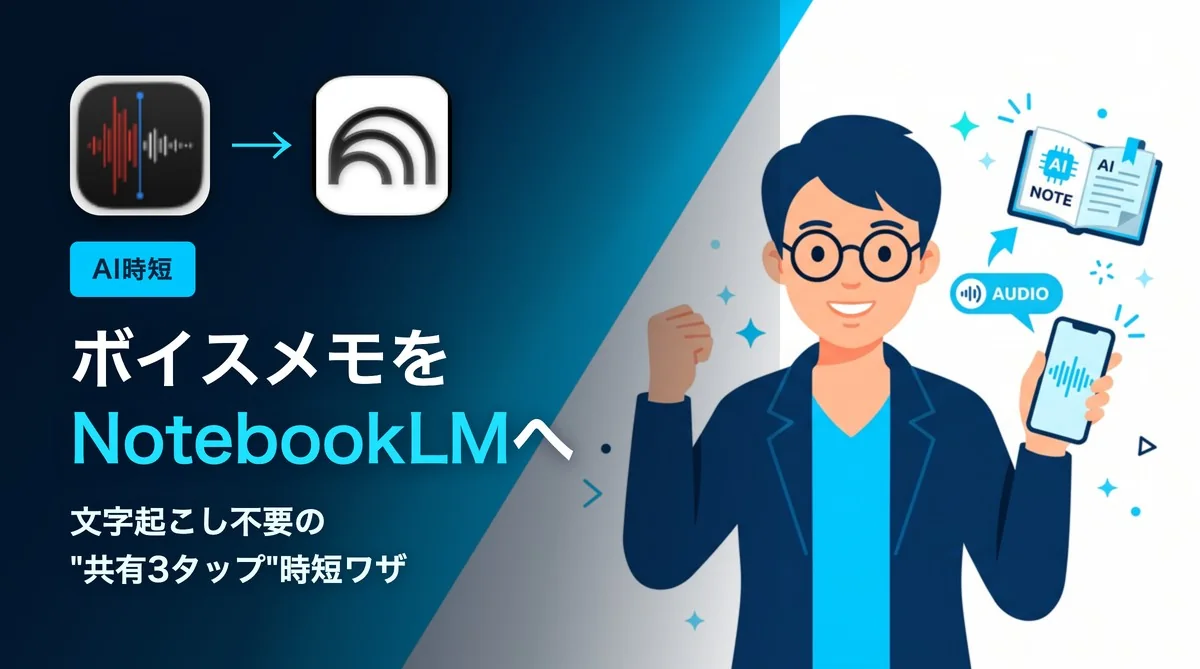
iPhoneのボイスメモは、文字起こしもコピペもせずに、そのままAIへ渡せます。
この記事を読むと、こんなことができるようになります。
- 録音した音声を、3タップでそのままAIに取り込む
- 面倒な「文字起こし」と「コピペ」の工程をまるごと省く
- 取り込んだ音声を、要約・質問・引用にすぐ活用する
プログラミングの知識は一切いりません。スマホの操作だけで完結します。
この記事で使うツール
NotebookLM(無料・要Googleアカウント)
必要なもの:iPhone・標準アプリ「ボイスメモ」・NotebookLMアプリ。 できること:録音した音声をそのままAIに渡して、要約・質問・引用ができる。 プログラミング不要。
なぜ「文字起こし」を省けるのか
結論から言うと、ボイスメモの音声ファイルを、NotebookLMがそのまま読み込めるからです。
これまでの流れを思い出してください。録音を活用しようとすると、ふつうはこうなります。
録音する → 文字に起こす → その文章を貼り付ける。
3つのバケツで水を渡す「バケツリレー」のようなものです。途中の「文字起こし」と「貼り付け」で、毎回かなりの手間がかかっていました。
ところが、ボイスメモの保存形式(m4aという音声ファイル)は、NotebookLMがそのまま受け取れる形です。
つまり、間の工程がまるごと不要になります。録音した箱を、そのまま手渡すだけでいい。これが今回いちばん伝えたい時短のキモです。
準備:アプリを入れてログインするだけ
始める前に、ひとつだけ準備があります。
iPhoneにNotebookLMアプリを入れて、Googleアカウントでログインしておくこと。これだけです。アプリは無料で使えます。
あとは、いつも使っている標準の「ボイスメモ」があればOK。新しく録音アプリを入れる必要はありません。
実践:3タップで音声をAIに渡す
では、実際の手順を見ていきましょう。やることは3ステップだけです。
STEP1 録音を選んで共有する
ボイスメモを開き、AIに渡したい録音を1つ選びます。左下の共有ボタンから送り出します。
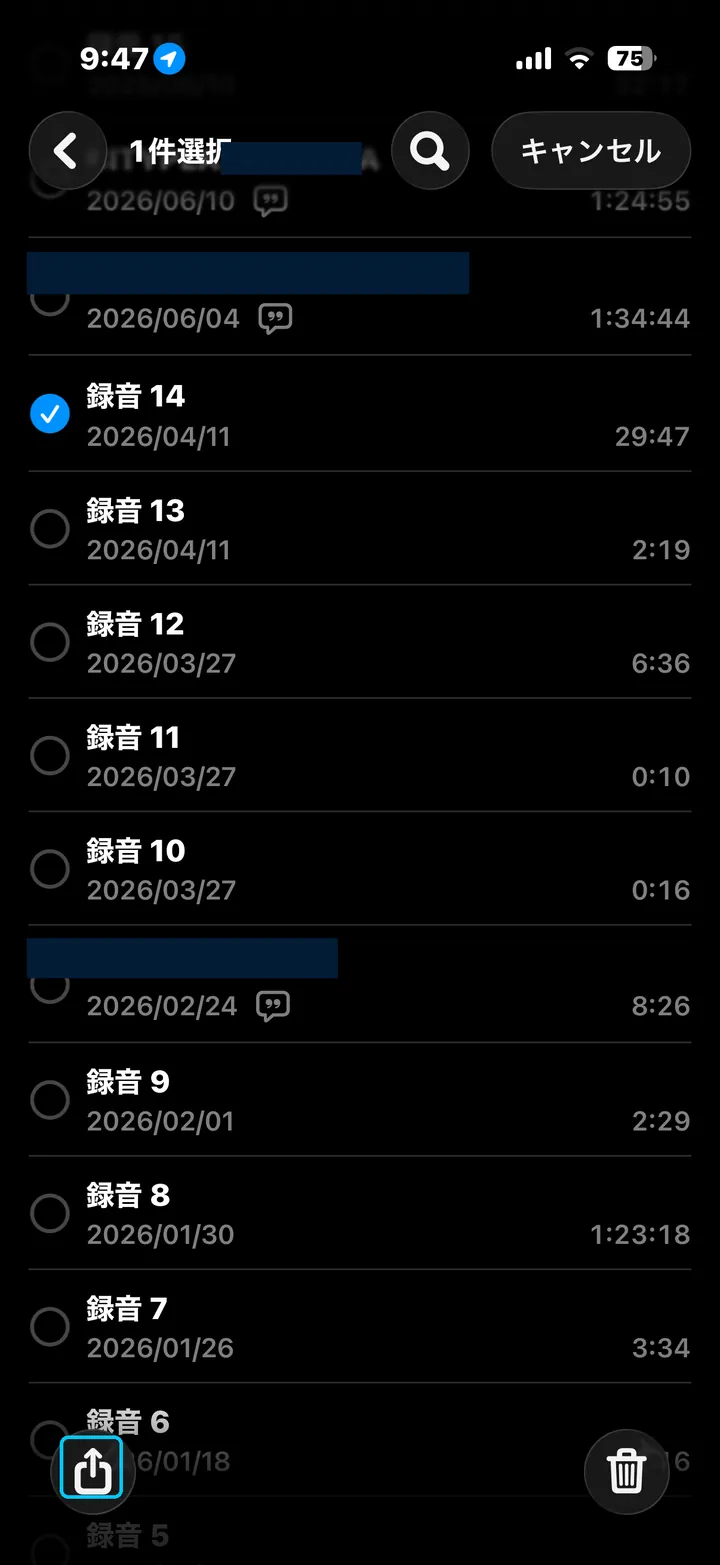
ここで音声を「箱ごと」送り出すイメージです。文字に起こす作業は発生しません。
STEP2 共有先からNotebookLMを選ぶ
共有画面が開いたら、並んでいるアプリの中からNotebookLMをタップします。
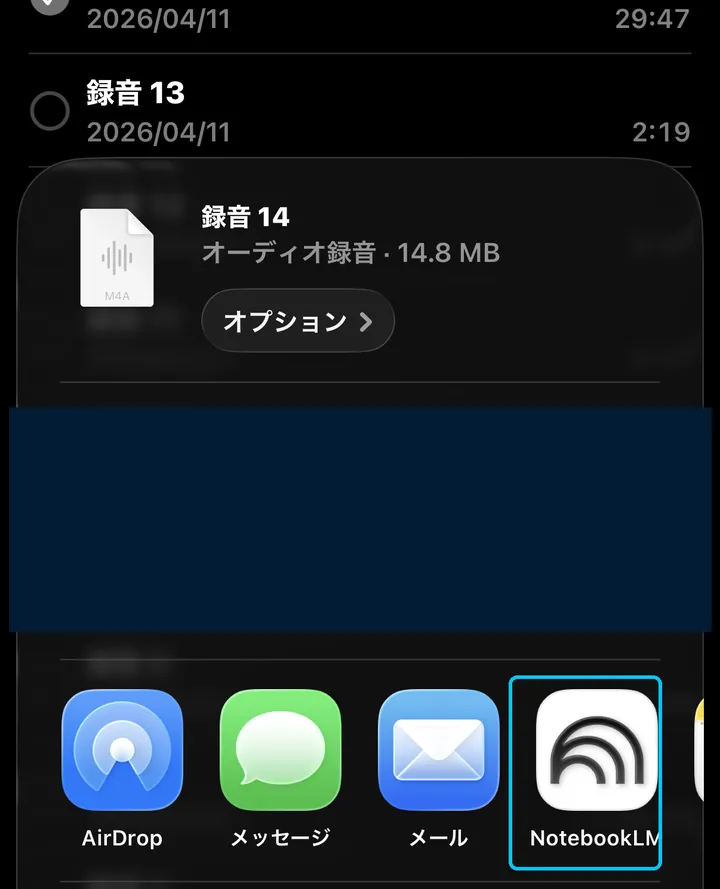
もしここにNotebookLMが見当たらなくても、焦らなくて大丈夫です(理由は次の失敗談で説明します)。
STEP3 取り込み先のノートを選ぶ
最後に、音声をどのノートブックに入れるかを選びます。すると、その場で取り込みが始まります。
取り込みには通信が必要です。Wi-Fiなど電波の良い場所で行うとスムーズです。これで完了。あとはAIが中身を理解し、要約・質問・引用ができる状態になります。
ポイント
やることは「録音を選ぶ → 共有 → NotebookLMをタップ」の共有3タップだけ。文字起こしもコピペも一切不要です。
つまずいたところ(失敗談)
正直に書きます。私が最初にやったとき、いちばん戸惑ったのはSTEP2でした。
共有画面を開いても、NotebookLMが見当たらない。
「もしかして、ボイスメモは対応していないのか?」と一瞬あきらめかけました。
でも、原因は単純でした。共有画面のアプリ一覧は、右にスクロールすると「その他」が隠れています。NotebookLMはそこの奥にいただけだったのです。
同じように見つからない人は、「その他」をタップして探すか、共有画面の「編集」から表示をオンにして、「よく使う項目」に固定しておくと、次回からすぐ選べます。
もう一つの戸惑いは、長い録音の取り込みでした。30分くらいの録音だと、終わるまで少し待ちます。「固まった?」と思って画面を戻したくなりますが、待てば終わります。電波が弱いと遅くなるので、やはり良い場所で行うのがコツです。
ちなみに、録音の品質が悪いと要約も崩れます。スマホを話す人の近くに置き、できるだけ静かな環境で録ると、後の要約の精度がぐっと上がります。
注意
会議録音には社外秘や個人情報が含まれることがあります。クラウドにアップロードする前に、会社のルールを必ず確認してください。判断に迷う音声は上げないのが安全です。
知っておくと安心な仕様
無理なく使うために、押さえておきたい数字を挙げておきます。
- 対応する音声形式は .m4a / .mp3 / .wav。ボイスメモは標準でm4aなので、そのまま送れます。
- 1つの音声は最大 約200MB(およそ50万語ぶん)まで。30分・約15MBの録音なら余裕です。
- 無料で使えます(目安:ノート最大100/1ノートのソース最大50/質問1日50回/音声での概要作成1日3回)。もっと使いたい場合は有料で枠が増えます。
200MBを超えるような長時間録音は、ボイスメモ側で分けてから送ると確実です。なお、これらの数字は変わることがあるので、最新は公式の案内で確認してください。
あわせて読みたい
NotebookLMでセミナーを自動要約|録音と写真だけでサマリー作成
取り込んだ音声を“要約まで”持っていく全体の流れはこちら。本記事の「送り方」と合わせて読むと、録音活用が一気通貫でつながります。
専用の文字起こしツールという選択肢もあります
この記事ではNotebookLMでの方法を紹介していますが、「会議や打ち合わせをその場でリアルタイムに文字起こししたい」という用途なら、専用ツールの Notta という選択肢もあります。録音しながら文字に変換でき、要約まで出せるのが特徴です。
無料プランから試せるので、自分の使い方に合うか確かめてから判断できます。

また、「録音中にスマホを触れないのが不便」「長い会議だと電池が心配」という方には、カード型の専用ハード Notta Memo(AIボイスレコーダー)もあります。録る道具ごと専用機に任せる選択肢です。

結論と学び:明日マネできるチェックリスト
録音を「あとで」と放置していたあの時間が、共有3タップで終わります。
明日からそのまま真似できるよう、チェックリストにまとめました。
- NotebookLMアプリを入れ、Googleアカウントでログインしておく
- (任意)共有画面でNotebookLMを「よく使う項目」に固定しておく
- ボイスメモで録音を選び、共有 → NotebookLM をタップ
- 取り込み先のノートを選び、電波の良い場所で取り込む
- 録音は、静かな環境でスマホを話者の近くに置いて録る
- 機密を含む音声は、上げる前に会社のルールを確認する
- 200MBを超える長い録音は、分けてから送る
次のアクション:音声を「資産」に変える
今回のワザは、AIを実務に組み込む第一歩です。
これまで聞き返さなかった録音が、検索でき、要約でき、質問できる「使える資産」に変わります。こうしたAIを日々の仕事に落とし込むスキルは、いま市場価値が急速に高まっている分野です。
もし「もっと体系的にAIの活用力を身につけたい」と感じたら、独学で断片的に覚えるより、学習プログラムや資格でまとめて学ぶほうが結局は近道になります。
小さな時短の積み重ねが、半年後のキャリアの選択肢を確実に広げてくれます。今日の3タップから、始めてみてください。