Claude Codeを触っていると、こんなファイルを何度も見かけます。
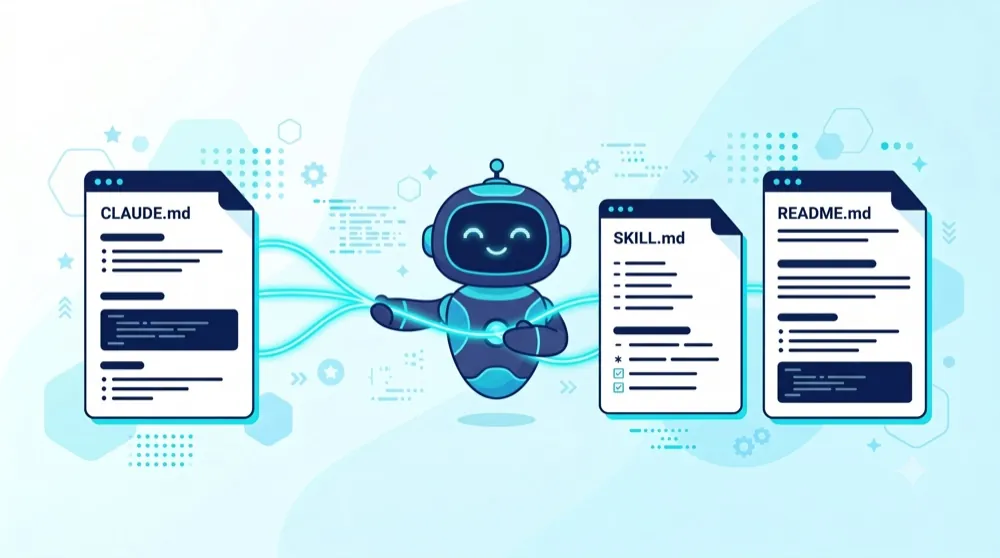
CLAUDE.md、SKILL.md、README.md……
「この『.md』って何?」
コードを書かない私も、最初は何のことかわからず、呪文みたいに見えました。
でも正体を知ると拍子抜けします。.mdは“ちょっと便利なメモの書き方”にすぎません。
この記事では、Claude Codeで毎回見かける「.md(マークダウン)」を、専門用語なしでやさしく解説します。
この記事で使うツール
Claude Code(デスクトップアプリ版)(Pro以上の有料プラン/Proは月20ドル・執筆時点)
日本語で頼むだけで、.mdファイルを作ったり、中身を見せてもらったりできます。読むだけなら、テキストエディットやメモ帳でも開けます。プログラミング不要。
この記事でわかること
- 「.md」がそもそも何なのか
- Claude Codeでよく見る.mdファイルの役割
- コードを書かない人が覚える記号は4つだけということ
- .mdの使い方の例
結論:.mdとは「マークダウン」という文章の書き方
「.md」はマークダウンという書き方で作ったファイルの目印(拡張子)です。
マークダウンを一言でいうと、記号をちょい足しするだけで、見出しや箇条書きを作れる、シンプルな文章の書き方です。
ノートで大事な所に「・」を打って箇条書きにしたり、タイトルを大きく書いたりしますよね。あれを記号で表すルール、と思えばOKです。
中身はただの文字なので、特別なアプリがなくても開けます。人にもAIにも読みやすく、ChatGPTやNotion、ブログなど、いろんな場所で使われています。
Claude Codeでよく見る「.md」ファイル3つ
Claude Codeは、文書や表、画像など、いろいろなファイルを扱えます。その中でも、設定やメモのファイルには.mdがよく使われます。代表的なのが次の3つです。
- CLAUDE.md:Claude Codeが会話のはじめに毎回読むルールのメモ
- SKILL.md:よく使う作業の手順をまとめた“スキル”。必要なときに読まれる
- README.md:そのフォルダの説明書。中身を人に伝えるためのもの
AIに毎回読ませたいルールは、README.mdではなくCLAUDE.mdに書く、と覚えておけば迷いません。
.mdがよく使われる理由はシンプルで、マークダウンはAIが文章の組み立てを読み取りやすいから。
「ここは見出し」「ここは箇条書き」と記号で整理されていると、AIが「これは前提、これはやること」と区別しやすくなります。
つまり.mdは、AIと人の“共通言語”として都合がいいメモ帳なんです。
覚える記号は4つだけ|超入門マークダウン
コードを書かない人がよく使うのは、たった4つです。まずは、4つを使ったメモの例を見てください。
# 週報のルール

## 書き方
- 結論を先に書く
- **A4で1枚**にまとめる

## 参考
[表示名](リンク先のURL)
- 「#」:見出し。#が増えるほど小さい見出しになる
- 「-」:箇条書き
- 「**」で囲む:太字(強調)
- 「[表示名](URL)」:リンク
これだけ知っていれば、Claude Codeが作った.mdを開いても「あ、これは見出しね」と中身が読めるようになります。
余裕があれば、1. で番号付きリスト、| で表、- [ ] でチェックボックスも作れます。でも最初はこの4つで十分です。
つまずきやすいのは、記号の後の半角スペース
「#」や「-」の直後には、半角スペースを1つ入れます。
- ❌
#見出し(スペースなし → ただの文字になる) - ❌
# 見出し(全角スペース → これも見出しにならない) - ⭕
# 見出し(半角スペースあり → 見出しになる)
よくあるのが、「見出しにならない…なぜ?」と悩んで、原因がスペースの入れ忘れや全角スペースだったというケースです。
地味ですが、ここが一番の落とし穴です。AIが作った.mdは、ふつうは正しく入っています。気をつけるのは自分で書き足すときです。
うれしい事実:実は“手で書かなくていい”
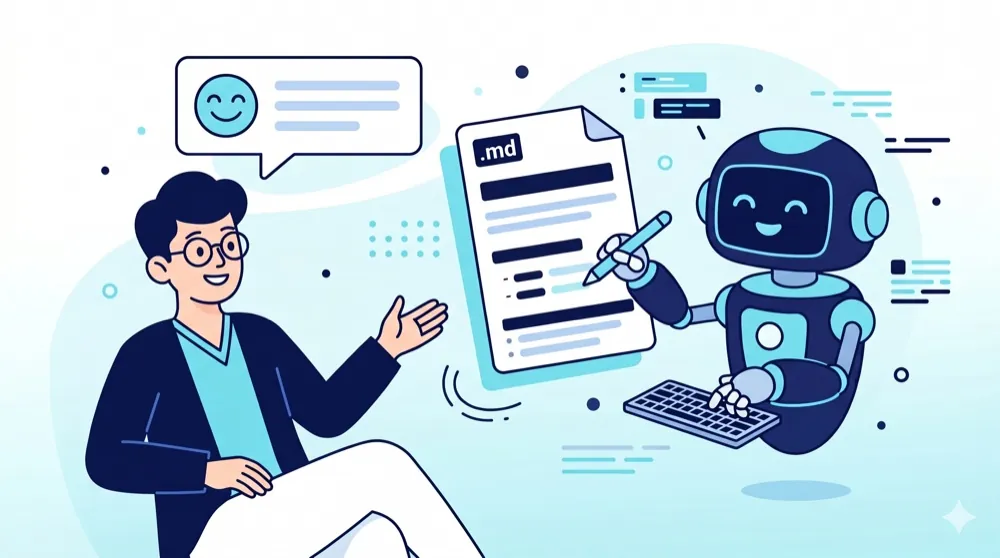
CLAUDE.mdもSKILL.mdも、中身はClaude Code自身が書いてくれます。
あなたは日本語でお願いするだけ。AIがマークダウンの形で.mdファイルを作って保存してくれます。
では、なぜ記号を知っておくと良いのか。それは、AIが作った.mdの中身を“読んで、ちょっと直せる”ようになるからです。
中身がわかれば、「ここの一文だけ変えたい」が自分でできます。これが、AIに振り回されず主導権を持つ第一歩になります。
.mdファイルの開き方
いちばん簡単なのは、デスクトップアプリの「Code」(画面左上の「</>」のアイコン)で、「〇〇.mdの中身を見せて」と頼むことです。
チャットに出たファイル名をクリックすると、横に開いて中身を見られます。その場で直して保存もできます。
アプリを使わずに見たいときは、ファイルを右クリックして、Macなら「このアプリケーションで開く」→「テキストエディット」、Windowsなら「プログラムから開く」→「メモ帳」を選べば読めます。
私の.mdの使い方の例
.mdは、毎回AIに伝えることを、先にメモしておく場所として使うと便利です。私の使い方を2つ紹介します。
1つめは、メルカリの出品文です。出品文のルールを.mdにメモしておけば、写真を貼るだけで、自分の好みの形の出品文がほぼ完成します。
2つめは、セキュリティのためのやってほしくないことのメモです。私は.mdに「パスワード入力はさせない」などと書いて、ある程度防いでいます。
「ある程度」と書いたのは、.mdに書くのがAIへのお願いで、必ず守られる仕組みではないからです。大事な操作は、自分の目でも確認しましょう。
守りを固める設定は、【初心者向け】Claude Codeのセキュリティ設定|最初の5ステップにまとめています。
おまけ:マークダウンはChatGPTへの指示にも使える
ChatGPTなどへの指示(プロンプト)も、見出しと箇条書きで分けて渡すと、意図が伝わりやすくなります。
「役割」「前提」「やってほしいこと」「出力の形」を分けるだけです。たとえば、こんな形です。
## 役割
あなたは社内文書の編集担当です

## 前提
- 読み手は部長
- 専門用語はかみ砕く

## やってほしいこと
- 下の文章を要約する

## 出力の形
- 箇条書きで3行
覚えた4つの記号が、そのままAIへの指示にも使えるというわけです。
あわせて読みたい
CLAUDE.mdとは?書き方・置き場所とコピペ用テンプレート例
.mdの代表「CLAUDE.md」の書き方と置き場所を解説。AIが毎回読むルールのメモを、コピペ用テンプレート例で作れます。
まとめ:.mdは怖くない
- ☑ .md=マークダウン=記号で整えるシンプルな文章の書き方
- ☑ Claude Codeでよく見る設定やメモのファイルは.md。人にもAIにも読みやすいから
- ☑ 覚える記号は「# 見出し」「- 箇条書き」「**太字**」「[表示名](URL)」の4つ
- ☑ 記号の後に半角スペースを忘れない
- ☑ 中身はAIが書いてくれる。基礎を知れば“読んで直せる”
- ☑ 毎回AIに伝えることは、.mdにメモしておく
ポイント
「.md」=マークダウン。覚える記号は「# 見出し」「- 箇条書き」「**太字**」「リンク」の4つだけです。
注意
「#」や「-」の直後には、必ず半角スペースを1つ入れること(全角スペースはNG)。ここが最大の落とし穴です。
次の一歩:AIを“読んで・直せる”力を市場価値に変える
「.mdが読める」だけで、あなたはもうAIの出力をただ受け取る人ではありません。
中身を理解して、自分の意図に合わせて調整できる人です。
この“仕組みを読める力”は、これからの仕事で強みになります。
方向は3つ——体系的に学ぶ、資格で「できる」を可視化する、AIスキルが評価される環境を選ぶ。
まずは、Claude Codeが作った.mdファイルを1つ開いて、「あ、これ見出しだ」と読んでみるところから始めましょう。
※本記事は2026年10月時点の情報です。仕様や表示は変わることがあるので、最新は公式の案内で確認してください。