
※本記事はプロモーション(アフィリエイト広告)を含みます。
「ChatGPTは毎日使っている。でも最近よく聞くClaude Code(クロードコード)って何?」
「何に使えるの?プログラミングができないと無理でしょ?」
結論から言います。Claude Codeは、日本語で頼むと、あなたのパソコンのフォルダの中で作業してくれるAIです。プログラミングは要りません。
この記事を読むと、次の3つがわかります。
- Claude Codeが何者なのか(いつものチャットとの違い)
- ChatGPTとの違い(2026年の整理)
- 仕事で使えるできること4つと、料金・注意点
使い道だけ知りたい方は、目次から「Claude Codeでできること4つ」へ進んでください。
この記事で使うツール
Claude Code(デスクトップアプリ版)(Pro以上の有料プラン/Proは月20ドル・執筆時点)
必要なもの:Mac・Windowsのパソコンと、有料プランのClaudeアカウント。 できること:日本語で頼むだけで、ファイル整理・一括変換・ルールづくり・ホームページ作成など。黒い画面は使いません。プログラミング不要。
Claude Codeとは?ひとことで言うと
Claude Codeは、AnthropicというAI会社の「Claude」の作業担当です。
Claudeのデスクトップアプリ(Mac・Windows)を入れて、「Code」に切り替えるだけで使えます。Claude Code用に、別のソフトを入れる必要はありません。
切り替えは、画面左上のアイコン2つです。吹き出しがチャット、「</>」がCodeです。
以前は「Chat・Cowork・Code」の3つが並んでいました。2026年9月にChatとCoworkを1つにまとめると発表され、順番に切り替わっています。画面によっては、まだ3つ並んでいることもあります。
検索すると黒い画面の説明がよく出てきますが、アプリで使うなら黒い画面は使いません。
インストールの手順は、Claude Codeデスクトップアプリ版の始め方【Mac・Windows】にまとめています。
いつものチャットとの違い
違いは、作業の場所が「チャット画面」か「あなたのフォルダの中」かです。
- チャット:答えや文章、ファイルを作って渡してくれる。保存や整理は自分
- Code:あなたが選んだフォルダの中で、ファイルを直接作る・直す・並べ替える

私もChatGPTを、ずっと相談相手として使ってきました。返事をコピーして、ファイルに貼って保存するのは自分の仕事でした。
Codeなら、たとえば「このフォルダの記事を全部読んで、タイトルが弱いものを一覧にして」と頼めます。1本ずつ貼り付けなくても、フォルダごと読んで一覧を作ってくれます。
たとえるなら、チャットは電話で相談できる詳しい人。Codeは事務所に来て、棚の書類を一緒に片づけてくれる人です。
なお、ブラウザの中の作業ならClaude in Chromeの設定方法と注意点をやさしく解説という選択肢もあります。
Claude CodeとChatGPTの違い(2026年の整理)
よくある誤解が、「ChatGPTは相談だけ、Claude Codeは作業」という古い比べ方です。
今は、ChatGPTのデスクトップアプリにも「Work」や「Codex」という機能があります。選んだフォルダのファイルを読んだり、書き換えたりできます。
つまり、ChatGPTにもClaudeにも、「相談するチャット」と「フォルダで作業する機能」の両方があります。Claude Codeは、Claudeの「作業する」側です。
はっきり違うのは料金です。ChatGPTのこの機能は、無料プランでも制限つきで使えます(順次提供・執筆時点)。Claude CodeはPro以上の有料プランが必要です。
だから比べるべきは会社名ではありません。相談はチャット、フォルダの中の作業はCode。この分け方で道具を選ぶと迷いません。
※ChatGPT側の機能は、公式の説明をもとに紹介しています。どちらが優れているかは、ここでは比べません。
チャットとCodeで違いを感じたこと
「このテーマでスライドつくって」と曖昧に投げたとき、チャットで使っていたGeminiやChatGPTは、足りない部分を想像で書いてきました。
そこで、「わからないことは質問して」と書き足したり、段階を踏んで相談したりしています。
一方Claude Codeは、曖昧に書いてもこちらに質問してくれることが多いと感じています。
Claude Codeでできること4つ
代表的な使い道は、次の4つです。
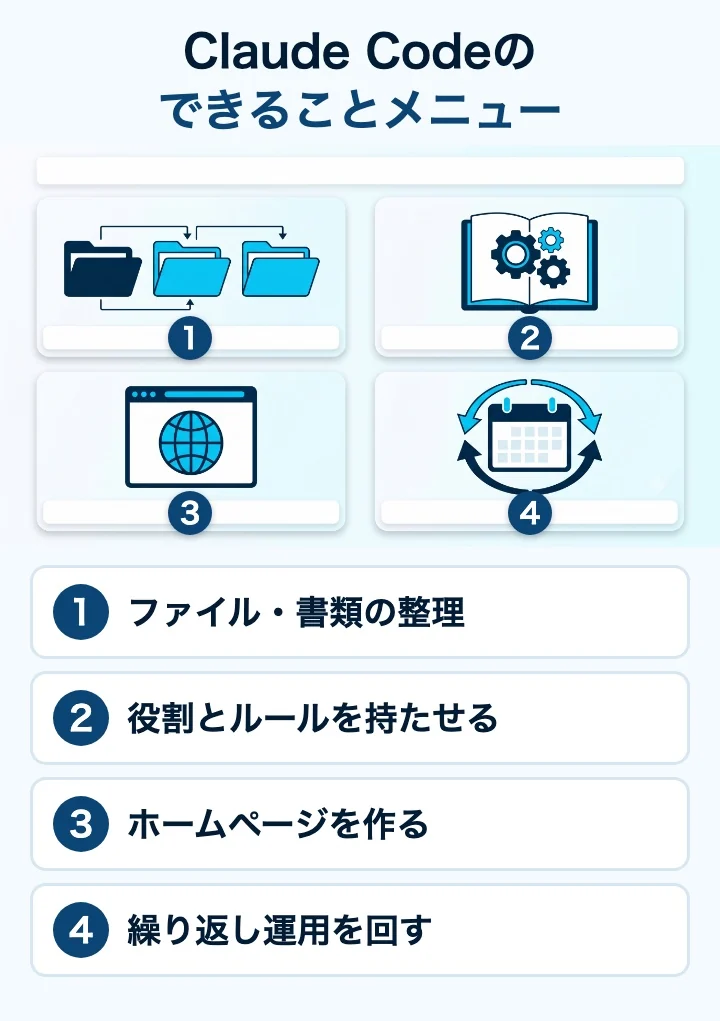
① ファイル・書類の整理
いちばん効果を感じやすいのが、これです。散らかったダウンロードフォルダを、種類別・日付別に仕分けてもらえます。
もう1つが写真の一括変換。私は1枚ずつ変換していて、30枚で心が折れました。Claude Codeに頼んだら、すぐに終わりました。
単純だけど数が多い作業。人がうんざりする作業ほど、AIの得意分野です。
手順はフォルダを自動で仕分けする方法と、写真(HEIC)をJPGへ一括変換する方法にまとめています。
② ルールのメモと役割分担
フォルダにCLAUDE.mdというメモを置くと、Claude Codeが毎回読んでくれる共通ルールになります。必ず守らせる設定ではありませんが、同じ注意を毎回打たなくて済みます。
私はメルカリの出品の下書きに使っています。.md(ルールのメモ)を作っておけば、写真を貼るだけで、好みの出品文がほぼ完成します。売り出し価格の目安も、根拠つきで調べてくれます。
さらに「調べる・書く・点検する」と、役割ごとにAIを分けることもできます。このブログも、企画・執筆・点検の役割を分けて、Claude Codeで回しています。
詳しくはCLAUDE.mdとは?書き方・置き場所とコピペ用テンプレート例と、役割分担するAIチームの作り方をどうぞ。
③ ホームページを作る
プログラミング不要で、ホームページのたたき台から公開まで進められます。作ったページは、アプリの中で表示して確認できます。
最初は1ページだけの小さな構成がおすすめ。欲張ると確認が追いつきません。手順はホームページを作る5ステップにまとめています。
④ 繰り返し作業を仕組みにする
毎月の請求書の仕分け、週ごとの提出物リストの更新など。一度手順をメモ(.md)にまとめておけば、次からはひとことで同じ作業を頼めます。
決まった時間に動かす「定期実行」も登録できます。ただし動くのは、アプリが開いていて、パソコンが起きている間だけです。
具体例はClaude Codeで日々の作業を自動化する例で紹介しています。
4つとも、使えば使うほど「ほかにもこんなことができる」と気づきます。私も作業時間が圧倒的に減りましたし、壁打ちで新しいアイデアを考えるのにも使っています。
向いていること・向いていないこと
最初、私は「凄いこと」をさせようと構えて、手が止まりました。実際に効いたのは、地味な作業です。
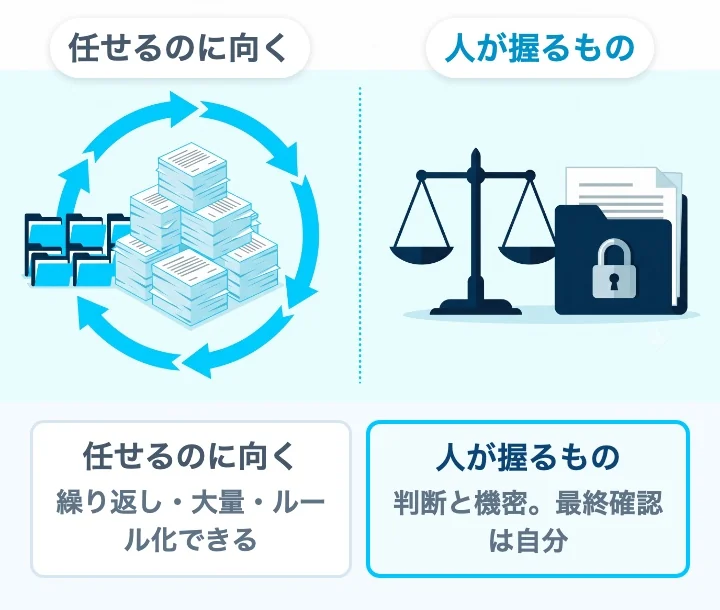
向いていること
- パソコンの中の繰り返し作業
- ファイルが大量にある作業
- ルール化できる作業
向いていない・注意が要ること
- 判断そのもの:最終確認は人がやる(AIに任せる作業・自分でやる作業の線引き)
- 機密の扱い:会社のルールを先に確認(仕事でAIを安全に使う注意点)
注意
「判断」と「機密」は手放さないこと。最終OKは自分が出し、会社の秘密情報は勝手に触らせない。お金やパスワードに関わる操作も、AIに任せず自分でやりましょう。
使う前に知っておきたいこと(料金・注意点)
料金
Claude Codeを使うにはPro以上の有料プランが必要です。Proは月20ドル(年払いなら月17ドル相当)・執筆時点。無料プランではCodeは使えません。
注意点
- 本物のファイルを触る:最初は練習用のフォルダか、コピーで試す
- 最初は「手動」モードで:入力欄のすぐ下の左側にある切り替え(「自動」と表示されていることがあります)を「手動」にすると、ファイルを変える前に毎回確認してくれます
- 「実行前に計画を見せて」と添える
頼み方にもコツがあります。Claude Codeは質問してくれることが多いとはいえ、「いい感じにやって」だけでは外れることもありました。AIが見当違いの作業を始めて、迷子にさせてしまったのです。
そこで「どのフォルダを見るか」「ゴールは何か」「どこは触らないか」の3つを書くようにしたら、安定しました。
セキュリティにも注意が必要です。私はルールのメモ(.md)に「パスワード入力はさせない」などと書いて、ある程度防いでいます。守りを固める設定は【初心者向け】Claude Codeのセキュリティ設定|最初の5ステップにまとめています。
よくある質問
Q1.プログラミングは必要?
不要です。日本語で頼むだけで動きます。
Q2.ChatGPTを使っていても必要?
相談や文章づくりだけなら、いつものチャットで足ります。自分のフォルダの作業を、確認しながら任せたいなら、Claude Codeを試す価値があります。
Q3.無料で使える?
使えません。Pro以上の有料プランが必要です。
Q4.黒い画面は使う?
使いません。デスクトップアプリの「Code」で十分です。
まとめ:明日からのチェックリスト
- ☑ 相談はチャット、フォルダの作業はCodeで分ける
- ☑ 最初の1個はフォルダ整理か写真の一括変換
- ☑ 練習用フォルダ・コピーで、モードは「手動」で試す
- ☑ 頼むときはフォルダ・ゴール・触らない所を書く
- ☑ 判断と機密は自分が持つ
ポイント
Claude Codeは「凄いことをさせる道具」ではなく「面倒な作業を消す道具」。地味な繰り返し作業から任せると、使い道が見えてきます。
次の一歩
「AIに何をどう任せるか」という力は、これからの仕事でそのまま評価につながっていきます。
方向は3つ——体系的に学ぶ、資格で「できる」を可視化する、AIスキルが評価される環境を選ぶ。
※本記事は2026年10月時点の情報です。仕様や料金は変わることがあるので、最新は公式の案内で確認してください。
「できること」から「使いこなす」へ進みたいなら
使い道が見えたあと、自分の仕事に合わせて組み立てる段階でつまずく人は多いです。AI Agent Campは、Claude Code・Cursor・Codexに対応したセットアップ済みの環境で学べる講座で、コードを書かない人を前提にしたカリキュラムになっています。独学で回り道したくない人は、中身を確認してみてください。