
※本記事はプロモーション(アフィリエイト広告)を含みます。
Claude Codeを使っていて、「毎回、同じ前提を打ち込むのが面倒…」と感じたことはありませんか。
「私はコードを書かない人です」「パスワードは直書きしないで」。会話のたびに説明するのは疲れますよね。
結論から言います。CLAUDE.md(クロード・エムディー)に一度書けば、Claude Codeが毎回最初に読んでくれます。この記事でわかるのは次の4つです。
- CLAUDE.mdとは何か、なぜ効くのか
- 置き場所(全体用・フォルダ用)
- 何を書く・書かないか
- コピペ用テンプレートとアプリでの作り方
すぐに作りたい方は、目次から「コピペで使えるCLAUDE.mdテンプレート」へ進んでください。
この記事で使うツール
Claude Code(デスクトップアプリ版)(Pro以上の有料プラン/Proは月20ドル・執筆時点)
日本語で頼むだけで、CLAUDE.mdを作ってもらえます。プログラミング不要。
Claude Codeが初めての方は、Claude Codeとは?できること4つとChatGPTとの違いもどうぞ。
CLAUDE.mdとは?AIが毎回最初に読む「ルールのメモ」
CLAUDE.mdとは、Claude Codeが会話を始めるとき、毎回最初に読む「ルールのメモ」です。
ChatGPTの「カスタム指示」に近いものです。自分の前提や、やってほしくないことを書いておきます。
「.md」はマークダウンという書き方のこと。見出しと箇条書きで十分です。詳しくは「.md」とは?Claude Codeで見るマークダウンの書き方と開き方をどうぞ。
なぜ効くのか
新しい会話は、前の会話の中身を覚えていない状態から始まります。
ほかのファイルは作業中に必要なときだけ読まれますが、CLAUDE.mdは新しい会話の始めに必ず読まれます。だから一度書けば、毎回伝えなくて済みます。
私も以前は、「パスワードや鍵を直書きしないで」と毎回打っていました。CLAUDE.mdに書いてからは、打たなくてよくなりました。
なお、AIが気づいたことを自分で書き残す「自動メモ」という仕組みもあります。ただ、自分で決めたルールを毎回読ませたいなら、CLAUDE.mdに書くのが基本です。

置き場所は2つ|全体用とフォルダ用
CLAUDE.mdは、置く場所によって効く範囲が変わります。
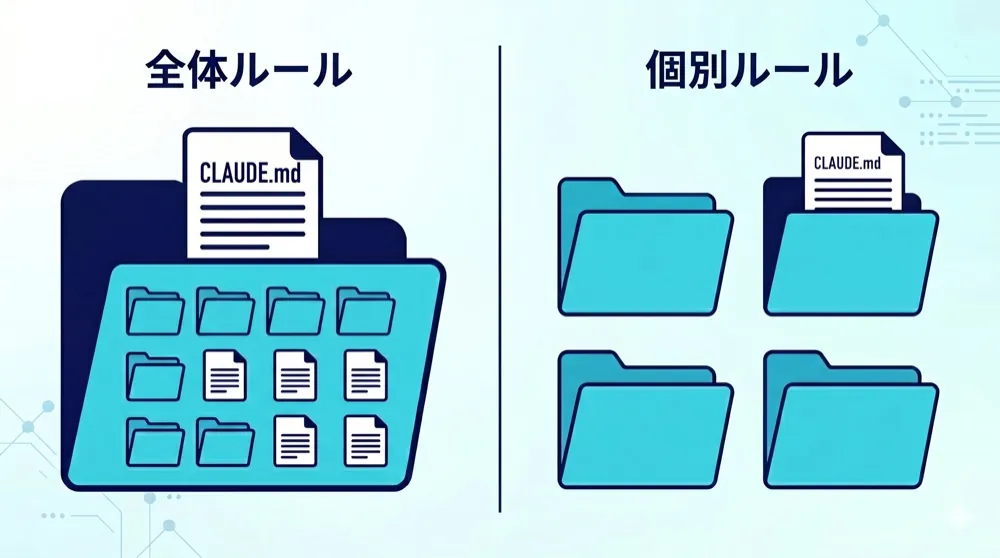
①全体用:どのフォルダでも読まれる
ホームフォルダの中にある「.claude」という隠しフォルダに置くと、どのフォルダで作業しても読まれます。
「専門用語はかみ砕いて」「確認なしに削除しない」など、全作業に共通する大前提だけを置きます。案件ごとの細かい指定は書きません。
②フォルダ用:そのフォルダで作業するときだけ
アプリの「Code」で選んだ作業フォルダの中に置くと、そのフォルダで作業するときだけ読まれます。
「このフォルダでは週報を作る。読み手は部長。結論を先に、A4で1枚」のように、具体的なことを書けます。
置くのは、選んだフォルダのすぐ中です。その中のさらに小さなフォルダに置いた分は、AIがそこのファイルを触ったときに初めて読まれます。
両方あるときは「足し算」で読まれる
両方あると、全部合わせて読まれます。全社ルールと部署ルールを、両方手渡されるイメージです。
ただし2つが食い違うと、AIがどちらかを選んでしまいます。矛盾することは書かないようにしましょう。
迷ったら、まずフォルダ用を1つ
最初は作業フォルダごとに1つでOK。「どの作業でも毎回言っているな」と気づいた自己紹介レベルの内容だけ、あとで全体用に移します。
CLAUDE.mdの書き方|何を書く?何を書かない?
ここがいちばん大事です。CLAUDE.mdは、長く書くほど守られにくくなります。

書くこと:3つだけ
- 自分の前提(例:専門用語はかみ砕いて)
- 作業とゴール(例:週報を作る。読み手は部長)
- やってはいけないこと(例:フォルダの外は触らない)
書かないこと
- その都度でいいこと(1回きりの依頼)
- 長い手順(何段階もある作業の進め方)
- ファイルを見ればわかること
よくあるのが、全体用に何でも詰め込む失敗です。ブログの文体ルールまで書くと、経費の整理のような関係ない作業でも文体を気にし始め、肝心の「削除しない」も埋もれます。
長さの目安は200行以内
目安は1ファイル200行以内。最初は10行ほどで十分です。見直すときは「この行を消したら、AIは間違えるか?」と考え、間違えないなら消します。
長い手順はスキル(SKILL.md)へ
議事録づくりのような決まった手順は、SKILL.mdという別のファイルにまとめられます。中身は必要なときだけ読まれるので、CLAUDE.mdが軽くなります。
コピペで使えるCLAUDE.mdテンプレート
私が実際に使っているルールに近い雛形です。コピペして、【 】の中を自分の作業に書き換えるだけで使えます。

# CLAUDE.md(作業ルール)

## 私の前提
- 私はコードを書かない人です。専門用語はかみ砕いて説明してください
- 大きな変更の前に、何をするかを先に短く説明してください
- わからない点は、進める前に質問してください

## 作業とゴール
- このフォルダでは【週報の作成】をします
- 読み手は【部長】です。【結論を先に、A4で1枚】にまとめてください

## やってはいけないこと
- 指示したフォルダの外のファイルは触らないでください
- 確認なしにファイルを削除しないでください
- パスワードや鍵(APIキーなど)は、ファイルに直接書かないでください
- 社外秘の情報を、ほかのサービスにアップロードしないでください
- 全体用なら:「作業とゴール」の見出しごと消す
- フォルダ用なら:【 】の中を、自分の作業・読み手・仕上がりに書き換える
なお、これはAIへのお願いで、仕組みとして止めるものではありません(限界は後で説明します)。
作り方|デスクトップアプリで3ステップ
ファイルは自分で作りません。テンプレートを貼って、置き場所を指定して頼むだけです。
アプリがまだの方はClaude Codeデスクトップアプリ版の始め方【Mac・Windows】からどうぞ。
STEP1:「Code」に切り替えて、フォルダを選ぶ
アプリを開き、画面左上の切り替えで「</>」のアイコン(Code)を選びます。

※画面は2026年10月時点。アプリの更新で見た目が変わることがあります
チャットのままでは、選んだフォルダの中にCLAUDE.mdは作られません。必ず「Code」で頼みます。
次に、入力欄の上の「ローカル」の隣のボタンで、フォルダを選びます。全体用を作るときも、どこかのフォルダを開いてから頼みます。
入力欄のすぐ下(左側)のモードは「手動」がおすすめ。書き込む前に中身を見せてくれます。
STEP2:テンプレートを貼り、置き場所を指定して頼む
テンプレートを貼り付け、置き場所を言葉で指定して送ります。
- 全体用なら:「この内容で、全体用のCLAUDE.mdを作って」
- フォルダ用なら:「この内容で、このフォルダにCLAUDE.mdを作って」
STEP3:中身を確認して、完了
表示された中身を確認して許可します。「作成しました」という返事とファイル名が出れば完了です。

別ルート:AIに質問してもらいながら作る
「CLAUDE.mdを作りたい。何を書けばいいか、1つずつ質問して」と頼む方法もあります。答えるだけで、AIがまとめてくれます。
よくあるつまずき
全体用のつもりが、フォルダの中にできていた。場所を言わずに「作って」と頼むと起こりがちです。
するとほかのフォルダでは効かず、「設定したのに守らない」と感じます。場所を指定して頼み、最後に「どこに作った?」と確認しましょう。
ちゃんとできたか確認する方法
いちばん簡単なのは、Codeで「全体用のCLAUDE.mdの中身を見せて」と頼むことです。
チャットに出たファイル名をクリックすると、横に開いて中身を見られます。その場で直して保存もできます。
フォルダ用は、選んだフォルダの中にふつうのファイルとして見えます。全体用は隠しフォルダの中です。Macなら、Finderでホームフォルダを開き「Command+Shift+.(ピリオド)」で表示できます。
知っておきたい限界と、うまく育てるコツ
正直に言うと、CLAUDE.mdに書いても、必ず守られるわけではありません。
守られないときの3つの手
- 具体的に書く:「丁寧に」より「専門用語には一言説明を付ける」
- 食い違うルールを消す:全体用とフォルダ用の矛盾を見直す
- 1行だけ強調する:守られない1行にだけ「重要:」を付ける(多いと効かない)
書き足すのは「同じ注意を2回したとき」
同じ注意を2回したら、その場で「これをCLAUDE.mdに追加して」と頼みましょう。
気をつけたいのが「覚えておいて」という頼み方です。AIの自動メモに保存されることがあり、CLAUDE.mdには入りません。
ときどき「食い違うルールがないか点検して」と頼み、古いルールを消すのもおすすめです。
注意
CLAUDE.mdはAIへのお願いで、必ず守られる仕組みではありません。ファイルの削除など大事な変更は「手動」モードで確認しながら進めましょう。
よくある質問
Q1.CLAUDE.mdがないと、Claude Codeは動かない?
動きます。毎回、前提を説明する手間がかかるだけです。
Q2.SKILL.mdも最初から作るべき?
最初はCLAUDE.mdだけで十分。同じ手順を何度もチャットに貼るようになったら、考えればOKです。
まとめ:明日からのチェックリスト
- ☑ CLAUDE.md=Claude Codeが毎回最初に読むルールのメモ
- ☑ まずは作業フォルダに1つ。毎回言う自己紹介だけ全体用へ
- ☑ 書くのは前提・作業とゴール・NGの3つ。200行以内
- ☑ 頼むときは「全体用に」「このフォルダに」と場所を指定する
- ☑ 同じ注意を2回したら「CLAUDE.mdに追加して」
ポイント
CLAUDE.mdは「毎回言っていることだけを、短く、置き場所を決めて書く」。テンプレートを貼って、場所を指定して頼むだけで用意できます。
次の一歩
CLAUDE.mdを使えたら、あなたはもう「AIをルールで動かせる人」です。
私自身、AIをルールで動かすようになってから、任される仕事の幅が変わりました。
方向は3つ——体系的に学ぶ、資格で「できる」を可視化する、AIスキルが評価される環境を選ぶ。
※本記事は2026年10月時点の情報です。仕様は変わることがあるので、最新は公式の案内で確認してください。
ルールの設計をもっと体系的に学びたいなら
AI Agent Campは、AIエージェントの組み立て方をコードを書かない人向けに体系立てて学べる講座です。Claude Code・Cursor・Codexに対応した環境が用意されています。