
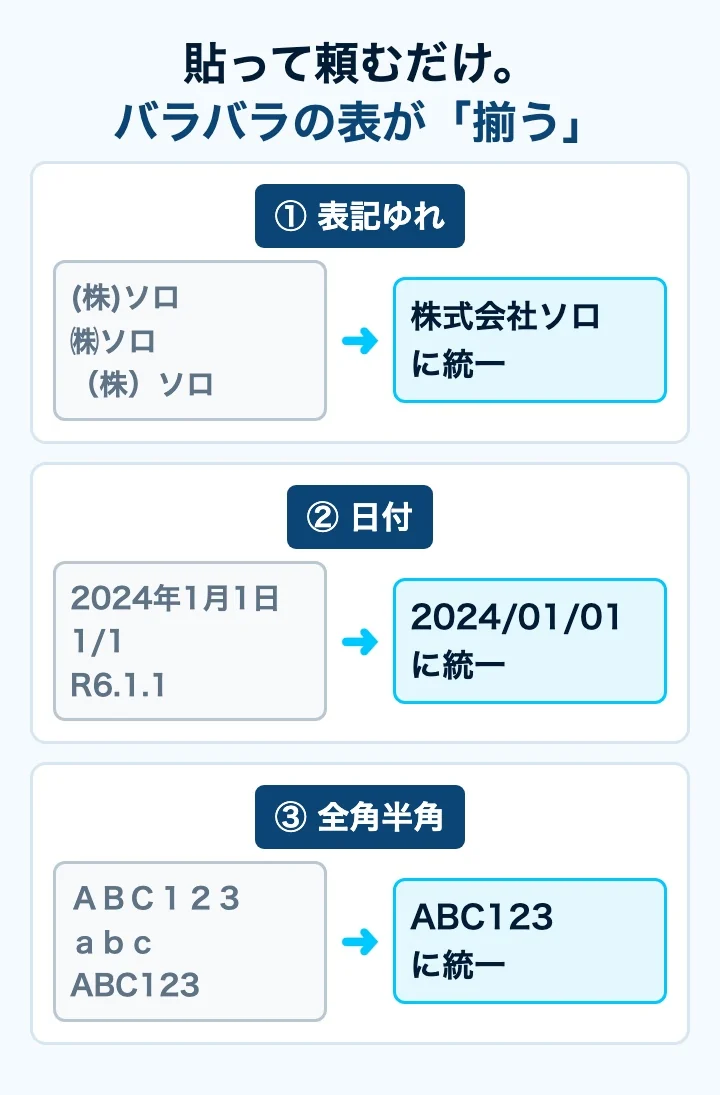
「(株)」と「㈱」と「(株)」が混在した名簿。
「2024年1月1日」と「1/1」と「R6.1.1」がバラバラの日付欄。
半角と全角が入り乱れた英数字――。
集計や名寄せの前に、この「表の掃除」で消耗していませんか。
関数もマクロも覚える必要はありません。
表をまるごとコピーしてチャットに貼り、日本語で「揃えて」と頼むだけ。
コードを書かなくても、AIが下ごしらえを引き受けてくれます。
この記事で分かること:
- 表記ゆれ・日付・全角半角をコピペ1回で揃える頼み方
- そのままコピーして使えるプロンプト3種
- AIに任せて事故らないための「安全の3点セット」
- 私が実際にやらかした3つの失敗と回避策
この記事で使うツール
無料の汎用AIチャット(ブラウザで使える対話型AI・無料プランでOK)
必要なもの:Excelの表とコピペするだけ。できること:表記ゆれ・日付・全角半角の統一、重複や空白の洗い出し。プログラミング不要。
なぜ「整形」だけ切り出してAIに頼むのか
結論から言うと、整形(クレンジング)は集計の前の「下ごしらえ」だからです。
料理でたとえるなら、集計が「調理」なら、整形は皮むきやアク取りといった下ごしらえにあたります。
野菜が泥だらけのまま鍋に入れても、いい料理にはなりません。
表も同じで、表記がバラバラのままだと集計が正しく合いません。
「株式会社ABC」と「(株)ABC」を別会社としてカウントしてしまう。
「1/1」と「2024/01/01」が別の日付として並んでしまう。
こうした事故は、たいてい掃除不足が原因です。
AIを使う作業も、役割で分けると迷いません。
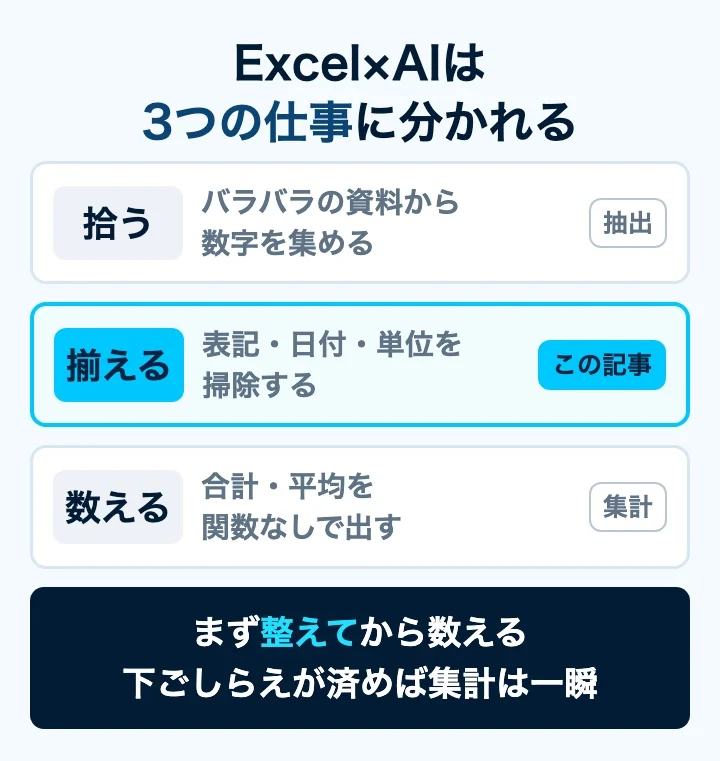
①バラバラの文章から表を拾う(抽出)、②その表を揃える(整形=この記事)、③きれいになった表を数える(集計)。
本記事は真ん中の「揃える」担当です。まず整えてから集計へ進むと、ミスがぐっと減ります。
実践:AIで表を整える7つのパターン
やり方は共通です。
Excelの表をドラッグでコピーし、チャットにそのまま貼り付けるだけ。
ぐちゃぐちゃのタブ区切りのままで問題ありません。整形してからコピーする必要はありません。
① 表記ゆれの統一
「(株)」「㈱」「(株)」を「株式会社◯◯」に統一。
表記のばらつきは、AIがいちばん得意な掃除です。
② 日付フォーマットの統一
「2024年1月1日」「1/1」「R6.1.1(令和6年)」を、すべて「2024/01/01」形式へ。
和暦や省略形が混ざっていても、日本語で「YYYY/MM/DD形式に」と伝えれば揃います。
③ 全角半角・大文字小文字の統一
英数字を半角に、アルファベットの大文字小文字を揃える。
「ABC-123」のような全角混じりも一発でそろいます。
④ 単位付き数字を計算できる形に
「1,000円」「3個」のように単位がくっついた数字は、Excelでは文字扱いで計算できません。
「数値は数字だけの列に、単位は別の列に分けて」と頼むと、集計できる形になります。
⑤ 重複行の検出(勝手に消させない)
ここが分かれ道です。
「重複を消して」ではなく「重複していそうな行を、まず教えて」と頼むのがコツ。
消すかどうかは、中身を見てから自分で決めます。
⑥ 空白セルは空白のまま
空欄を勝手に「0」やそれらしい値で埋められると、後で大事故になります。
「空白は埋めず、空白のまま残して」と最初に釘を刺しておきます。
⑦ 名寄せ(同じ会社の別表記をまとめる)
同じ会社が違う書き方で散らばっているのをまとめる作業。
ただし完全に同じと言い切れるものだけまとめさせ、似ているだけのものは止めさせます。
ポイント
AIに直させる前に、必ず次の「安全の3点セット」を指示に入れる。①元データは消さず新しい列に出す ②変えた箇所を一覧で報告させる ③迷ったら勝手に埋めず「要確認」で止める。人間が最後に目視できる状態を保つのが、整形AIの絶対条件です。
コピペで使える頼み方テンプレ3種
迷ったら、この3つを状況で使い分けてください。
枠のいちばん下に自分の表を貼り付けるだけです。
テンプレA:安全に整形する(いちばん使う)
次の表をタブ区切りで貼ります。整えてください。
・元の列は消さず、結果は新しい列に追加
・会社名は「株式会社◯◯」、日付は「2024/01/01」形式、英数字は半角に統一
・どのセルをどう変えたか、最後に一覧で報告
・迷うセルは直さず「要確認」と印を
(ここに表を貼り付け)
テンプレB:まず「揃っていない箇所」の提案だけ
この表の「揃っていない箇所」を先に洗い出して。
・表記ゆれ・日付・全角半角・重複・空白の観点で
・「どの列に・何が・何件」を表にまとめて
※この段階では修正しないで
(ここに表を貼り付け)
テンプレC:名寄せ(誤って結合させない)
会社名を名寄せしてください。
・明らかに同じ会社だけまとめ、代表表記の列を新設
・「AAA」と「AAABB」のように似て非なる組はまとめず「要確認」で残す
・まとめた組・要確認の組を、根拠つきで報告
(ここに表を貼り付け)
私がやらかした3つの失敗
便利ですが、任せきりにすると必ず事故ります。
実際につまずいた3つを共有します。
失敗1:別会社を同じ会社にまとめられた
名寄せで「株式会社AAA」と「株式会社AAABB」を同一とみなされ、勝手に統合されていました。
似ているだけの別会社です。「似ているものは要確認で止めて」と最初に指示して回避できました。
失敗2:空欄をそれらしい値で埋められた
空白の売上欄を、AIが前後から推測した数字で埋めていました。
見た目がきれいなので気づきにくく、これがいちばん怖い。
「推測で埋めない」を先に釘刺すのが必須です。
失敗3:変えてはいけないセルまで巻き込まれ、桁が化けた
一括で整形させたら、触ってほしくない列まで変わり、「1,000」が「1」になっていました。
対象を「この列だけ」と限定し、元列を残して新列に出させ、変更報告と突き合わせれば防げます。
注意
いちばん気づきにくいのは「空欄の勝手な補完」です。数字が入っているとそれらしく見えるので、報告一覧と元データを必ず突き合わせること。名寄せの誤結合も同様で、AIの「まとめました」を鵜呑みにせず、根拠を見て自分で最終判断してください。
会社のルールで機密を貼れないときは
「社外のAIに顧客名や金額は貼れない」職場も多いはずです。
そのときは、貼る前にダミーに置き換えるのが基本。
会社名や氏名、金額を仮の値に差し替えてAIに渡し、整形の「ルール」だけ作らせます。
できたルールを、自分のExcel上で本番データに同じように適用すればOK。
体裁の点検だけなら、そもそも固有名詞を出さなくても成立します。
まとめ:明日マネできるチェックリスト
- 表はぐちゃぐちゃのままコピペでOK。整形してから貼らない
- 指示には必ず「元列を残す・変更を報告・迷ったら止める」の3点を入れる
- 重複と名寄せは「まず教えて」。消す・まとめるは自分で決める
- 空白は「埋めない」と先に釘を刺す
- 機密はダミーに置換し、ルールだけ作らせて自分で本番適用
- 掃除が終わったら、次は集計へ進む
整形AIの本質は「全部任せる」ではなく「最後は人が目視できる状態を保つ」こと。
この一点さえ守れば、下ごしらえは驚くほど速くなります。
表が掃除できたら、次は数える番です。頼み方はExcelの集計をAIに任せる方法にまとめています。
そもそも表がまだ無い(文章から新しく作る)場合は、バラバラの文章から数字を表に抜き出す方法から始めてください。
次の一歩:この「頼み方」を武器にする
表計算をコード無しでAIに任せられる人は、まだ多くありません。
だからこそ、この小さなスキルは職場で確実に効きます。
方向は3つ——体系的に学ぶ、資格で「できる」を可視化する、AIスキルが評価される環境を選ぶ。
今日のテンプレを、自分の仕事の表で一度試すところから始めてみてください。
あわせて読みたい
Excelの集計をAIに任せる方法|コードを書かずに合計・件数を出す
掃除できたら次は集計。合計・件数・クロス集計を日本語で頼むコツ。
整える表がまだ無いなら、まず「拾う」から。文章を表に変える手順。
「うまく伝わらない」を解決。指示の型をそろえると精度が上がる。