お知らせ文、依頼メール、報告書。Wordの白紙を前に、最初の一行が書けずに固まる——あの時間、ごっそり削れます。
結論から言います。文章は「自分でゼロから100点を書く」必要はありません。箇条書きのメモをAIに渡して、60点のたたき台を数秒でもらう。あなたはそれに赤入れして承認するだけ。これがいちばん速い。
この記事を読むと、こんなことができるようになります。
- 箇条書きメモから、文書のたたき台を一発で出す
- 「3行で要約」「やさしく」のひとことで、文章を変形させる
- 見出し・箇条書きまで整えてWordにきれいに貼る
- 送る前に「AIっぽさ」を消して、自分の文章にする
この記事で使うツール
Claude(無料プランでOK・他のAIチャットでも可)+ Word
必要なもの:ブラウザとWordだけ。 できること:箇条書きメモから文書のたたき台づくり・要約・言い換え・トーン調整・体裁づくり。 プログラミング不要。
なぜ「文章」こそAIに任せるべきなのか
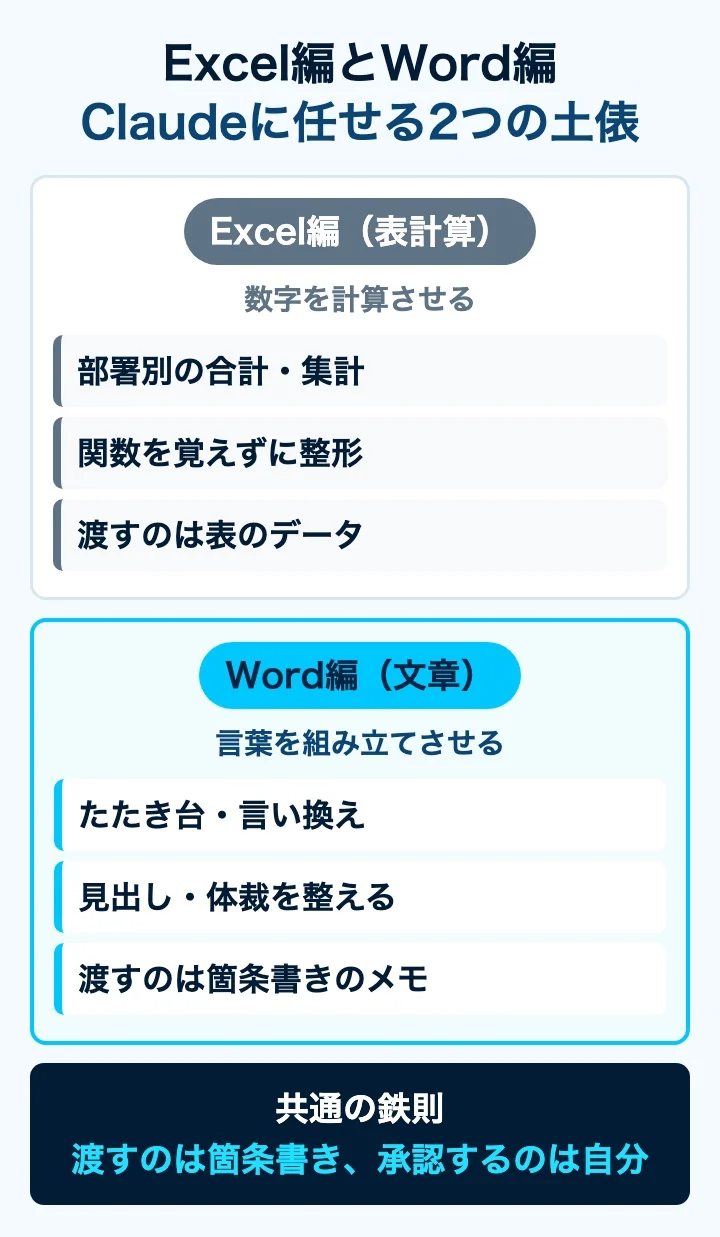
以前、表計算の記事で「Excelの集計はAIに任せていい」と書きました。Excelが数字を計算するなら、Wordは言葉を組み立てる場所です。そして言葉の組み立てこそ、AIがいちばん得意なことなんです。
私たちが文書作成で時間を溶かすのは、計算ではなく「言い回し」です。
「この一文、角が立たないかな」「もっと短くできないかな」「役員向けの言い方は…」。この延々と続く微調整が、白紙の恐怖の正体です。
AIは、優秀な下書き係(部下)だと思ってください。あなたが上司です。部下に60点のたたき台を上げてもらい、上司が赤ペンを入れて承認する。ゼロから自分で書くより、はるかに速くて楽です。
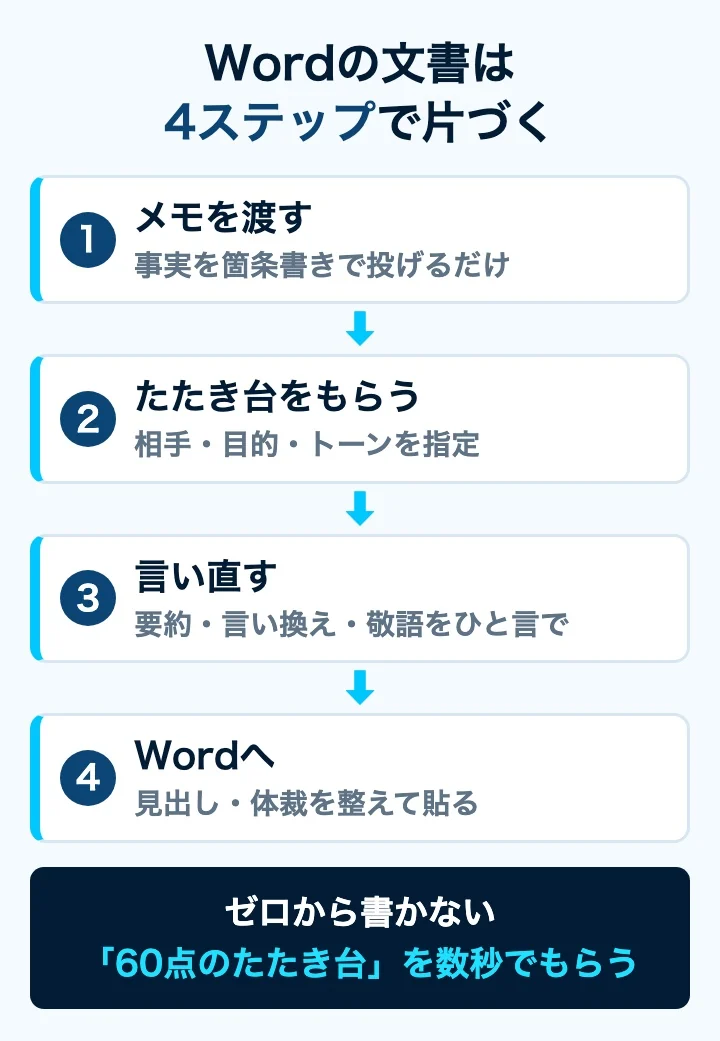
実践|メモから完成まで、4つのステップ
STEP1 たたき台は「型」で頼む
いきなり「〇〇の文書を書いて」と丸投げすると、当たり障りのない文章が返ってきます。コツは3つの材料を渡すことです。
①事実を箇条書きにする → ②誰に・何のためかを書く → ③トーンを指定する。これだけ。
次のメモから、社内向けのお知らせ文のたたき台を作って。
・内容:会議室の予約ルールを変更
・開始日:来月1日から
・相手:全社員/目的:混乱なく周知したい
・トーン:丁寧すぎず、簡潔に
目指すのは100点ではなく、数秒で出てくる60点。ここから育てます。
STEP2 要約・言い換えは「ひとこと」で効く
出てきた文章は、ひとことの指示でいくらでも変形できます。ここがAIの真骨頂です。
この文章を3行で要約して。
決定事項と、次にやることを分けて書いて。
言い換えも自在です。「もっとやさしく」「短く」「丁寧に」。
角の立つ表現も一瞬で和らぎます。たとえば「至急提出のこと」→「〇日までにご提出いただけると助かります」のように。
さらに、相手によって「翻訳」を変えられるのが便利です。保護者向けならやさしく、役員向けなら簡潔に。同じ内容を、宛先に合わせて着せ替えできます。
STEP3 構成もAIに考えさせる
「何をどの順で書くか」で悩むなら、そこもお願いしましょう。「目的・背景・提案内容」だけ渡して、見出し構成を先に出してもらう。骨組みができれば、中身は一気に埋まります。
迷ったときは「堅実・親しみ・短縮の3パターンで出して」と頼み、良いものを選ぶ。自分で全部書くより、選ぶほうがずっと速いです。
STEP4 Wordへの貼り戻しは「書式なし」で
ここが最大の落とし穴です。チャット画面の見出しや箇条書きをそのままコピペすると、Word側の書式と衝突して崩れます。
ポイント
貼り付けは「テキストのみ保持(書式なし貼り付け)」で。プレーンな文字だけ入れてから、Word側の見出しスタイルを当て直すと崩れません。箇条書きが乱れたらWordの箇条書きボタンで振り直します。
もっと楽にするなら、たたき台を作らせる時点で出力の形式を先に指定しておく手もあります。次のひとことを添えるだけで、貼るだけで整います。
Word用にプレーンテキストで出して。
見出しは【】で囲み、箇条書きは行頭に「・」を付けて。
私がやらかした3つの失敗
便利だからこそ、ハマった失敗も正直に共有します。
失敗1:数字を、しれっと創作された。
お知らせ文の費用が「600円」で出てきたのですが、実際は500円。AIは数字・日程・宛名・締切を平気で創作したり取り違えたりします。事実の部分だけは、必ず指差し確認が要ります。その指差し確認をAIに一覧で出させる手順は、Wordの文書チェックをAIに任せる方法にまとめました。
失敗2:そのまま送って「AIっぽさ」で浮いた。
大げさな言葉、単調な文末、長すぎる一文。コピペしたままだと、独特の「AIっぽさ」が残って周囲から浮きます。
失敗3:体裁直しで、結局時間を溶かした。
チャットの見出しをそのままWordに貼って崩れ、しかもAIは拝啓・敬具や自部署のお作法を知りませんでした。STEP4を知らなかった頃の話です。
注意
顧客名・未発表の数字・契約書の中身といった社外秘や個人情報を、無料チャットに貼らないこと。要約させたいときは固有名詞を仮名に置き換えます。そして数字・日程・宛名などの事実は、最後に必ず自分で確認を。
結論|明日からのチェックリスト
「AIに任せる」とは、丸投げではなくたたき台を任せ、承認は自分がするということ。これだけ守れば失敗しません。
- 渡すのは「箇条書きメモ+相手・目的+トーン」の3点セット
- 要約・言い換え・トーンは「ひとこと」で頼む
- Wordへは「書式なし貼り付け」→スタイルを当て直す
- 数字・日程・宛名の事実は、送る前に指差し確認
- 大げさ語・長い一文・「です」の連続を、自分の言葉に直す
最後のひと推敲だけは、人間の仕事です。一文が60字を超えたら分ける。「〇〇です」が3連続したら崩す。「強力な」「最適」「非常に」といった大げさ語を、普段の言葉に戻す。これで文章はぐっと自然になります。
定型の文書は「型」として使い回せます。相手・目的・トーンの指定文だけメモしておき、事実を差し替えるだけ。苦情対応や急ぎの連絡ほど、AIの中立なたたき台が効きます。
次のアクション
ExcelもWordも、コツは同じでした。渡すのは箇条書き、承認するのは自分。この「渡し方」が身につくと、AIは仕事のあらゆる場面であなたの下書き係になります。
こうしたAIを使いこなす力は、これからの職場で確実に評価される武器になります。方向は3つ——体系的に学ぶ、資格で「できる」を可視化する、AIスキルが評価される環境を選ぶ。まずは目の前の一枚のWordから、任せてみてください。
あわせて読みたい
Wordの文書チェックをAIに任せる方法|校正で見つける前後の食い違い
作った後の点検編。「第3条」「別紙2」の指示先ズレや文体の混在を、AIに一覧で出させて自分で直します。作る前は本記事、作った後はこちら。
あわせて読みたい
Excelの集計をClaudeに任せる方法|関数を覚えずに整形まで
こちらは数字・集計を任せる「Excel編」。本記事(言葉を組み立てるWord編)と対になる姉妹記事です。
たたき台の質は「何を渡すか」で決まります。指示の出し方をもう一段くわしく。
今日のプロンプトも収録。持ち帰ってそのまま使える「型」をまとめています。