Copilotに資料の要約を頼んだら、資料に書いていないことまで混ざっていた。そんな経験はありませんか。
この記事の結論
・主な原因は、同じチャットの続きだと前の会話も渡ることと、過去のチャットやメールを材料にする「記憶」の機能。
・要約は「新しいチャット」で、「この資料だけで」と一文添えて頼む。
・数字・人名・日付・決定事項は、PDFのページを開いて確かめる。
実際に効いた一文はこれです。そのままコピペできます。
記事のみ見て、要約をして。推測は入れないでください。
※後半で、より細かく指定した改良版も紹介します。
この記事で使うツール
会社のCopilot(会社のアカウントで使うもの)
必要なもの:会社から使えるCopilotと、要約したいPDF。 できること:資料に書いてあることだけで要約させる。プログラミング不要。※執筆時点(2026年10月)の情報です。
会社のCopilotでPDFを要約したら、資料にない話が混ざった
会社のPCで、Edgeから会社で契約しているCopilotを開き、PDFの要約を頼みました。
出てきた要約には、資料のどこにも書いていない話が入っていました。これまでのチャットのやりとりや、メールの内容から推測した話です。
冒頭の一文を入れてからは、資料にない話は入らなくなりました。
要約の基本の型は、長いPDFをAIで要約する方法|3行で要点をつかむ時短術にまとめています。今回はその深掘りです。
原因:Copilotは資料以外の「手持ち」も材料にする
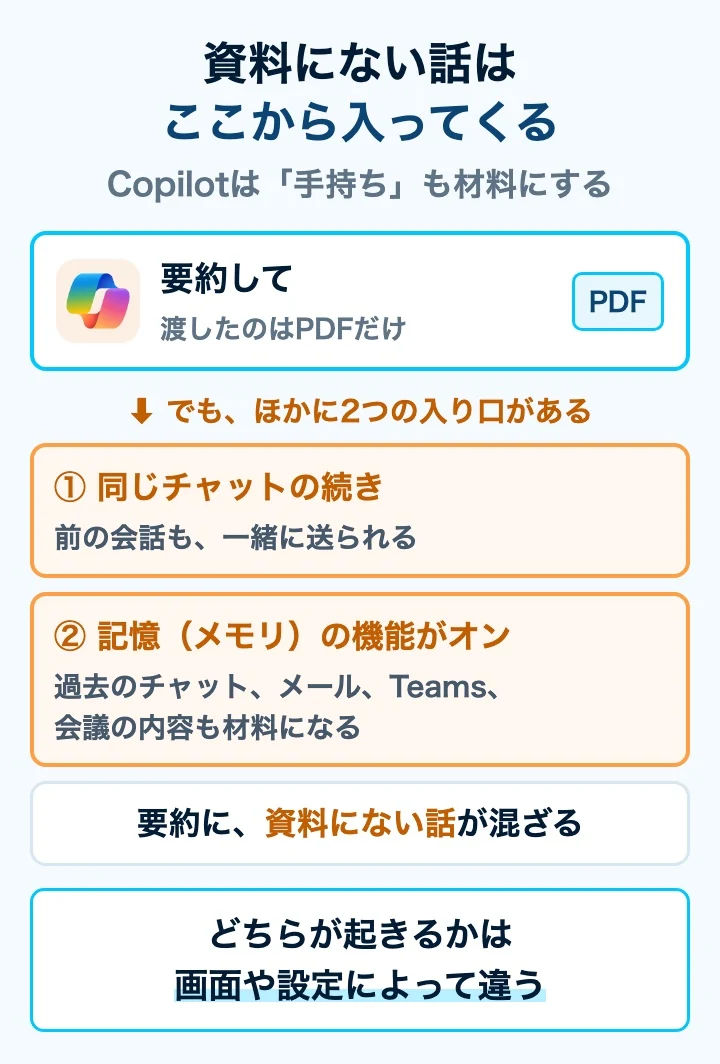
Microsoftの公式説明では、資料以外の材料が入る主な経路は2つです。
経路① 同じチャットの続きだと、前の会話も送られる
Edgeの横に出るCopilotに質問すると、それまでの会話のやりとりも一緒に渡されます。別の話をしたチャットの続きで頼むと、前の話題が入り込む余地があります。
経路② 記憶の機能で、過去のチャットやメールも材料になる
Copilotの記憶(メモリ)の機能は、過去の別のチャットを参考にします。会社の契約によっては、メール・Teamsのチャット・会議の文字起こしから学んだ内容も使います。
管理者が変えていなければ、この機能はオンです(執筆時点。公式では試験提供中の扱い)。
また有料版には、記憶とは別に「Work IQ」(社内のデータを使うかどうかの切り替え)があり、初期設定はオンです。オンだと、メール・会議・チャット・ファイルも参照します。
どの経路でも、Copilotは親切に「手持ちの情報」をつなげてしまいます。どの材料が使われるかは、Copilotの種類によって違います。
対策:資料だけで答えさせる4つの手順
STEP1 新しいチャットで頼む
要約は新しいチャットを開いてからPDFを渡します。これで経路①はふさげます。
一時チャット(チャット一覧に残らないチャット)のボタンがあれば、記憶も使わないのでさらに確実です。ただし会社のルールによっては記録が残り、管理者が見られる場合があります。
STEP2 一文で「資料だけ」と縛る
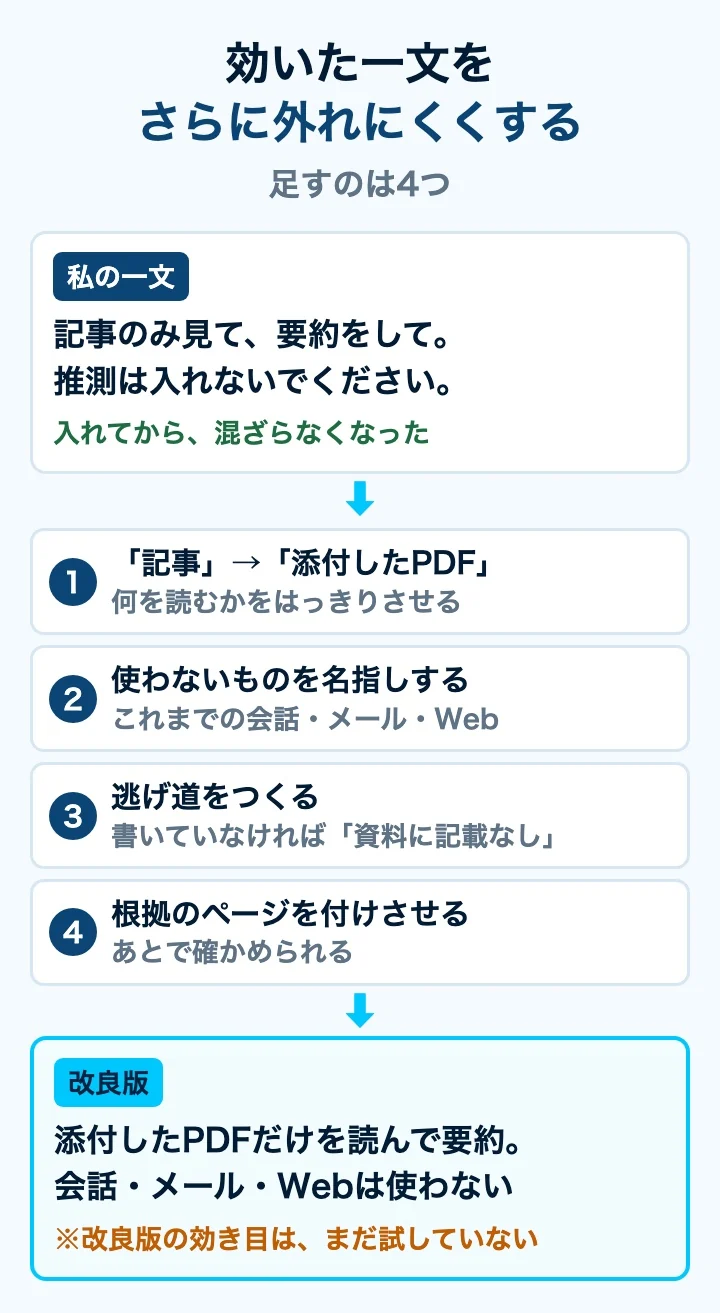
効いた一文に、図の4点を足した改良版です。
添付したPDFだけを読んで要約してください。
これまでの会話、メール、Webの情報は使わないでください。
推測は入れず、PDFに書かれていないことは「資料に記載なし」と書いてください。
「各文の最後に、根拠のページ番号を(p.3)の形で付けてください」と足すと、確かめやすくなります。改良版の効き目は、まだ試していません。効いたと言えるのは元の一文だけです。
公式の説明には、指示文で記憶やメールの利用を止められるとは書かれていません。一文は「お願い」で、スイッチではありません。
STEP3 毎回混ざるなら設定を見直す
新しいチャットでも混ざるなら、記憶の設定を見ます。英語版の公式ヘルプでは、右上の「…」→チャット設定→パーソナル設定にある「Chat history」(または「Chat history & work insights」)です(日本語の画面での名前は未確認)。オフにすると、過去のチャットやメールからの推測は使われません。保存済みの記憶(Saved memories)は別の項目なので、気になるならこちらもオフにするか削除します。
有料版なら、要約のときだけWork IQをオフにする手もあります。項目が見当たらない・変えられないときは、自分で回避せず情シスに確認してください。
STEP4 ページを開いて確かめる
要約に出てきた数字・人名・日付・決定事項の4つだけ、PDFのページを開いて照らし合わせます。
数字の確かめ方は複数の資料から数字を抜き出す方法|AIで表にまとめる時短術が参考になります。
注意
メール由来の話が混ざったまま共有すると、関係ない人に別件の情報が渡りかねません。共有前に必ず確かめてください。
なお、会社のアカウントのCopilotは、入れた内容をAIの学習に使わない約束です(企業データ保護)。ただし資料はMicrosoftのサーバーに送られて処理されます。渡してよい資料の線引きは会社PCでAIを安全に使う方法|情報漏洩を防ぐ設定と使い分けへ。
まとめ:要約は新しいチャットで「資料だけ」と頼む
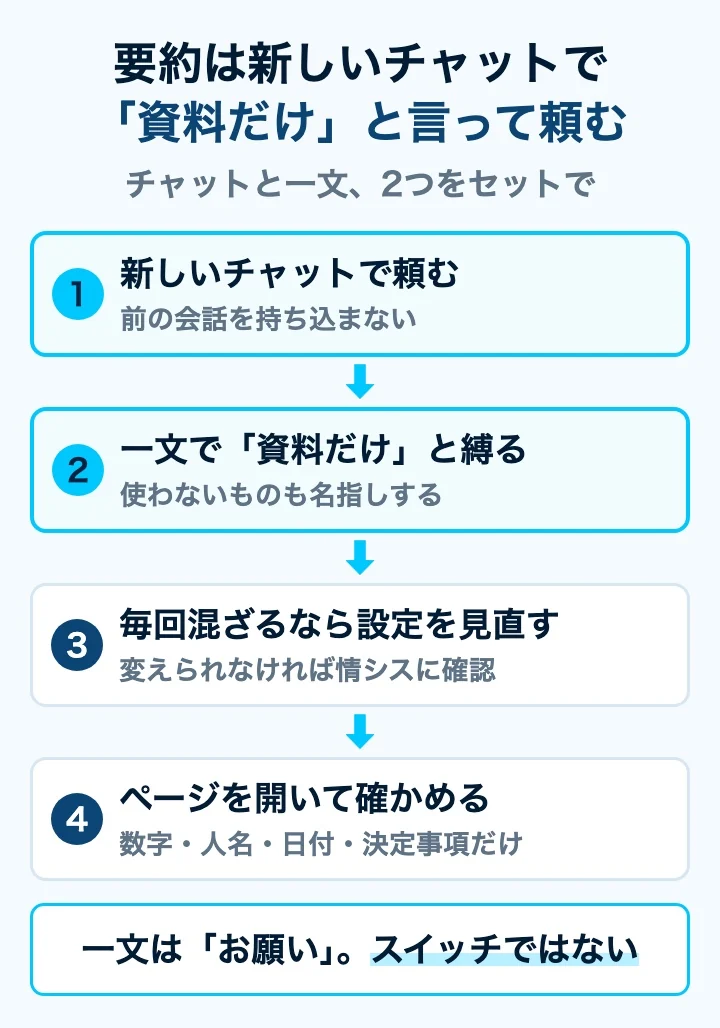
新しいチャットと一文は、2つセットで使うのがコツです。
次のアクション
方向は3つ。体系的に学ぶ、資格で「できる」を見える形にする、AIスキルが評価される環境を選ぶ、です。
まずは次の要約で、新しいチャットと一文から試してみてください。
あわせて読みたい
Claude Codeに言っていない発言を作られたら|原因と抜け出し方
姉妹編。こちらは外から混ざる話、あちらはAIが発言そのものを作ってしまう話です。気づいたときの抜け出し方をまとめました。