※本記事はプロモーション(アフィリエイト広告)を含みます。
会議は終わった。でも、本当の仕事はここから――。
文字起こしから「読める議事録」に整えるのに30分。これが地味にしんどい。
結論から言います。
AIで議事録をうまく作るコツは、「文字化の精度」ではなく「型」です。
文字起こしの全文を、そのまま配ってはいけません。
決まった「型」にAIで流し込むだけで、当日中に配れる議事録になります。
この記事で分かること。
- 読まれる議事録の4点セットの型
- そのままコピペできるAIプロンプト
- 共有前に見るべき3つの確認ポイント
- 当日中に配るための共有フローとマナー
この記事で使うツール
文字起こしツール+対話型AI(ツール非依存・無料で始められます)
必要なもの:会議の文字起こしテキストまたはメモと、対話型AIひとつ。 できること:文字化した会議内容を、決定・ToDo・保留・背景の「議事録の型」に自動で整形。プログラミング不要です。
議事録の出来は「文字化」より「型」で決まる
まず大事な前提から。
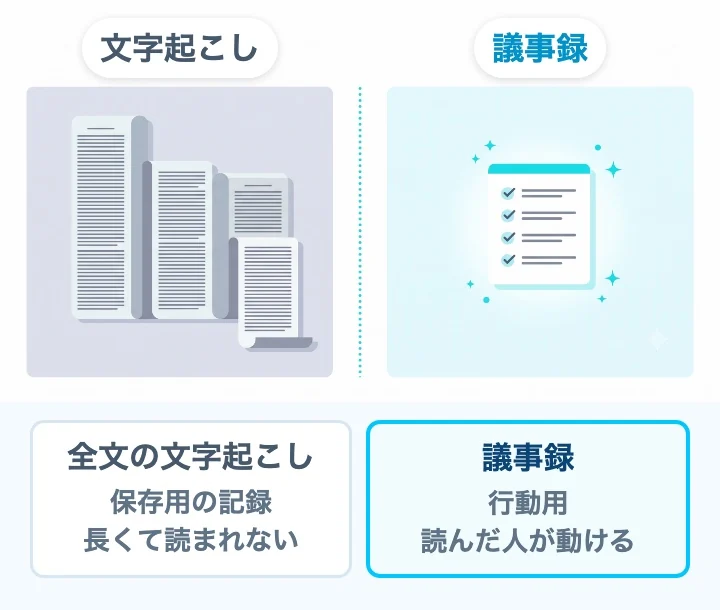
文字起こしの全文は、議事録ではありません。
全文は「記録(保存用)」、議事録は「行動を促す文書(行動用)」。
この2つは、まったく役割が違います。
会議のあと、読む人が知りたいのはたった2つだけ。
- 結局、何が決まったのか
- 誰が・何を・いつまでにやるのか
この2つが3行で分かればいい。
逆に、発言を全部書き起こした議事録は長いというだけで読まれません。
たとえるなら、文字起こし全文は会議の「録画」。議事録はその「予告編」。
忙しい人が見るのは、いつだって予告編のほうです。
なお、そもそも何を決める会議なのかが曖昧だと、議事録に書くことがありません。会議の前に「決めること・決めないこと・誰が決めるか」を固めておく方法は、会議のアジェンダをAIで作る方法にまとめました。
録音の同意と機密:始める前の一言
AIに流す前に、2つだけ押さえます。同意と機密です。
録音するなら、冒頭にこの一言を。
「議事録用に録音してもいいですか? AIで要約して、当日中に共有します」
ポイントは、同意+目的+メリットをセットで言うこと。
「録っていいですか」だけだと、相手は身構えます。
正直、最初はこの一言が気まずかった。
でも気まずいのは最初の3秒だけ。「当日中に議事録が届く」と分かると、むしろ歓迎されます。
もう一つが会社ルール。
録音の可否、クラウドAIに会議内容を上げていいか。「禁止と書いてない=OK」ではありません。
機密の線引きは、青・黄・赤の信号機ルールで判断すると迷いません(詳しくは会社PCでAIを安全に使う方法の記事で解説しています)。
注意
録音の可否とクラウドAIの利用可否は、会社ルールを先に確認。録音NGなら、手元のメモをAIに渡して同じ型で清書すればOKです。
会議を文字にする(詳しい手順は別記事へ)
文字にする手段は、目的で選べば十分です。
その場でリアルタイムに文字が欲しいなら文字起こしツール。
録り終わった音声をあとでまとめるだけなら、無料のAIでもできます。
録音や文字化の具体的な手順は、こちらでまとめています。
→ セミナーや勉強会の記録はこちら(NotebookLMで自動要約する方法)
議事録の型:4点セット
ここが今日の核心です。
議事録は、この4つの見出しで作ります。
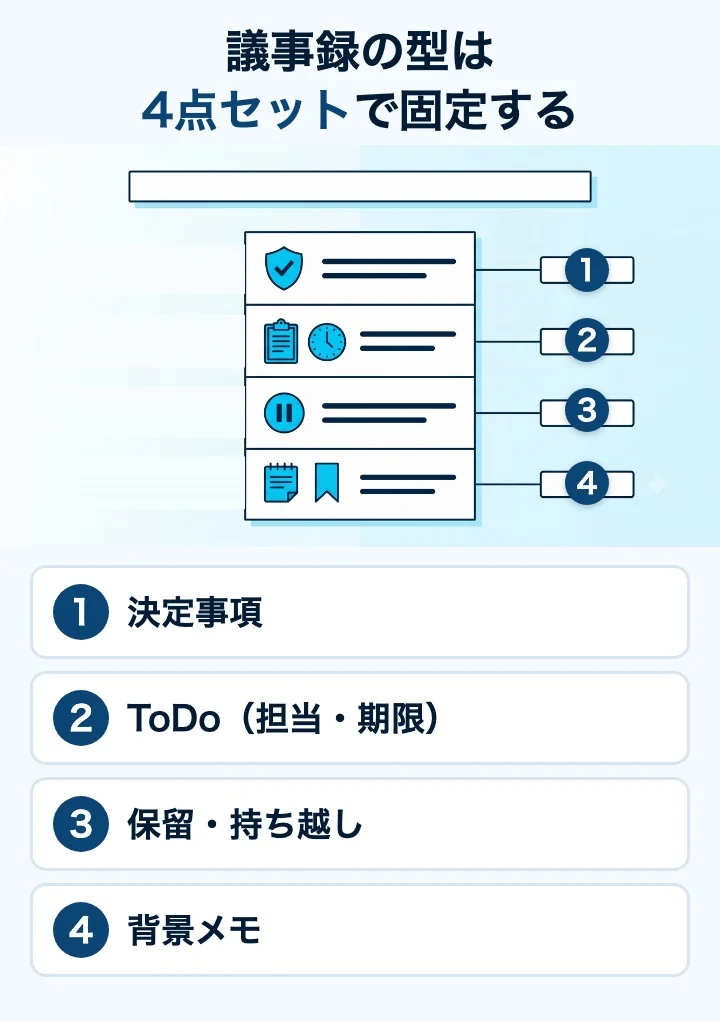
- 【決定事項】――何が決まったか
- 【ToDo(担当・期限つき)】――誰が・何を・いつまでに
- 【保留・次回への持ち越し】――決まらなかったこと
- 【背景メモ】――なぜそうなったかの一言
なぜこの4つなのか。
会議のあと行動が変わるのは、決定とToDoだけ。この2つさえ正確なら、議事録は8割成功です。
【保留】を書くと、次回の議題が自動的にできあがる。
【背景メモ】は、欠席者や後から入った人への保険。これがないと、半年後に決定がひっくり返ります。
いちばん伝えたいのはここ。
議事録は「出た言葉の記録」ではなく、「次の行動の契約書」です。
「誰がやるか」が空欄の議事録は、結局“誰もやらない”になります。
ポイント
議事録は「出た言葉の記録」ではなく「次の行動の契約書」。決定とToDoさえ正しければ、多少粗くても当日中に配る。これが鉄則です。
コピペで使えるAIプロンプト
型が決まれば、あとはAIに投げるだけ。
文字起こしとこのプロンプトを、対話型AIに貼り付けます。
以下の会議の文字起こしから、議事録を作ってください。
見出しは【決定事項】【ToDo(担当・期限つき)】【保留・次回への持ち越し】【背景メモ】の4つ。
ToDoは「誰が・何を・いつまでに」の形式で書いてください。
文字起こしから読み取れないことは、推測せず「不明」と書いてください。
コツがいくつか。
発言者名つきの文字起こしなら、「発言の帰属は変えないで」を一文足す。
会議名・日付・参加者は、AIに任せず自分で冒頭に手書きする。ここを任せると、それらしい嘘を平気で書きます。
最後の「不明は不明と書いて」が、実は一番効きます。
この一文を入れないと、AIは空欄をもっともらしい作り話で埋めてくるからです。
メモから作る場合も同じ。
プロンプトの「文字起こし」を「会議メモ」に置き換えるだけです。
共有する前の、3つの確認
AIが出した議事録を、そのまま配ってはいけません。
配る前に、この3点だけ目視します。
- 発言の帰属――誰が言ったか。そして「決定」か「一案」かの取り違え。ここが一番揉めます。
- 数字――金額・日付・期限。AIはそれっぽい数字を作るので、必ず原文と照合。
- 固有名詞――人名・社名・製品名の誤変換。
AIが作った議事録は、あくまでたたき台。
たたき台にハンコを押すのは、人です。
この3点だけ見れば、致命的な事故はほぼ防げます。
共有フローとマナー:当日中に配る
議事録は鮮魚です。
とれたて(当日)が一番価値がある。一晩寝かせると、誰も手をつけません。
当日中に配ると、記憶が新しいうちに訂正が集まる。
「あの件どうなった?」も先回りで潰せます。
完璧を待つより、当日のたたき台のほうが結果的に正確になる。
粗くても出せば、みんなが直してくれるからです。
配り方は、チャットにこの型で。
- 本文にそのまま貼る(添付より読まれます)
- 冒頭にサマリ1行――「決定2件・ToDo3件」
- 末尾に一言――「相違があれば今日中にご指摘ください」
- 宛先は参加者全員+欠席者(欠席者こそ読みます)
私がやらかした失敗談3つ
偉そうに書いてきましたが、全部つまずいた末の話です。
失敗1:数字ノーチェック事故。
AI要約をそのまま共有したら、会議で「50万円」と言った金額が議事録では「500万円」に。訂正メールが走りました。以来、数字は必ず原文確認です。
失敗2:帰属の取り違え事故。
「一案として出ただけ」の話が【決定事項】に紛れ込み、次の会議で「そんなの決めてない」と揉めて振り出しに。【保留】欄を独立させたのは、この一件がきっかけです。
失敗3:翌日回し事故。
「明日整えて出そう」と後回しにしたら、自分も参加者も記憶が曖昧。訂正も出ませんでした。今は「当日中・多少粗くても」です。
録音から文字起こしまでを1つで済ませたいなら
議事録づくりでいちばん時間を食うのが、録音を文字にする工程です。Nottaは録音の文字起こしから要約までをまとめて行える定番ツールで、無料プランでも月120分(1回3分まで)試せます。有料プランを契約する場合は、あとの手続きが少ないパソコンのWeb版から行うのがおすすめです。

そもそも「録音の質」で議事録の精度は決まる
スマホを机に置いて録るやり方だと、離れた席の声が拾えず、文字起こしの精度がそこで頭打ちになります。PLAUD NOTEは会議の録音に特化したAIボイスレコーダーで、録音から文字起こし・要約までを本体側で完結できます。会議が多く、聞き取れない発言に毎回困っているなら検討の価値があります。※申し込みは、クリックした端末と同じ機器・同じブラウザで進めてください。
まとめ:明日から使えるチェックリスト
やることは、これだけです。
- □ 冒頭で同意(「録音していいですか? AIで要約して当日共有します」)
- □ 会社ルールを確認・機密は信号機ルールで判断
- □ 型は4点セット(決定・ToDo・保留・背景)
- □ プロンプトに「不明は不明と書いて」を入れる
- □ 共有前に帰属・数字・固有名詞の3点を目視
- □ 当日中にチャット本文へ(サマリ1行+「今日中にご指摘を」)
- □ 宛先は参加者全員+欠席者
議事録づくりは、慣れれば5分の作業になります。
浮いた30分を、本当にやるべき仕事に回しましょう。
こうして「AIで成果物を速く・正確に仕上げる」スキルは、これからますます評価されます。
方向は3つ――体系的に学ぶ、資格で「できる」を可視化する、AIスキルが評価される環境を選ぶ。まずは今日の一本を、明日の会議で試すところから。
あわせて読みたい
会議のアジェンダをAIで作る方法|決めることを先に決める準備術
こちらは「会議の前」の話。決めること・決めないこと・誰が決めるかを先に書いておくと、この記事の議事録づくりが一気にラクになります。会議前と会議後、2本セットでどうぞ。
あわせて読みたい
NotebookLMでセミナーを自動要約|録音と写真だけでサマリー作成
会議やセミナーを「文字にする」ところから知りたい人はこちら。録音と写真だけでサマリーを作る手順をまとめています。