校閲機能はかけた。赤線も青線も消した。それなのに提出した翌日、上司から一言。「第3条ってどれのこと?」
見返すと、章を入れ替えたときに第3条は第4条になっていました。前半は「お客様」、後半は「顧客」。「別紙2」は実は「別紙3」。
結論から言います。Wordの校閲は「その1文」を見る。AIには「10ページ前との食い違い」を見せる。ただし直すのは自分。この分担で、提出後の「あれ?」が減ります。
この記事を読むと、次のことができるようになります。
- Wordの校閲機能が見る範囲と見ない範囲の切り分け
- ファイルを上げずに章ごとにテキストだけ渡す手順
- 参照切れ・文体・用語・数字を洗い出す指示文テンプレ(コピペ可)
- AIの指摘を変更履歴で直し、提出先に「承諾」で確認してもらう流れ
プログラミングは不要。追加のインストールもありません。
この記事で使うツール
無料のAIチャット+Wordのナビゲーションウィンドウ(追加インストール不要)
必要なもの:点検したいWord文書と、ブラウザで使えるAIチャット(無料枠でOK)。 できること:見出し単位でテキストをコピーし、文体の混在・見出し番号の乱れ・参照切れ・用語の不統一・数字の食い違いを一覧で洗い出す。仕上げはWordの変更履歴で。プログラミング不要。
校閲をかけたのに、なぜ提出後にミスが出るのか
Wordの校閲機能は、思っているより優秀です。それでもミスが残るのは、見る範囲が決まっているからです(2026年9月時点)。
校閲機能が見るもの(設定すれば)
誤字・同音語の誤り・仮名遣い
表記ゆれ5種(カタカナ/送り仮名/漢字とかな/数字/全角半角)
文体の混在(文体を指定した場合のみ)
「の」の連続など、1文の中の推敲
校閲機能が見ないもの(既定のままでは)
手打ちの「第○条」「別紙○」が実在するか、正しい先を指しているか
「顧客」「お客様」「クライアント」のような言い換え
章番号の飛び、見出し階層の乱れ
3ページと12ページで金額や日付が食い違っていること
つまり、校閲機能は「その1文の中」は見るが、「10ページ前との食い違い」は見ない。提出後に指摘されるミスは、ほぼ後者です。
落とし穴も一つ。表記ゆれチェックは既定の「通常の文」のままだとカタカナしか見ません。全角半角を拾うには「通常の文(校正用)」への設定変更が要ります。
本命は「参照切れ」。引っ越したのに旧住所の表札が残っている
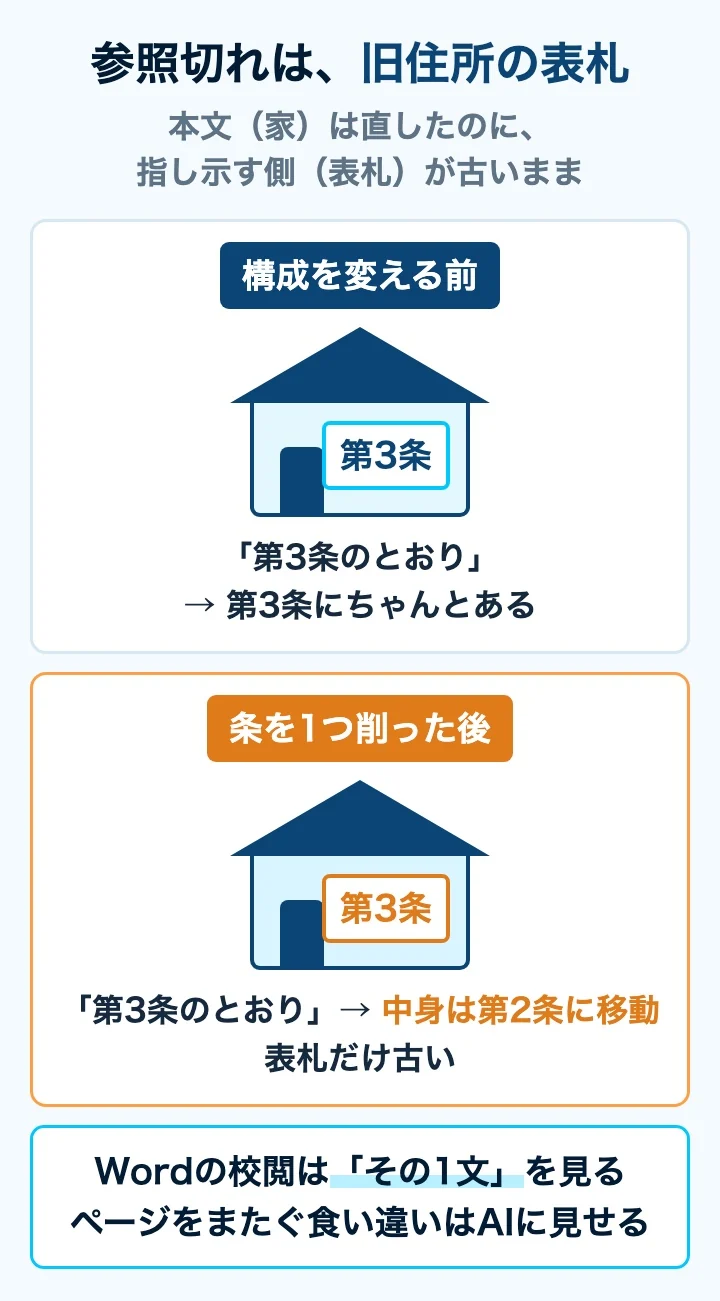
「前述のとおり」「第3条」「別紙2」「図2」。文書の中で別の場所を指す言葉は、本文を直しても自動では追いかけてきません。章を入れ替えた瞬間、指し示す先だけが古いまま残ります。
引っ越したのに、旧住所の表札が残っている状態です。家(本文)は新しいのに、表札(参照)は前のまま。読む人は表札を頼りに歩くので、必ず迷います。
相互参照機能を使っても安心できません。Microsoft自身が、見出しを分割した後に相互参照の番号が正しく更新されない現象を、製品の問題として確認しています(執筆時点)。しかも実務の文書は多くが手打ちの「第3条」。自動更新の対象ですらありません。
この記事は「作った後」の点検です。構成の段階でズレを減らしたい人は、先にWordの文書作成をAIに任せて構成から組み立てる手順をどうぞ。
Wordから文字だけ取り出す。章ごとに、2段構えで
ファイルそのものは上げません。プロパティに作成者名が入っているし、アップロードを禁じる会社も多いからです。渡すのはテキストだけ。
- STEP1 校閲タブ →「変更内容の表示」を「変更履歴/コメントなし」にする。
- STEP2 表示タブ →「ナビゲーションウィンドウ」→ 見出しを右クリック →「見出しとコンテンツの選択」→ コピー。
- STEP3 メモ帳に貼り、社名・人名・金額をダミーに置き換える。
- STEP4 章ごとに貼り、観点を1つずつAIに投げる。
- STEP5 全章を終えたら、見出しと別紙の一覧を貼り、章をまたぐ参照だけ別に突き合わせる。
STEP1の理由は失敗談で。ナビゲーションウィンドウには見出しスタイルが付いた段落しか出ないので、太字で大きくしただけの行は範囲選択で拾います。
この方式で落ちるのは、脚注、ヘッダーとフッター、図の中の文字、テキストボックス、コメント。表はタブ区切りで崩れやすいので、別に貼るのが安全です。
注意
AIチャットに貼った内容は、事業者のサーバーへ送られます。社名はA社、人名は甲・乙に。金額は桁を保ったまま別の実数(例:1,000,000円)に置き換え、対応表は手元に残します。Word特有の落とし穴として、本文をダミー化してもヘッダー・フッター・脚注・コメント・変更履歴に実名や実額が残りやすいこと。会社のルールで外部AIへの入力が禁止されている情報は、そもそも貼りません。線引きは会社PCでAIを安全に使う方法を参考に。
5つの観点と指示文。共通の前置きを毎回付ける
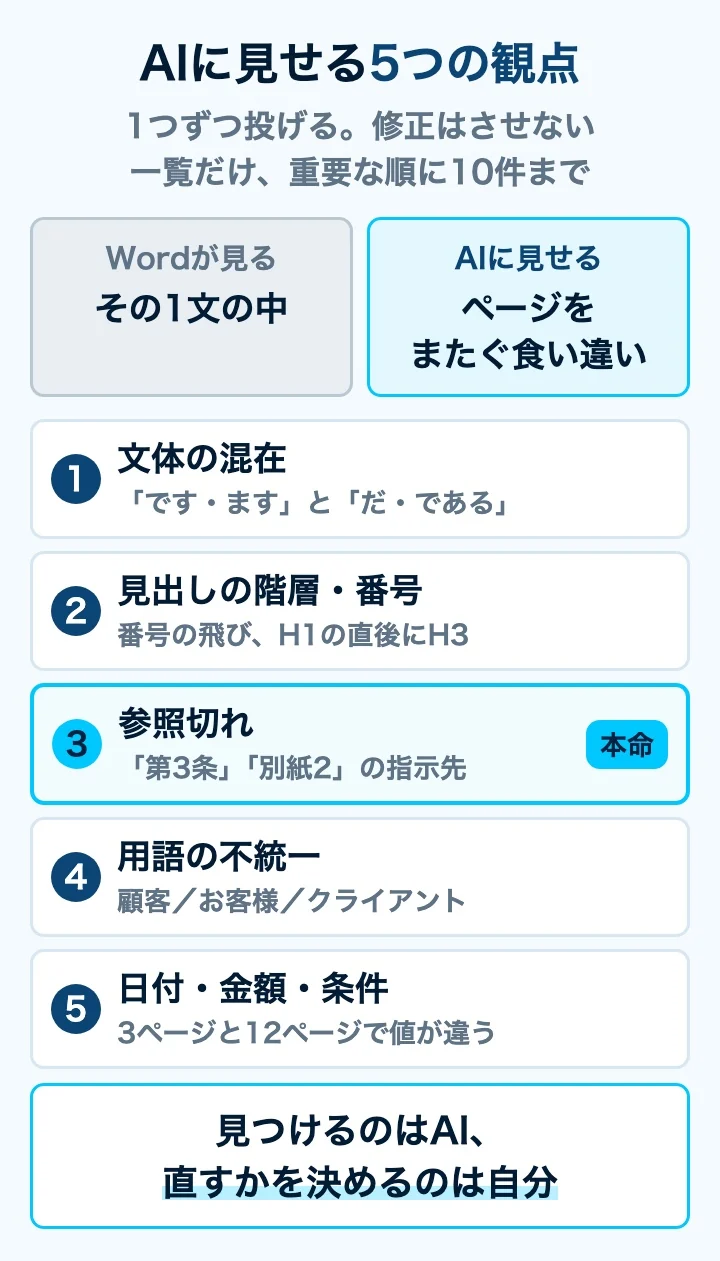
全部の指示文に、次の前置きを付けます。「修正はしない」「一覧だけ」「10件まで」の3点が肝です。
これから貼るのはWord文書の本文です。
修正はしないでください。
該当箇所と理由の一覧だけを返してください。
重要な順に10件までに絞ってください。
見出し・箇条書き・表の中は、指示した観点以外で直さないでください。
観点① 文体の混在
複数人で書いた規程や古い文書の流用で起きます。体言止めは対象外と明記しないと、一覧がそれで埋まります。
「です・ます」と「だ・である」が混在している文を探してください。
見出し・箇条書き・表の中の体言止めは対象外です。
出力は【該当文の冒頭10字 / 何調か / 理由】の一覧でお願いします。
観点② 見出しの階層と番号
貼る前に、見出しの行頭に【H1】【H2】【H3】と手で付けます。テキストにすると階層が消えるからです。
行頭の【H1】【H2】【H3】は見出しの階層です。
次の3点を指摘してください。
①番号の飛び・重複
②階層の飛び(H1の直後にH3など)
③番号と内容が合っていない見出し
出力は【該当見出し / 問題の種類 / 正しいと思われる番号(推測と明記)】でお願いします。
観点③ 参照切れ(この記事の本命・2段構え)
1段目は章ごと。指す表現を全部抜き出し、3つに仕分けさせます。「判定できない」が多くて構いません。
文書の別の場所を指す表現を全部抜き出してください。
(「前述のとおり」「上記」「後述」「第○条」「○.○節」「図○」「表○」「別紙○」「別添○」「付録○」など)
それぞれを次の3つに分けて一覧にしてください。
(a) 指示先がこの範囲に存在する
(b) 存在するが、内容が合っていない
(c) この範囲だけでは判定できない
出力は【該当表現 / 位置 / 判定 / 理由】でお願いします。
2段目は全章を貼り終えた後。見出しと別紙の一覧を貼り、(c)だった参照だけを照らし合わせさせます。
これは文書全体の「見出しと番号の一覧」と「別紙の一覧」です。
先ほど (c) と判定した参照について、指示先が存在するか、番号が合っているかを判定してください。
存在しないもの、番号がズレているものだけを一覧にしてください。
出力は【該当表現 / 位置 / 判定結果 / 正しいと思われる指示先(推測と明記)】でお願いします。
観点④ 用語の不統一
「顧客/お客様/クライアント」のような語を、出現回数順に並べさせます。どれに統一するかは決めさせない。AIにExcelの表記ゆれを整えてもらう方法とは対照的で、表は直させてよいが、文書の用語は法務や規程が絡むので見つけるだけに留めます。
同じ意味で複数の書き方がある語を探してください。
(例:顧客/お客様/クライアント)
どれに統一すべきかは決めないでください。
出力は【語のグループ / それぞれの出現回数 / 初出の位置】を、出現回数の多い順でお願いします。
観点⑤ 日付・金額・条件の食い違い
3ページの「30日以内」が12ページで「2週間以内」になっている。どちらが正しいかは判断させない。数字が主役の資料ならパワポの資料チェックをAIに任せる方法の数字テンプレが向いています。
日付・期限・金額・数量・割合・条件(○日以内など)を全部抜き出してください。
そのうえで、同じ項目なのに値が違う組み合わせを探してください。
どちらが正しいかは判断しないでください。
出力は【項目名 / 値A(位置) / 値B(位置) / 食い違いの内容】でお願いします。
正直な失敗談:3回やらかして、今の手順になった
失敗① 変更履歴を残したまま貼った。
AIが「同じ条件が2通り書いてあります」と大量に指摘。見に行ったら、全部自分が消した旧文でした。変更履歴をオンにしたままコピーすると、削除済みの文も付いてきます。STEP1はこのためです。
失敗② 20ページ分を丸ごと貼った。
指摘が前半に偏り、後半の明らかな金額の食い違いがスルーされました。何字から落ちるかは断定できませんが、長いほど後半が薄くなります。対策は章ごとに、観点は1つずつ、10件まで。
失敗③ 「文体を直して」と頼んだ。
箇条書きまで全部「〜です。」になり、かえって読みにくい規程に。しかも自然な日本語なので、どこが変わったか追えない。それ以来、前置きに「修正はしない」「箇条書き・見出し・表は対象外」を必ず入れています。
見つけたら、Wordの変更履歴で直す。提出先が「承諾」で確認できる
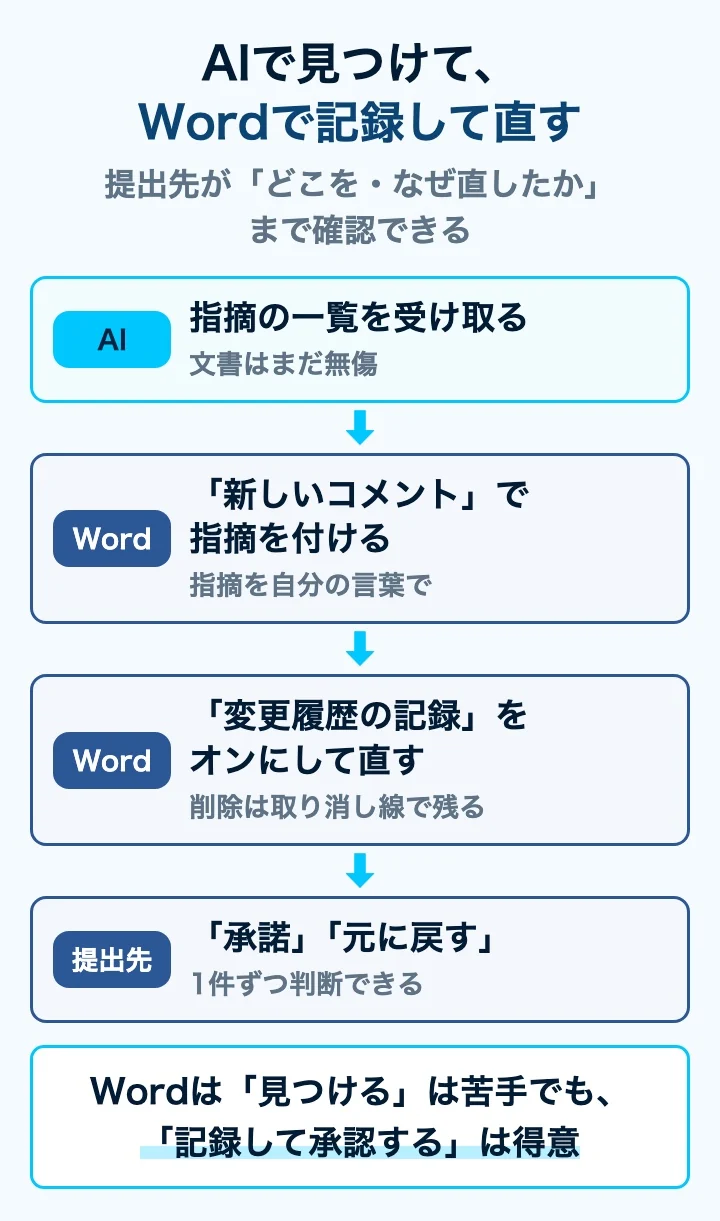
Wordには「直した記録を残し、相手に承認してもらう」仕組みが標準で付いています。ここがパワポと違う締めです。
- AIから指摘の一覧をもらう。文書はまだ無傷。
- 校閲タブ →「新しいコメント」で、指摘を自分の言葉で付ける。
- 校閲タブ →「変更履歴の記録」をオンにしてから直す。
- 提出先は「承諾」か「元に戻す」で1件ずつ判断できる。
- 提出前にコメントを「解決」または「削除」する。
Wordの標準機能は「見つける」は苦手でも、「直した記録を残して承認してもらう」は得意。AIで見つけて、Wordで記録して直す。この分担がいちばん事故が少ない。
結論:明日からのチェックリスト
結論は一つ。Wordは1文を見る。AIには前後の食い違いを見せる。直すのは自分。
- 「変更履歴/コメントなし」にしてから、章ごとにコピーした
- 社名・人名・金額をダミー化した(金額は桁を保った実数に)
- 共通の前置き(修正しない・一覧だけ・10件まで)を毎回付けた
- 観点は1つずつ。参照切れは2段目で全体を突き合わせた
- 脚注・ヘッダー・フッター・表は自分の目で見た
- 変更履歴をオンにして直し、コメントは自分の言葉で残した
ポイント
設定を探して変えるより、AIに観点を指定して見せるほうが早い場面が多い。AIは「観点の抜け」を埋める道具であって、文書を仕上げる道具ではありません。
Officeの点検をAIに任せるシリーズ
どれも「AIは見つける係、直すのは自分」の同じ考え方です。気になる資料から試してください。
- パワポの資料チェック(誤字・数字・体裁を点検する)
- パワポの枚数を減らす(持ち時間に収めて削る)
- パワポのレイアウトを整える(配布用と発表用で直す)
- Wordの文書チェック(前後の食い違い・参照切れを見つける)←この記事
- Excelの表チェック(合計に入っていない行を見つける)
次のアクション
観点を型で持つと、文書の品質が「読み返した回数」に左右されなくなります。ミスを減らす仕組みを持つ人が、文書を任されます。
方向は3つ——体系的に学ぶ、資格で「できる」を可視化する、AIスキルが評価される環境を選ぶ。
まずは今日、手元の文書を1章だけコピーして、観点③の1段目を試してみてください。「第3条ってどれ?」を提出前に見つけられます。
あわせて読みたい
Wordの文書作成をClaudeに任せる方法|たたき台から体裁まで
こちらは「作る前」の話。構成から組み立てておけば、点検で出る参照切れの数がそもそも減ります。作る前と作った後、2本セットでどうぞ。