
合計は合っている。見た目もきれい。それなのに提出した翌週、別の部署から一言。「この合計、1行分足りなくない?」
見返すと、合計行の直前に足した1行が、SUMの範囲に入っていませんでした。緑の三角も出ていない。
結論から言います。Excelの表は「数式の表示」をオンにしてもう一度コピーし、値と数式の2枚をAIに渡す。ただし直すのは自分。この2段構えで、「合計に入っていない行」が見つかります。
この記事を読むと、次のことができるようになります。
- Excelのエラーチェックが見る範囲と見ない範囲の切り分け
- ファイルを上げずに値と数式を2段構えでAIに渡す手順
- 合計欄・単位・数式・隠し行・シート間を洗い出す指示文テンプレ(コピペ可)
- AIの指摘をExcelの数式監査で自分の目で確かめる流れ
プログラミングは不要。追加のインストールもありません。
この記事で使うツール
無料のAIチャット+Excelの「数式の表示」(追加インストール不要)
必要なもの:点検したいExcelの表と、ブラウザで使えるAIチャット(無料枠でOK)。 できること:表の値と数式を貼り、合計欄の食い違い・単位の混在・数式の範囲抜け・手打ちの混入を一覧で洗い出す。プログラミング不要。
エラーチェックをかけたのに、なぜ合計が足りないのか
Excelのエラーチェックは、見る範囲が決まっています(2026年9月時点)。
エラーチェックが見るもの(設定すれば)
隣の数式と形が違う数式
隣接するセルを範囲から外している数式
文字列として書式設定されている数値
エラーチェックが見ないもの
式の中に埋め込まれた数字(=B7*1.1 の「1.1」)
千円と円、%と小数のような単位・桁の混在
サマリーと明細シートの食い違い
数式を消して手打ちした合計(数式のエラーではないので、緑の三角の対象になりません)
しかも緑の三角は、設定で出たり出なかったりします。緑の三角が出ていない=安全、ではありません。
単位・桁の混在を見つける機能は、標準機能に用意されていません。範囲抜けは本来「見るもの」側ですが、緑の三角が出ない環境では素通りします。単位の混在や手打ちは、そもそも「見ない」側です。
本命は「範囲抜け」。集合写真のあとに来た人は写らない
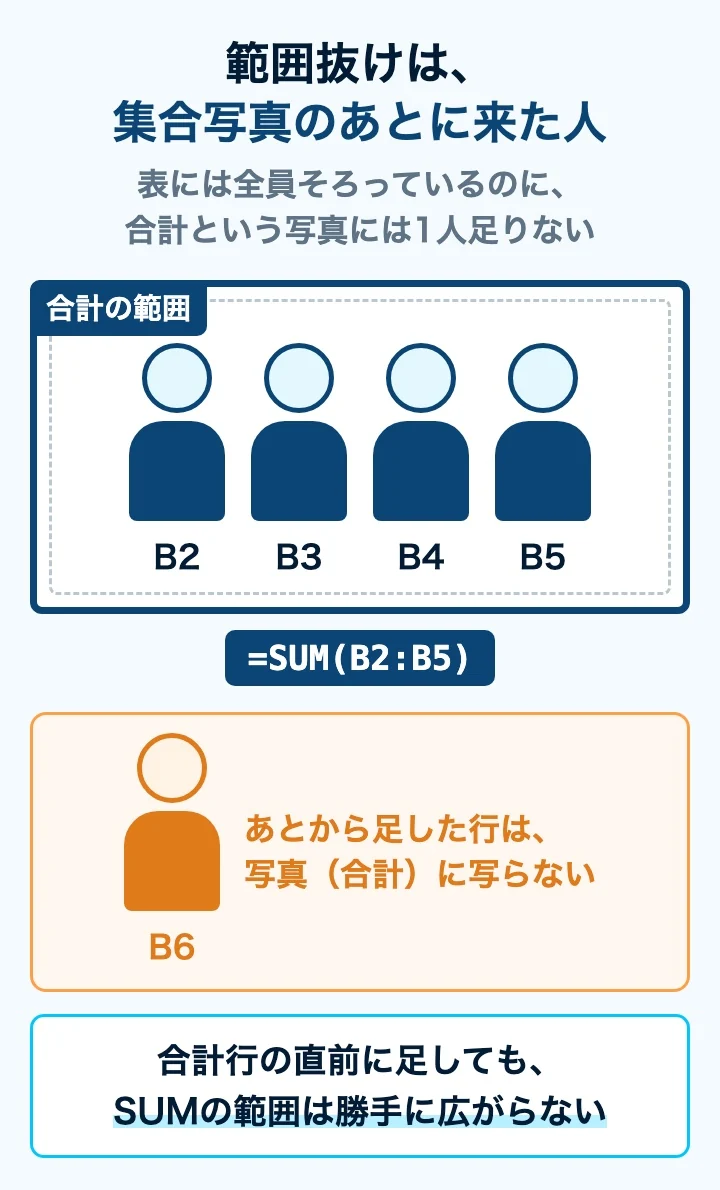
SUMの範囲の途中に行を足せば広がります。でも、あとから合計行の直前(範囲の外)に1行足しても、範囲は勝手に広がりません。
集合写真と同じです。撮ったあとに来た人は、写真に写らない。表の見た目は全員そろっているのに、合計という写真には1人足りない。
もう一つ怖いのが手打ちの数字。電卓の答えを紙に書き写した状態なので、元の数字が変わっても答えは変わりません。数式のエラーではないので、緑の三角も出ません。
この記事は「作った後」の点検です。集計そのものをAIに任せたい人は、先にExcelの集計をClaudeに任せて関数を覚えずに整形まで進める方法をどうぞ。
ふつうにコピペすると、AIには数式が見えない
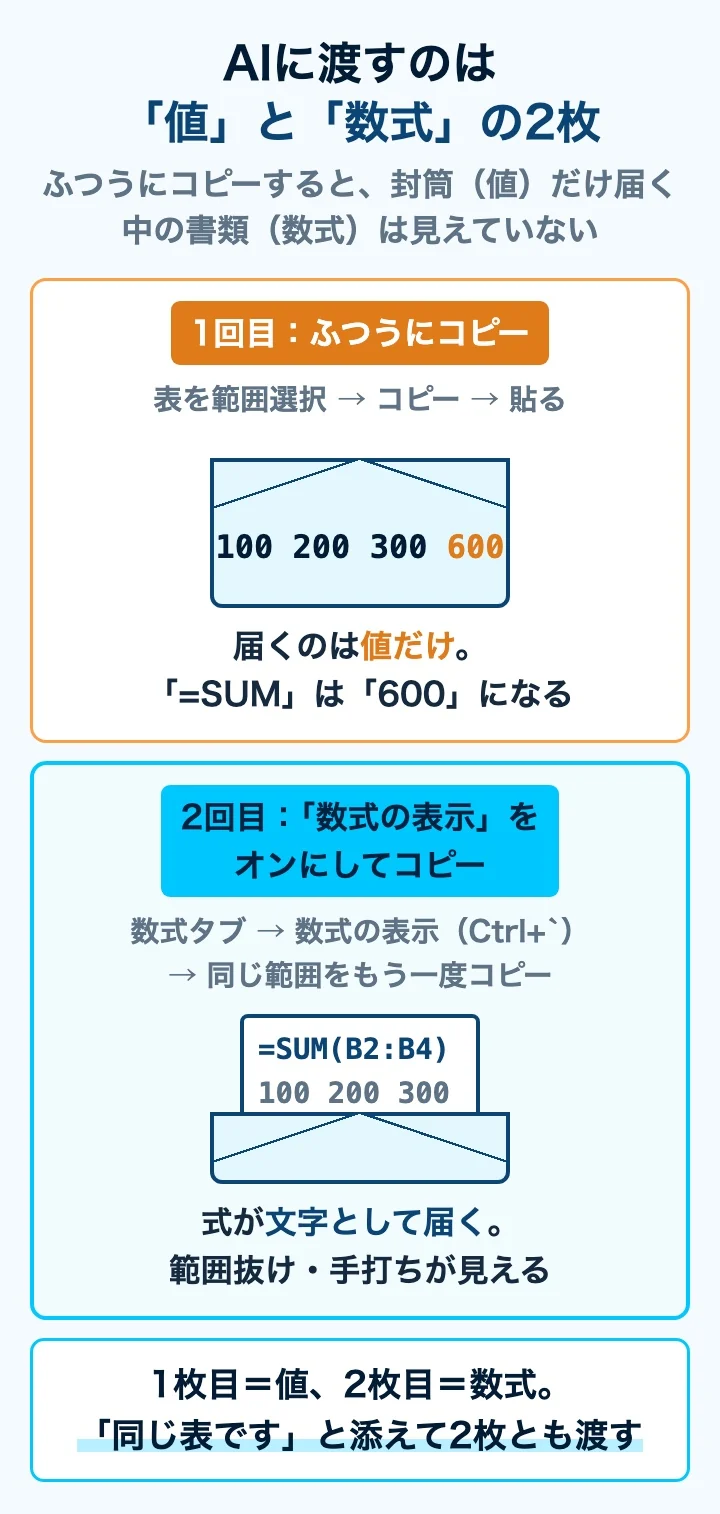
ここがExcelだけの落とし穴です。表をコピーしてAIチャットに貼ると、届くのは値だけ。「=SUM(B2:B5)」は「1000」になって渡ります。
封筒は届いたが、中の書類はまだ見ていない状態。だから範囲抜けも手打ちも「問題ありません」と答えます。
対策は「数式の表示」をオンにして、同じ範囲をもう一度コピーすること。式が文字として貼り付きます。
- STEP1 フィルタを解除する(フィルタで隠れた行は渡らないことがある)。
- STEP2 表を範囲選択してコピー → メモ帳に貼る(1枚目:値)。
- STEP3 数式タブ →「数式の表示」をオン(Windowsは Ctrl+`。日本語キーボードは Ctrl+Shift+@ でも可。Macも数式タブから)。
- STEP4 同じ範囲をもう一度コピー → メモ帳に貼る(2枚目:数式)。
- STEP5 取引先・担当者・金額をダミーに置き換え、「1枚目が値、2枚目が同じ表の数式です」と添え、観点を1つずつ貼る。
この方式で落ちるのはセル番地です。AIは「上から3行目」としか言えませんが、2枚目の式に「B2:B5」が残るので、式の番地を手がかりに探せます。結合セルは左上以外が空欄で渡るので、見出しは文章で補います。
アップロードが許されている職場なら、xlsxを添付する手もあります。私が試した範囲では数式まで読み、セル番地つきで答えてくれました。ただしファイルの持ち出しが禁止の職場も多いので、コピペ2段構えが主ルート、添付は補助ルートです。
注意
AIチャットに貼った内容は、事業者のサーバーへ送られます。取引先はA社、担当者は甲・乙に。金額は桁を保ったまま別の実数に置き換え、対応表は手元に残します。Excel特有の落とし穴として、別シートやコメントに実名や実額が残りやすいこと。会社のルールで禁止されている情報は、そもそも貼りません。線引きは会社PCでAIを安全に使う方法を参考に。
5つの観点と指示文。共通の前置きを毎回付ける
全部の指示文に、次の前置きを付けます。「修正はしない」「一覧だけ」「10件まで」の3点が肝です。
これから貼るのはExcelの表です。
1枚目が値、2枚目が同じ表の数式です。
修正はしないでください。
該当箇所と理由の一覧だけを返してください。
重要な順に10件までに絞ってください。
位置は「上から○行目・左から○列目」と、数式の中のセル番地で示してください。
観点① 合計欄と明細の食い違い
値だけで見る観点です。内訳を足し直させ、合計欄と比べさせるだけ。
合計・小計と書かれた行と列を全部抜き出してください。
それぞれについて、明細を足し直した値と合計欄の値を比べてください。
一致しないものだけを一覧にしてください。
どちらが正しいかは判断しないでください。
出力は【合計欄の位置 / 合計欄の値 / 足し直した値 / 差】でお願いします。
観点② 単位・桁の混在
千円の列に円が1つ。%の列に0.15が1つ。揃えるのではなく、混ざりを見つけるだけ。揃える作業はExcelの表記ゆれ・日付・全角半角をAIで揃える方法が向いています。
列ごとに、単位と桁のそろい方を見てください。
(千円と円、%と小数、「1,000円」のような文字が混ざった数字など)
同じ列なのに他と単位や桁が違うと思われるセルを一覧にしてください。
揃える作業はしないでください。
出力は【位置 / 値 / 列の多数派 / 違うと思う理由】でお願いします。
観点③ 数式の範囲抜け・手打ち混入・参照ズレ(この記事の本命)
2枚目の数式を使う観点です。合計の範囲が明細の行数と合っているか、数式の列に手打ちが混ざっていないか。
2枚目の数式を使って、次の4点を指摘してください。
①合計の数式が参照している範囲と、1枚目の明細の行数が合っていない
②数式が並ぶ列や行の中に、数式ではない手打ちの数字が混ざっている
③隣の数式と形が違う(参照先が1行ズレている、絶対参照と相対参照が混ざっているなど)
④式の中に直接書かれた数字(=B7*1.1 の 1.1 など)
出力は【位置 / 数式または値 / 問題の種類 / 理由】でお願いします。
観点④ 隠し行・フィルタ時の集計
SUMは隠れた行も全部足す。SUBTOTAL(9)はフィルタで隠れた行を除く。SUBTOTAL(109)は手動の非表示も除く。どれが正解かは表の目的次第なので、「どれが使われているか」だけ答えさせます。
2枚目の数式のうち、合計・小計に使われている関数を全部抜き出してください。
SUMかSUBTOTALか、SUBTOTALなら第1引数が何かを一覧にしてください。
同じ表の中で関数が混在している場合は、その旨を書いてください。
どれに直すべきかは提案しないでください。
出力は【位置 / 関数 / 引数 / 備考】でお願いします。
観点⑤ シート間の食い違い
サマリーと明細を別々にコピーし、同じ項目名の値が一致しているかだけを見させます(このときは前置きの「1枚目が値…」の行は外します)。
これはサマリーシートと明細シートの値です。
同じ項目名(部署名・月・商品名など)で、値が一致しないものを探してください。
片方にしかない項目も一覧にしてください。
どちらが正しいかは判断しないでください。
出力は【項目名 / サマリーの値 / 明細の値 / 食い違いの内容】でお願いします。
正直な失敗談:3回やらかして、今の手順になった
失敗① 合計行の直前に1行足した。
見た目は完璧。でもSUMの範囲は広がらず、1行分少ない合計のまま提出。緑の三角も出ませんでした。
失敗② 合わない合計を手打ちして提出した。
原因が分からず、時間切れで数式を消して手打ち。翌週、別の部署から指摘。真因は「1,000円」と文字が混ざった1セル。上書きはエラーが出ないので、翌月も気づきません。
失敗③ 値だけ貼って「問題ありません」を信じた。
数式の表示をオンにして貼り直したら、「B6が範囲に入っていません」と返ってきました。AIが見ていたのは封筒だけだった。これが2段構えの原点です。
見つけたら、Excelの数式監査で自分の目で確かめる
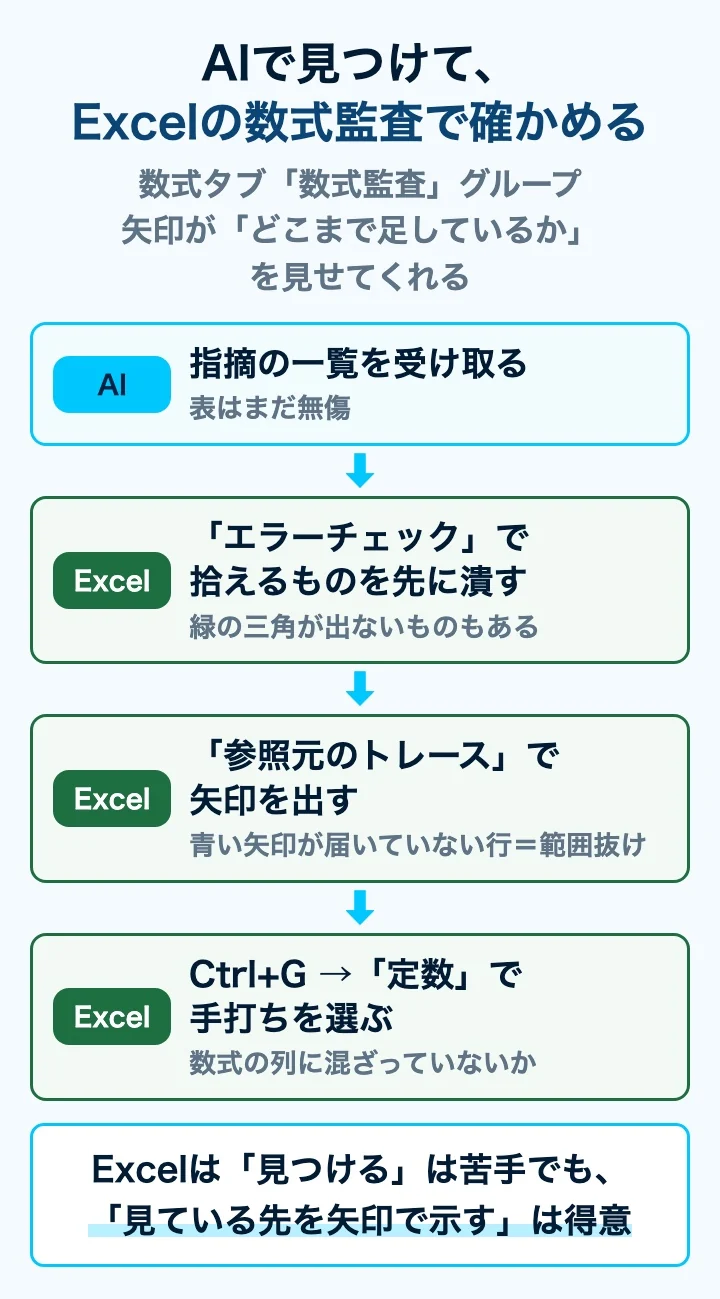
Excelには「数式が何を見ているかを矢印で示す」仕組みが標準で付いています。ここがWord・パワポと違う締めです。数式タブの「数式監査」グループにあります。
- AIから指摘の一覧をもらう。表はまだ無傷。
- 数式タブ →「エラーチェック」で、Excel自身が拾えるものを先に潰す。
- 指摘された合計セルを選び →「参照元のトレース」。青い矢印が明細のどこまで届いているか見る。黒い点線は別シートを見ている印。
- Ctrl+G →「セル選択」→「定数」で手打ちセルだけを選び、数式の列に混ざっていないか見る。
- 納得したものだけ、自分で直す。
再発防止は2つ。表をテーブルにする(Ctrl+T)と、行を足せば集計範囲も追随します。もう一つは条件付き書式の「=ISFORMULA(A1)」で数式のセルに色を付けておく。色が抜けたセル=手打ち、と一目で分かります。
Excelの標準機能は「見つける」は苦手でも、「見ている先を矢印で示す」は得意。AIで見つけて、Excelで確かめて直す。この分担がいちばん事故が少ない。
結論:明日からのチェックリスト
結論は一つ。AIには値と数式の2枚を見せる。見つけるのはAI、確かめて直すのは自分。
- フィルタを解除してからコピーした
- 「数式の表示」をオンにして、同じ範囲をもう一度コピーした
- 取引先・担当者・金額をダミー化した(金額は桁を保った実数に)
- 共通の前置き(修正しない・一覧だけ・10件まで)を毎回付けた
- 観点は1つずつ。範囲抜けと手打ちは2枚目の数式で見せた
- 指摘は「参照元のトレース」で確かめてから直した
ポイント
合計が合っていることと、数式が正しいことは別です。AIは「数式を見る」観点の抜けを埋める道具であって、表を仕上げる道具ではありません。
Officeの点検をAIに任せるシリーズ
どれも「AIは見つける係、直すのは自分」の同じ考え方です。気になる資料から試してください。
- パワポの資料チェック(誤字・数字・体裁を点検する)
- パワポの枚数を減らす(持ち時間に収めて削る)
- パワポのレイアウトを整える(配布用と発表用で直す)
- Wordの文書チェック(前後の食い違い・参照切れを見つける)
- Excelの表チェック(合計に入っていない行を見つける)←この記事
次のアクション
観点を型で持つと、表の品質が「気づいた人がいたか」に左右されなくなります。数字を任せられる人が、仕事を任されます。
方向は3つ——体系的に学ぶ、資格で「できる」を可視化する、AIスキルが評価される環境を選ぶ。
まずは今日、手元の表で「数式の表示」をオンにして、観点③だけ試してみてください。「この合計、1行足りなくない?」を提出前に見つけられます。
あわせて読みたい
Excelの集計をClaudeに任せる方法|関数を覚えずに整形まで
こちらは「作る側」の話。集計をAIに組んでもらえば、そもそも範囲抜けや手打ちが入りにくくなります。作る側と点検する側、2本セットでどうぞ。
あわせて読みたい
Wordの文書チェックをAIに任せる方法|校正で見つける前後の食い違い
文書の人はこちら。参照切れを本命にして、変更履歴で直して承諾をもらう流れまでまとめています。前置きの型は本記事と同じです。
あわせて読みたい
パワポの資料チェックをAIに任せる方法|誤字・体裁・数字の点検術
スライドの人はこちら。アウトライン表示でテキストを取り出し、数字の食い違いを本命にした点検テンプレをまとめています。