
Claude Codeを入れてはみたものの、「で、結局なにに使えるの?」で止まっていませんか。
結論から言います。Claude Codeは、日本語でお願いするだけで、パソコンの中の面倒な作業を代わりに片づけてくれるAIの相棒です。
プログラミングは要りません。この記事は、その「使い道」だけをカタログのように並べたまとめページです。
この記事を読むと、こんなことが分かります。
- Claude Codeにそもそも何を頼めるのか(4つの代表的な使い道)
- 向いている作業・向いていない作業の線引き
- 入れたのに使えなかった私の失敗談3つと、最初にやるべき1個
この記事で使うツール
Claude Code(デスクトップアプリ版)(有料プランのClaudeアカウント・月20ドル程度/執筆時点)
必要なもの:Claudeの有料アカウントと、Mac・Windowsのパソコン。できること:日本語で頼むだけでファイル整理・一括変換・ルール化・ホームページ作成など。プログラミング不要。
1分でわかる「Claude Codeに何を頼めるのか」
難しい仕組みの話は後回しにします。まずイメージだけ。
やることは3つだけです。デスクトップアプリを開いて、「Code」に切り替えて、日本語で頼む。これだけ。
黒い画面(ターミナル)は使いません。難しい言葉を覚える必要もありません。
「ダウンロードフォルダを整理して」「この写真を全部JPGにして」——チャットに話しかける感覚で頼むと、パソコン側の作業を代わりに進めてくれます。
仕組みやChatGPTとの違いは、Claude Codeとは何か・ChatGPTとの違いはこちらの記事にまとめました。
この記事の役目は1つ。「で、結局なにを頼めるの?」に、具体的な使い道で答えることです。代表的な4つを見ていきます。
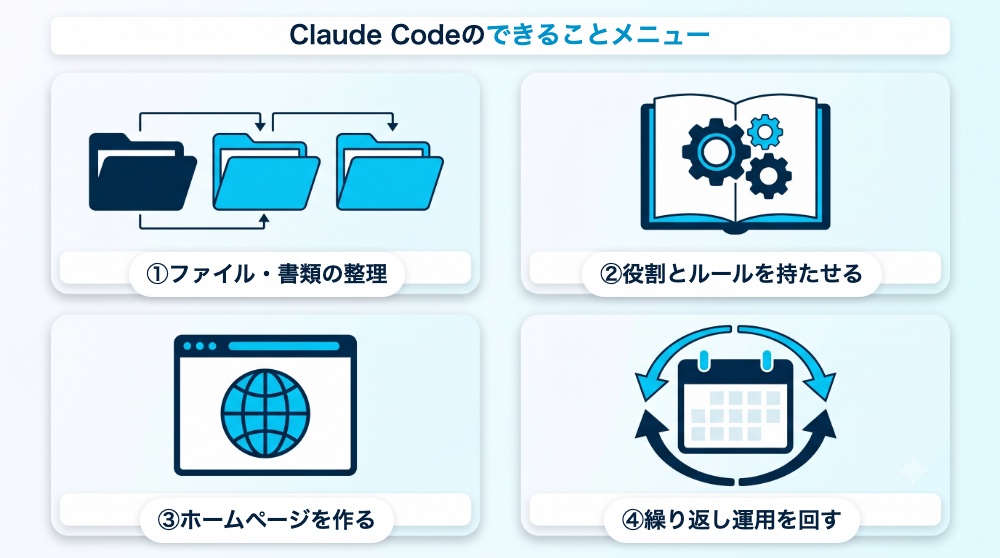
用途① ファイル・書類の整理
いちばん最初に効果を実感しやすいのが、これです。
フォルダの自動仕分け。数百個のファイルが散らかったダウンロードフォルダ。目当ての1つを探すのに毎回5分。これが日本語で一言頼むだけで、種類別・日付別に仕分け、ファイル名の整理まで、約30分で見違えます。
もう1つが写真の一括変換です。1枚15秒×100枚=約25分。私は30枚で心が折れました。それが、日本語で一言頼めば100枚でも数分で終わります。
単純だけど数が多い作業。人間が一番うんざりする仕事こそ、AIの得意分野です。
いきなり本番フォルダでやらないこと。まず1フォルダをコピーして試すのが鉄則です。「実行前に計画を見せて」を口ぐせにすると安心です。
手順はそれぞれの専用記事にまとめています。フォルダを自動で仕分けする方法はこちら、写真(HEIC)をJPGへ一括変換する方法はこちら。
用途② AIに「役割」と「ルール」を持たせる
何でも頼めると分かると、次に必ず起きるのが「指示の渋滞」です。1つのチャットに調べ物も執筆もチェックも全部詰め込むと、指示がこんがらがって仕上がりが不安定になります。
そこで出番になるのが、役割とルールです。
1つ目がルールブック(CLAUDE.md)。毎回同じ注意を打ち込む手間をゼロにする仕組みです。一度書いておけば、AIが毎回それを守って動いてくれます。
2つ目がAIチーム。「調べる・書く・チェックする」を役割分担させる方法です。分けたら仕上がりが安定しました。どちらもコピペで作れます。
詳しくは、ルールブック(CLAUDE.md)の作り方はこちら、役割分担するAIチームの作り方はこちらにまとめました。
用途③ ホームページ・Webを作る
プログラミング不要で、ホームページの叩き台から公開まで作れます。
流れは大きく5ステップ(準備→設計図→日本語で頼む→確認→公開)。「コードを書かないと無理」と思っていた作業が、日本語のやり取りで形になります。
最初の1サイトは、欲張らず1ページだけの小さな構成で。いきなり多機能を目指すと確認が追いつかなくなります。
ホームページを作る5ステップの詳しい手順はこちらにまとめています。
用途④ 繰り返し運用を「仕組み」にする
じつは、このブログ自身がClaude Codeで運用されています。
下書きの整理、画像の命名・整理、公開済み記事の棚卸し表づくり。こうした地味な繰り返し作業を、毎回まかせています。
読者のみなさんの仕事に置き換えると、たとえばこんな作業です。
- 毎月の請求書ファイルの仕分け
- 週次の提出物リストの更新
- 写真を毎回同じ形式に変換
一度手順として覚えさせれば、次からは一言で再現できる。「毎回やる面倒」を仕組みにして消してしまうのが、慣れた人の使い方です。(この運用術はClaude Codeで日々の作業を自動化する例で詳しく紹介しています。)
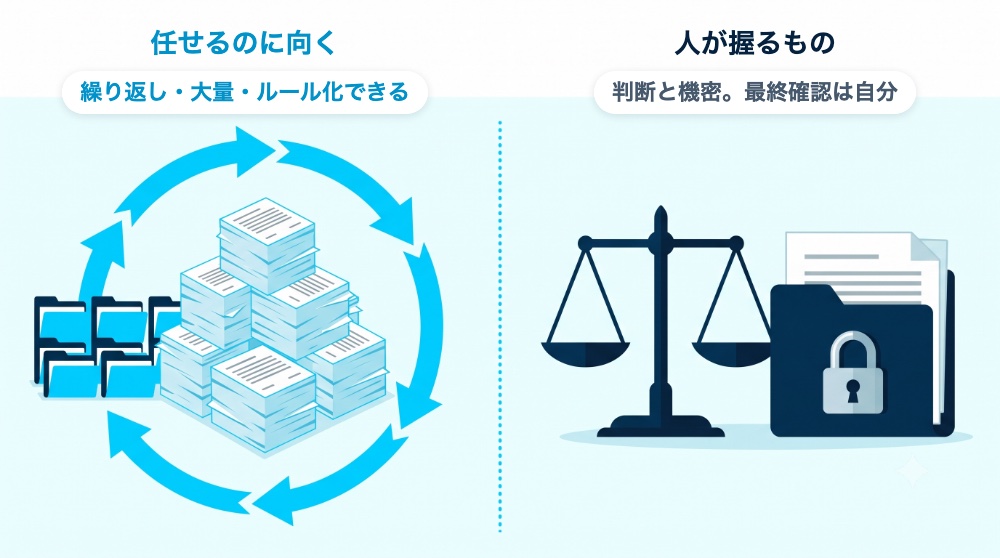
向いていること・向いていないこと
ここまでの用途を、線引きで整理します。
向いていること
- パソコン内の繰り返し作業
- ファイルが大量にある作業
- ルール化できる作業
向いていない・注意が要ること
- 判断そのもの——最終確認は必ず人がやる(AIに任せる作業・自分でやる作業の線引きはこちら)
- 機密の扱い——会社のルールを先に確認(仕事でAIを安全に使う注意点はこちら)
- 最初の設定——少しだけ準備が必要(インストールの始め方はこちら)
注意
「判断」と「機密」の2つだけは手放さないこと。何を仕分けるかの最終OKは自分が出す、会社の秘密情報は勝手に触らせない。ここを握っておけば安心して任せられます。
正直な失敗談3つ
私自身、最初からうまく使えたわけではありません。3つ、つまずきました。
失敗1:入れたのに何に使えばいいか分からず、1週間放置。解決策は「最初の1個をフォルダ整理にする」でした。動く実感が湧いた途端、使い道が芋づる式に増えました。
失敗2:便利すぎて何でも頼んだら、確認作業がかえって増えた。これは、任せる作業(単純・大量・やり直せる)と、自分でやる作業(判断・機密)の線引きで解決しました。
失敗3:「凄いこと」をさせようと構えて、手が止まった。実際は地味な作業ほど効きました。写真100枚の変換のような雑務を消したとき、いちばんラクになりました。
ポイント
Claude Codeは「凄いことをさせる道具」ではなく「面倒なことを消す道具」。地味な繰り返し作業から任せるのが正解です。
まとめ:明日マネできるチェックリスト
最後に、今日から使える形にまとめます。
- □ 最初の1個はフォルダ整理か写真の一括変換から
- □ いきなり本番でやらず、1フォルダ・コピーで試す
- □ 「実行前に計画を見せて」を口ぐせに
- □ 慣れたら「毎回やる面倒」をルール化(CLAUDE.md/チーム)
- □ 判断と機密は自分が握る
次のアクション
使い道が見えてくると、次に効いてくるのは「AIを使いこなせる」というスキルそのものの価値です。
コードを書かない人でも、AIに仕事を任せられる人は、これから確実に重宝されます。
方向は3つ——体系的に学ぶ、資格で「できる」を可視化する、AIスキルが評価される環境を選ぶ。


コメント