
Claude Codeを使っていて、こんな経験はありませんか?
「毎回、同じ注意を打ち込むのが地味に面倒…」
「鍵を直書きしないで」「この範囲だけ触って」——そんな指示を、会話のたびにゼロから伝えていませんか?
それを解決してくれるのが、AIに“ルールブック”を持たせる CLAUDE.md(クロード・エムディー) というファイルです。
「md?ファイル?なんだか難しそう…」
最初は私もそう思って、見なかったことにしていました。
でも、調べてみたら拍子抜けするほど簡単で、しかも一度作るだけで毎回AIが守ってくれる、コスパ最強の設定だったんです。
この記事では、コードを書けない私が実際にやった手順を、画面イメージつきでそのまま共有します。
(そもそもClaude Codeが初めての方は、まずClaude CodeとChatGPTの違いを解説した記事で全体像をつかむのがおすすめです。)
この記事でわかること
- CLAUDE.md(AIのルールブック)が何なのか
- デスクトップアプリでの3ステップの作り方(画面つき)
- そのまま使えるセキュリティ重視のルールブック例
所要時間は5分。コピペするだけです。
CLAUDE.mdとは「AIへのマニュアル」
CLAUDE.mdを一言でいうと、AIに毎回読ませる「お仕事マニュアル」です。
普通、AIに何かを頼むときは、毎回ゼロから「これはやらないで」「こう作って」と説明しますよね。
でも、その指示を1つのファイルにまとめておくと——
AIが起動するたびに、自動でそれを読み込んでくれるんです。
つまり、一度ルールを書いておけば、もう毎回同じ注意をしなくて済む。
私はこれを知ってから、「鍵を直書きしないで」と毎回打ち込む手間から解放されました。
なぜ作ったほうがいいのか(3つの理由)
① うっかりミスをAI側で防げる
「APIキーは直書きしない」と書いておけば、AIがその約束を守って作業してくれます。
人間が毎回見張らなくても、AI自身が戸締まりを意識してくれるようになります。
② 毎回同じ説明をしなくてよくなる
自分の作業スタイルや前提を書いておけば、説明の往復が一気に減ります。
地味ですが、これが毎日積み重なると大きな時短になります。
③ 自分専用のAIに育てられる
使いながらルールを書き足していくと、AIがどんどん「自分の相棒」に近づきます。
何を書けばいいの?
難しく考えなくて大丈夫。最初は次の3種類だけで十分です。
- セキュリティルール:鍵を直書きしない、機密情報を外部に出さない など
- 自分の前提:コードを書かない人であること、専門用語は噛み砕いてほしい など
- 好み・作業スタイル:作業前に計画を見せてほしい、確認は簡潔に など
この記事の最後に、そのままコピペできるセキュリティ重視のテンプレートを載せています。
【本題】CLAUDE.mdの作り方(デスクトップアプリ・3ステップ)
ここからが本番です。とはいえ、やることは「貼り付けて、許可するだけ」。
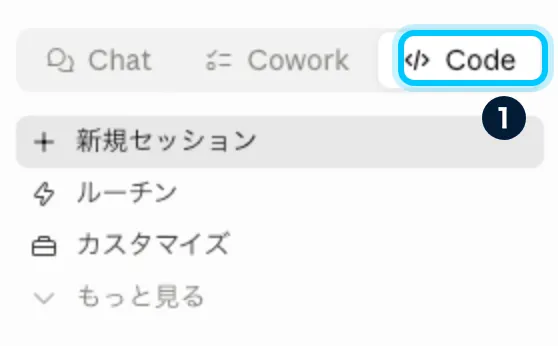
STEP1:左上で「Code」に切り替える
Claudeのデスクトップアプリを開いたら、画面左上の切り替えで「Code」を選びます。
ここがチャットモードのままだと、ファイルを作る操作ができないので注意です。
STEP2:ルールブックを貼り付けて送信する
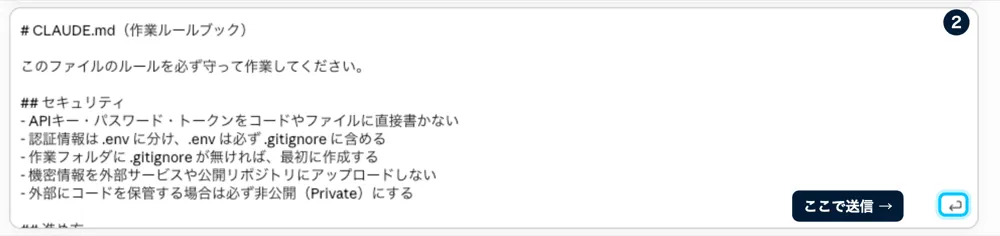
次に、用意したルールブックの内容をチャット欄に貼り付けて送信します。
「この内容でCLAUDE.mdを作成してください」とお願いするイメージです。
STEP3:送信して、完了メッセージを確認する
あとは送信するだけ。AIがCLAUDE.mdファイルを自動で作成してくれます。
環境によっては「CLAUDE.mdを作成・編集してもいいですか?」という確認が出ることがあります。その場合は内容を確認して「許可する」を選べばOKです。
下のように「CLAUDE.md を作成しました」と表示されれば、設定は完了です。

これで、あなた専用のルールブックが手に入りました。お疲れさまでした。
ちゃんと作れたか確認したいとき
CLAUDE.mdは、普段は見えない「隠しフォルダ」の中に保存されます。
確認したい場合は、Finderでホームフォルダ(ユーザー名のフォルダ)を開いた状態で——
「Command + Shift + .(ピリオド)」を押してください。
すると隠しフォルダが表示され、その中に CLAUDE.md があれば成功です。
(同じキーをもう一度押すと、元どおり非表示に戻せます)
そのまま使えるルールブック例(コピペOK)
私が実際に使っている、セキュリティ重視のテンプレートです。
STEP2で、これをそのまま貼り付けて「この内容でCLAUDE.mdを作ってください」と送ればOKです。
# CLAUDE.md(作業ルールブック)

このファイルのルールを必ず守って作業してください。

## セキュリティ
- APIキー・パスワード・トークンをコードやファイルに直接書かない
- 認証情報は .env に分け、.env は必ず .gitignore に含める
- 作業フォルダに .gitignore が無ければ、最初に作成する
- 機密情報を外部サービスや公開リポジトリにアップロードしない
- 外部にコードを保管する場合は必ず非公開(Private)にする

## 進め方
- 私はコードを書かない人です。専門用語は噛み砕いて説明してください
- 大きな変更の前には、何をするかを先に簡潔に説明してください
- 指示した作業フォルダの外のファイルは触らないでください
もちろん、自分の状況に合わせて書き換えてOKです。
あわせて読みたい
【初心者向け】Claude Codeのセキュリティ設定|最初の5ステップ
この記事で触れた「鍵を直書きしない」「作業範囲を限定する」といったセキュリティの考え方を、5つの設定として実体験つきで詳しく解説しています。
結論:今日の作業はこれだけ
長く説明しましたが、やることは本当にシンプルです。
- ① 左上で「Code」に切り替える
- ② ルールブックを貼り付けて送信する
- ③ 送信して、完了メッセージを確認する
たったこれだけで、あなたのAIは「ルールを守る、頼れる相棒」に変わります。
毎回の手間も、うっかりの事故も、まとめて減らせる。
やらない理由がない設定です。
ポイント
CLAUDE.mdは、ルールブックを貼り付けて「これで作って」と頼むだけ。人がやるのは最後に許可するだけです。
注意
何でも書き込むと逆効果。最初は「自己紹介」と「絶対にやってほしくないこと」に絞りましょう。
次の一歩:AIを“安全に使いこなす力”を伸ばす
ルールブックを持たせられたあなたは、もう「ただAIを触る人」ではありません。
AIを管理して、安全に成果を出せる人です。
この一歩を、点で終わらせずに線にしていくと、市場価値は確実に上がっていきます。
私自身、AIを”仕組みで安全に動かす”発想を持ってから、任される仕事の幅が変わりました。
方向は3つ——体系的に学ぶ、資格で「できる」を可視化する、AIスキルが評価される環境を選ぶ。実際に試して良かった学び方は、今後このブログで紹介していきます。
ツールを安全に使いこなす力は、そのまま「信頼して任せられる人材」の証明になります。
守りを固めながら、攻めにも回っていきましょう。
※本記事は、私自身が自分の環境で検証・運用している手順をまとめたものです。アプリの仕様は変更される場合があるため、最新の表示は公式の案内もあわせてご確認ください。


コメント