
※本記事はプロモーション(アフィリエイト広告)を含みます。
「Claude Codeが便利らしい」と検索して、ページを閉じた経験はありませんか。
出てくるのは黒い画面と英語の命令文ばかり。「自分には無理だ」と感じてしまいますよね。
結論から言います。Claudeのアプリを入れて「Code」を選ぶだけで、今日から始められます。黒い画面は使いません。
この記事を読むと、次の3つがわかります。
- アプリ版(デスクトップ版)の正体と、いつものチャットとの違い
- Mac・Windowsでのインストール手順(ダウンロードから最初の依頼まで・画像付き)
- つまずいたときの対処と、必要な料金プラン
すぐにインストールしたい方は、目次から「インストール手順(5ステップ・画像付き)」へ進んでください。
この記事で使うツール
Claude Code(デスクトップアプリ版)(Pro以上の有料プラン/Proは月20ドル・執筆時点)
必要なもの:Mac・Windowsのパソコンと、有料プランのClaudeアカウント。 できること:日本語で頼むだけで、ファイルづくり・修正・整理。黒い画面(ターミナル)は使いません。プログラミング不要。
Claude Codeのアプリ版(デスクトップ版)とは?
ひとことで言うと、いつものClaudeアプリの中にある「Code」という機能です。
Claudeには、Mac・Windows用のデスクトップアプリがあります。これを入れて「Code」に切り替えるだけ。Claude Code用に、別のソフトを入れる必要はありません。
読み方は「クロードコード」です。
いつものチャットとの違い
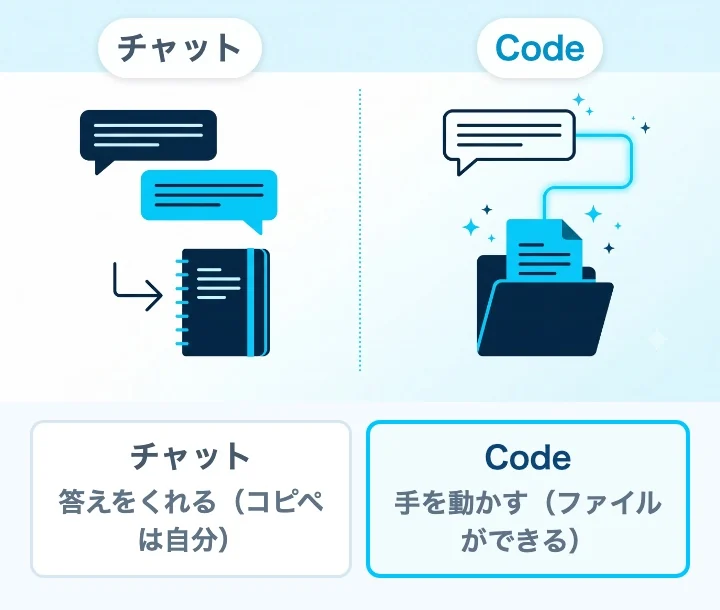
チャットは、答えをくれる。(コピペや保存は自分の仕事)
Codeは、パソコンの中で実際に手を動かす。(フォルダの中に、ファイルができあがる)
私も最初は、チャットと同じだと思って頼みました。すると、フォルダの中にファイルが実際にできあがっていて、「これは別物だ」と気づきました。
ChatGPTとの違いも含めて知りたい方は、Claude Codeとは?できること4つとChatGPTとの違いをどうぞ。
検索で出てくる「黒い画面」との関係
Claude Codeという同じ頭脳に、入口が2つあるだけです。
開発者向けが黒い画面(ターミナル)、私たち向けがアプリの「Code」。中身は同じです。
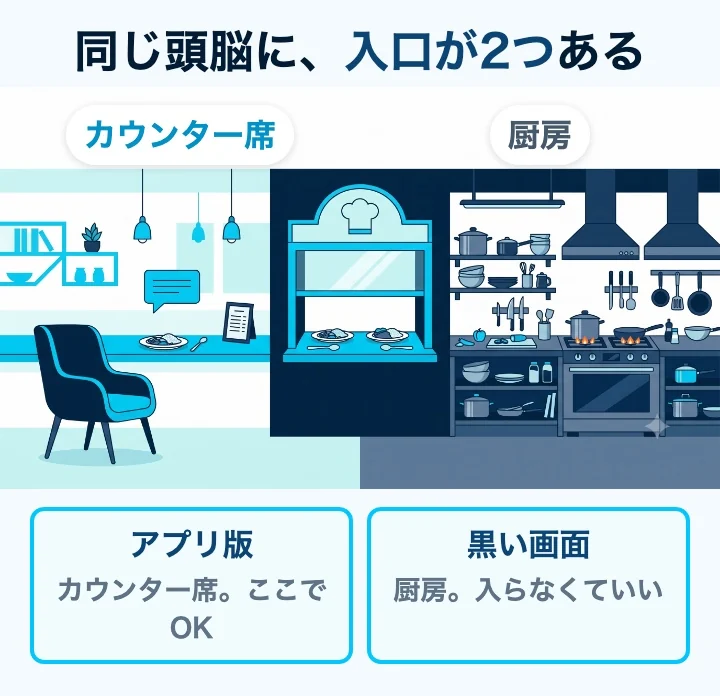
同じ料理人に、カウンター席(アプリ版)と厨房(黒い画面)の入口があるイメージ。カウンター席から日本語で注文すれば、厨房に入る必要はありません。
チャットとCodeの切り替え
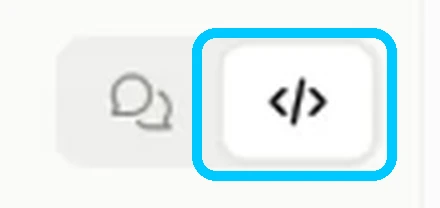
Claudeのアプリは、画面左上の切り替えで、2つの使い方を行き来します。
- チャット(吹き出しのアイコン):いつものチャット。相談や文章づくりに使う
- Code(「</>」のアイコン):パソコンのフォルダの中で、ファイルを作ったり直したりする
以前は「Chat・Cowork・Code」の3つが並んでいました。2026年9月に、ChatとCoworkを1つにまとめると発表され、順番に切り替わっています。画面によっては、まだ3つ並んでいることもあります。
この記事で使うのはCodeです。
始める前に用意するもの(料金・対応パソコン)
- 有料プランのClaudeアカウント:Pro以上が必要です。Proは月20ドル(年払いなら月17ドル相当)・執筆時点。無料プランではCodeは使えません。まだ無料プランなら、先にブラウザのClaudeでProに切り替えておくと、ログイン後すぐにCodeを使えます。
- パソコン:MacはmacOS 13以降、WindowsはWindows 10以降
プログラミングの知識も黒い画面も不要。WindowsでもGit(開発者向けの道具)は基本不要です。
料金は変わることがあるので、最新は公式サイトで確認してください。
インストール手順(5ステップ・画像付き)
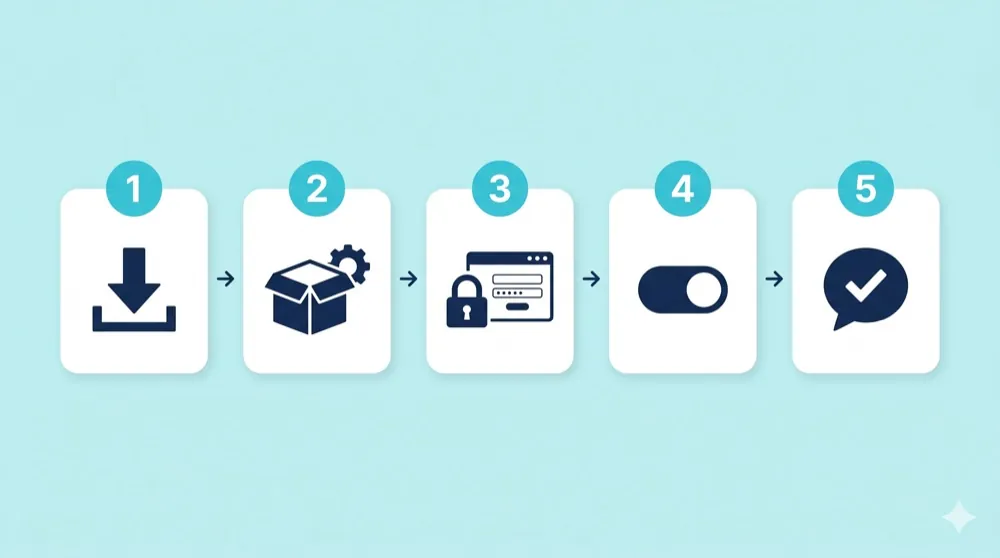
▲ ダウンロードから動作確認までの5ステップ
STEP1:公式サイトからダウンロードする
Claudeの公式サイト(claude.ai/download)を開きます。開くと、公式のclaude.comのページに移ります。
検索結果から入ると偽サイトに当たる恐れがあるので、このリンクか直接入力が安全です。
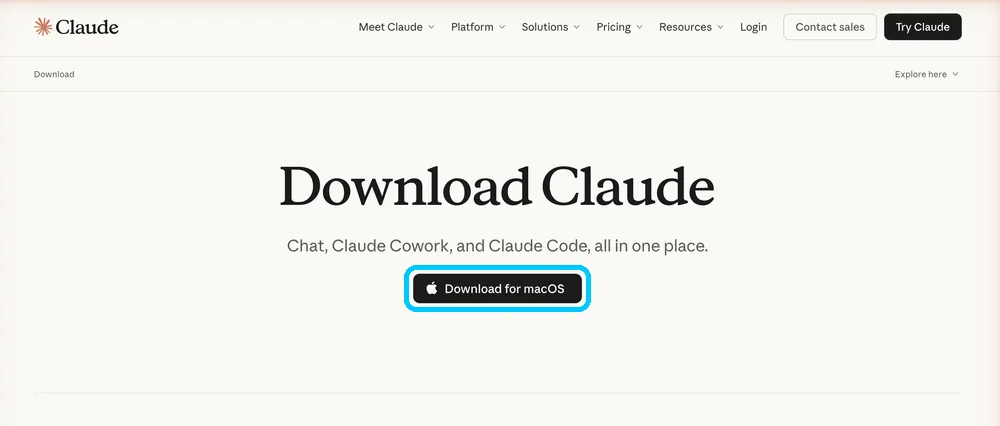
WindowsはMicrosoft Storeからも入れられます。ARM版のWindowsパソコンだけは、専用のインストーラーを選んでください(多くのWindowsパソコンは通常版で大丈夫です)。
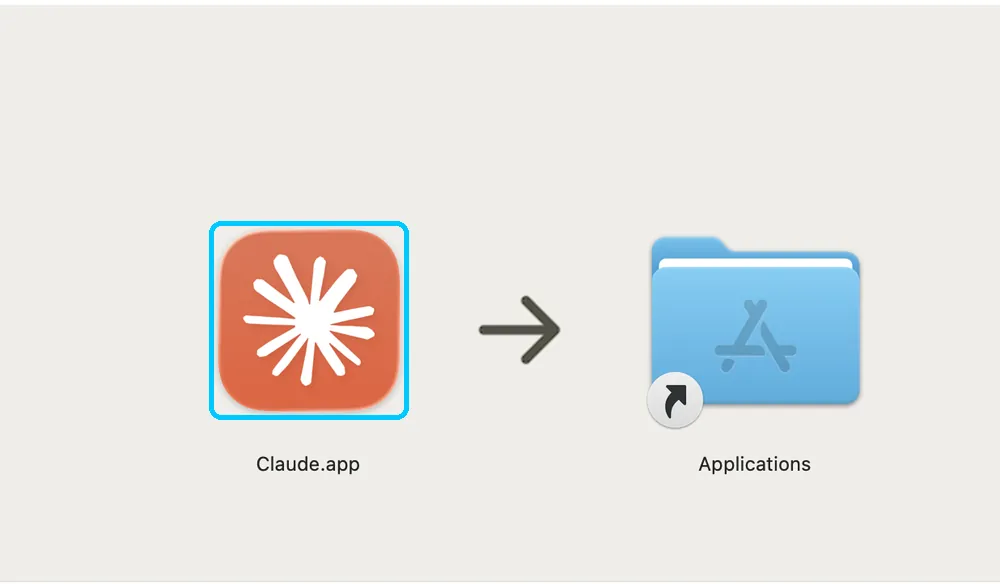
STEP2:インストールする(Mac・Windowsで少し違う)
- Mac:ダウンロードしたファイルを開き、Claudeのアイコンを「アプリケーション」フォルダへドラッグする(画面の矢印のとおり)。終わったら「アプリケーション」フォルダから起動
- Windows:ダウンロードしたファイルをダブルクリックし、画面の案内に従う。終わったらスタートメニューから起動
注意
初めて開くときに、確認の画面が出ることがあります。公式サイト(claude.ai/download)からダウンロードしたものなら「開く」で問題ありません。不安なときは、ダウンロード元が公式かをもう一度確かめましょう。
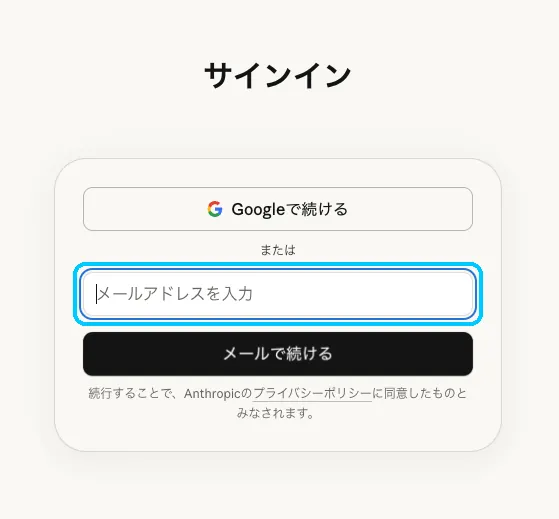
STEP3:ログインする
アプリを開いたら、有料プランのClaudeアカウントでログインします。ブラウザで使っているのと同じアカウントでOKです。
「Googleで続ける」か「メールで続ける」を選びます。メールの場合は、届いたメールのログイン用リンクを押します。
STEP4:「Code」に切り替える
画面左上の切り替えで、「</>」のアイコン(Code)を選びます。
※画面は2026年10月時点。アプリの更新で見た目が変わることがあります
STEP5:フォルダを選んで、日本語で頼む
入力欄の上の「ローカル」の隣にあるボタンで、作業用のフォルダを1つ選びます。
次に、入力欄のすぐ下(左側)のモードを「手動」にします(理由は次の章で説明します)。
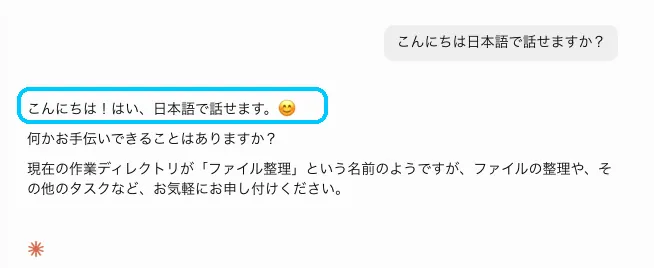
あとは「このフォルダに、自己紹介の短いメモを作って」のように日本語で頼むだけ。ファイルができれば成功です。
最初は「手動」にしておくと安心
モードの切り替えは、入力欄のすぐ下(左側)にあります。「自動」と表示されているところを押すと、「手動」などを選べます。
- 手動:AIがファイルを変える前に、毎回確認してくれる
- 自動:確認なしで、どんどん作業が進む
ほかにも選択肢が並ぶことがありますが、最初は「手動」を選べば大丈夫です。
最初は「自動」のこともあるので、慣れるまでは「手動」に切り替えましょう。
選んだモードはフォルダごとに覚えてくれます。一度「手動」にすれば、そのフォルダでは次回も手動のままです。
ポイント
「Code」・小さなフォルダ・「手動」の3点セットで始める。デスクトップに「Claude練習」フォルダを作り、いらないメモを2〜3個入れて練習すると安心です。
つまずきやすいポイントと対処
よくあるつまずき3つ
1. チャットのまま頼んで「フォルダにファイルができない」と思い込む。フォルダの中で作業させるなら、「Code」に切り替えるだけで解決します。
2. 有料プランに入ったのに「Code」が使えない。アプリが古いログイン状態のままのことが多いです。下の表示別の対処を試しましょう。
3. いきなり大きなフォルダを「自動」のまま選び、ファイルを動かされて焦る。最初は練習用の小さなフォルダと「手動」で始めれば防げます。
画面の表示別の対処
- アップグレードを求められる:無料プランのままです。Pro以上に切り替えます
- 「オンラインでサインインして」と出る:サインインしてから、アプリを再起動します
- ログインできない・403エラー:一度サインアウトして、ログインし直します。ブラウザと同じアカウントかも確認を
- 「Code」が見当たらない/Windowsで「Gitが必要」と出る:アプリを最新版に更新します
Claude Codeでできること
日本語で頼めば、ファイルの整理、ホームページづくり、繰り返し作業の仕組み化などができます。具体的な使い道は、Claude Codeとは?できること4つとChatGPTとの違いで紹介しています。
よくある質問
Q1.プログラミングの知識は必要?
不要です。日本語で頼むだけ。コードはAIが書くので、見なくてかまいません。
Q2.黒い画面版を使わないと損する?
損しません。中身は同じ頭脳です。このブログの内容は、全部アプリ版でできます。
Q3.無料で使える?
使えません。Codeを使うにはPro以上の有料プランが必要です。無料のまま「Code」を押すと、アップグレードの案内が出ます。
Q4.Chrome版(Claude in Chrome)とどっちを使う?
役割が違います。Chrome版はブラウザの中の作業、アプリ版はパソコンの中の作業です。詳しくはClaude in Chromeの設定方法と注意点をやさしく解説をどうぞ。
まとめ:明日からのチェックリスト
- ☑ Pro以上の有料プランに入っている
- ☑ 公式サイト(claude.ai/download)からアプリをダウンロードした
- ☑ インストールして、ブラウザと同じアカウントでログインした
- ☑ 画面左上の切り替えで「Code」(</>のアイコン)を選んだ
- ☑ 小さなフォルダを選び、モードを「手動」にして日本語で頼んだ
次の一歩
アプリが動いたら、あなたはもう「AIを手元で動かせる人」です。この力は、これからの仕事で評価されていきます。
方向は3つ——体系的に学ぶ、資格で「できる」を可視化する、AIスキルが評価される環境を選ぶ。
※本記事は2026年10月時点の情報です。画面・料金・プラン条件は変わることがあるので、最新は公式の案内で確認してください。
環境づくりでつまずきたくない人へ
アプリ版を使えば黒い画面は不要ですが、本格的に使い込む段階では設定で迷う場面も出てきます。AI Agent Campは最初からセットアップ済みの環境が用意されている講座で、環境構築で止まらずに学習だけに集中できます。コードを書かない人向けに設計されています。