
※本記事はプロモーション(アフィリエイト広告)を含みます。実際に使って良かったものだけを紹介しています。
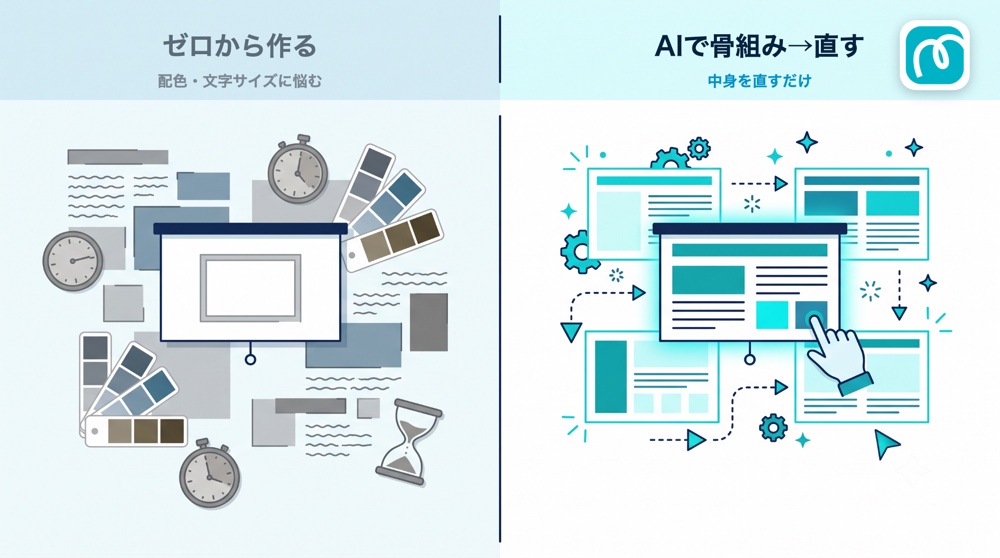
結論から言います。プレゼン資料は「ゼロから作る」のをやめて、AIに骨組みを作らせてから直す。この順番にするだけで、資料作成の時間は半分以下になります。
白紙のスライドを前に、文字サイズをいじっては消し、配色に迷い、気づけば夜。
そんな「見た目の作業」に一番時間を奪われていませんか。
この記事では、無料のデザインツールMiriCanvas(ミリキャンバス)のAI機能で、資料の下書きを一気に立ち上げる手順を紹介します。
この記事を読むとこうなります。
- 資料作成の「どこ」に時間を溶かしているかが分かる
- AIに資料の骨組みを作らせて、直すだけの状態にできる
- コードもデザインの知識も不要で、見栄えする資料が作れる
- 仕事の資料を扱うときの安全設定(二次認証)まで押さえられる
この記事で使うツール
MiriCanvas(ミリキャンバス)(無料で始められる・執筆時点)
必要なもの:メールアドレスとブラウザだけ。インストール不要。 できること:豊富なテンプレートと、テーマから資料の下書きを作るAI機能で、プレゼン資料を時短で仕上げる。 プログラミング不要です。
なぜ資料作成は終わらないのか|時間泥棒は「見た目」だった
資料が終わらない理由を、私はずっと「考える内容が多いから」だと思っていました。
でも作業を分解して気づきました。時間を溶かしていたのは中身を考える時間ではなく、レイアウト・配色・文字サイズをそろえる「見た目の作業」だったのです。
ここが厄介なのは、見た目は頑張っても評価されないのに、手を抜くと安っぽく見えてしまうところ。だから真面目な人ほどハマります。
だったら、見た目の土台はAIとテンプレートに任せればいい。それが「骨組みを自動で作る」やり方です。私がたどり着いた結論でした。
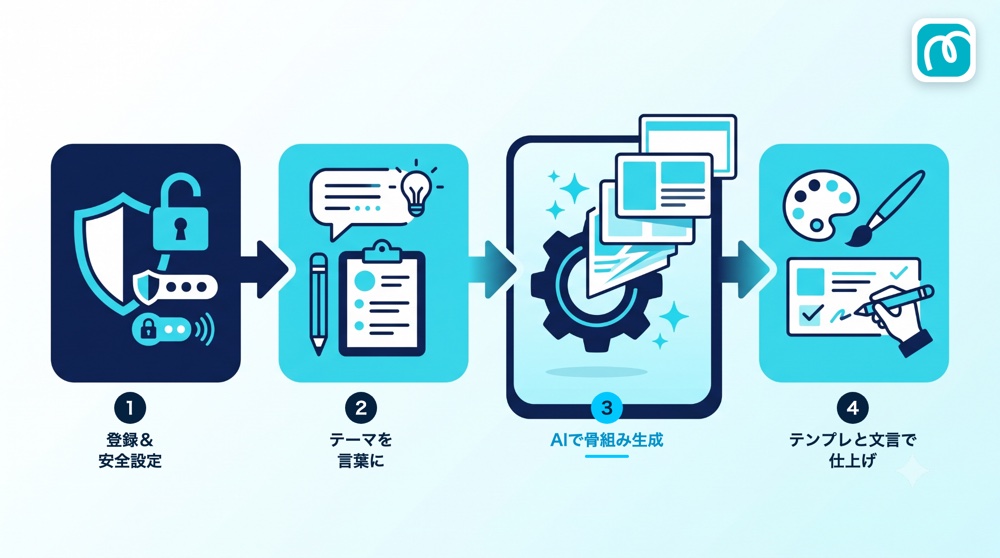
MiriCanvasでプレゼン資料を時短作成する4ステップ
実際にやることは4つだけです。順番にいきます。
ステップ1|登録して、先に「二次認証」をオンにする
まずMiriCanvasに無料登録します。メールアドレスかGoogleアカウントで、数分で終わります。
そして、資料作りを始める前に必ずやってほしいのが二次認証(2段階認証)の設定です。
手順は簡単。ログイン後、右上のアカウント設定からセキュリティの項目を開き、「二次認証」を有効にするだけ。以降はログイン時に、パスワードに加えてメール等に届く確認コードの入力が求められるようになります。
注意
プレゼン資料には、社外秘の数字や取引先名が入りがちです。乗っ取られると資料ごと流出します。パスワードだけの守りは弱いので、中身を作る前に二次認証をオンにしておくのが安全の第一歩です。
ステップ2|資料のテーマと構成を言葉で用意する
いきなりツールを触る前に、「何を・誰に・どんな順で伝えるか」を一度言葉にします。
ここは文章系のAIが得意です。ChatGPTなどに「新サービスの社内提案を、課題→解決策→費用→スケジュールの順で、スライド6枚分の見出しにして」と頼めば、骨子の案が返ってきます。
このとき、会社名や金額などの機密は伏せて要点だけ渡すのが鉄則です。
この頼み方は毎回使うので、コピペで使えるプロンプトのテンプレート集のように型にして保存しておくと、さらに速くなります。
ステップ3|MiriCanvasのAIで骨組みを一気に立ち上げる
ここが時短の核心です。MiriCanvasには、テーマや構成を入力すると、スライドの下書きをまとめて生成してくれるAI機能があります。
ステップ2で用意した見出しや要点を渡すと、表紙から各ページまでのたたき台が数十秒で立ち上がります。白紙と向き合う時間がゼロになります。
ピンとこなくても大丈夫。MiriCanvasはプレゼン用テンプレートが非常に豊富なので、気に入ったデザインに骨組みを流し込めば、見た目は一気に整います。
ポイント
AIの出力は「完成品」ではなく「叩き台」と割り切ること。60点の骨組みを一瞬で出し、そこから直すほうが、白紙から100点を目指すよりずっと速く終わります。
ステップ4|中身の文言だけ、人の手で直す
最後は、AIが置いたダミー文や仮の見出しを、自分の言葉に差し替える作業です。
ここだけは人がやります。数字の正確さ、社内で伝わる言い回し――ここが資料の価値そのものだからです。画像やグラフもMiriCanvas内でドラッグして差し替えられます。
気づけば、悩んでいた「見た目の作業」を飛ばして、中身の推敲に時間を使えています。
正直な失敗談|AIの叩き台を「盛りすぎ」て時間を溶かした
最初、私はやり方を完全に間違えました。
失敗1:AIが出した骨組みを、全部作り込もうとした。
せっかく出た6枚を全部100点にしようと、フォントも配色も1枚ずつ調整。結局、白紙から作るのと同じくらい時間がかかりました。伝えたい2〜3枚に力を集中すべきでした。
失敗2:テンプレを選ぶのに30分迷った。
種類が豊富なぶん目移りして決められない。今は「1分で1つ選び、ダメなら後で変える」と決めています。
失敗3:AIの文言を、確認せず本番で出しかけた。
叩き台の仮の数字が1か所そのまま残っていて冷や汗。それらしく見える誤った数字や社名が紛れることもあります。AIが作るのは器まで。中身の事実確認は必ず人がやる――これを痛感しました。
まずは無料で「骨組み作り」を体験してみる
資料作成の時短は、高い有料ソフトを買わなくても無料の範囲で今日から試せます。
MiriCanvasは会員登録すれば無料で使え、豊富なテンプレートとAI機能を体験できます。次の資料1本を「AIの骨組みから直す」やり方で作ってみてください。速さに驚くはずです。
資料の「見た目の作業」から解放されたいなら
MiriCanvasは無料で始められて、インストールも不要。まずは登録して二次認証をオンにし、次の資料1本で骨組み作りを試すのがおすすめです。

まとめ|明日からのチェックリスト
- □ 資料は「ゼロから作る」をやめ、AIの骨組みから直す
- □ MiriCanvasに登録したら、先に二次認証をオンにする
- □ テーマ・構成は先に言葉にする(機密は伏せて要点だけ)
- □ AIの叩き台は60点でOK。伝えたい2〜3枚に力を集中する
- □ テンプレは1分で1つ選ぶ(迷わない)
- □ 中身の数字・固有名詞は必ず自分の目で最終確認する
鉄則はひとつ。AIに作らせるのは「器」、人がやるのは「中身の判断」。この線引きさえ守れば、資料は速く、しかも安っぽくならずに仕上がります。
次のアクション
AIとツールを使い分ける感覚は、そのまま「どこまでAIに任せ、どこを人が判断するか」を設計する力になります。職種を問わず、いま評価されるスキルです。
方向は3つ——体系的に学ぶ、資格で「できる」を可視化する、AIスキルが評価される環境を選ぶ。
まずは、次に作る資料1本を「AIの骨組みから」試してみてください。1本回れば、あとは同じ要領でどんどん速くなります。


コメント