
※本記事はプロモーション(アフィリエイト広告)を含みます。
「この資料、文字ばっかりで頭に入らない」。
そう言われて、図解を一枚足したい。でも自分で描く時間はない——。
結論から言います。図解はAIに丸投げするものではなく、「何を伝える一枚か」と「型」を先に決めてから、絵だけAIに頼むもの。この順番さえ守れば、資料に入れる一枚は数分で作れます。
この記事で分かること。
- そもそも図解にすべき場面と、しなくていい場面の見分け方
- 資料の一枚を時短で作る4ステップ(この記事の核)
- 「対比・手順・割合・関係」4つの型の早見表
- 私が実際にハマった失敗談3つと、その回避法
この記事で使うツール
画像生成AI + お使いの資料ソフト(パワポ/Googleスライドなど・無料で始められます/執筆時点)
必要なもの:ブラウザと、いつも使っている資料ソフト。できること:文字なしの下絵をAIに作らせ、資料の上で文字を乗せて仕上げる。プログラミング不要。
図解が「効く」のはどんな場面か
まず、全部を図にする必要はありません。
図が効くのは、次の4つのどれかに当てはまるときだけです。
- 比べたい(AとB、導入前と後)
- 流れを見せたい(手順・ステップ)
- 割合を見せたい(内訳・シェア)
- つながりを見せたい(相関・連携)
そして、もう1つ大事な条件があります。
それは、その図で言いたいこと(1メッセージ)が、一言で言えること。「この図で何を分かってほしい?」に即答できないなら、まだ図にしないほうがいいです。
よくある落とし穴が、「スライドが文字ばかりだから、図でも足すか」。これをやると目的が“埋める”にすり替わり、伝わらない飾りができあがります。図は“伝える”ためだけに使う。
図解は、料理でいえば「味の要約」。いちばん伝えたい一皿だけを図にしましょう。
資料の一枚を時短で作る4ステップ
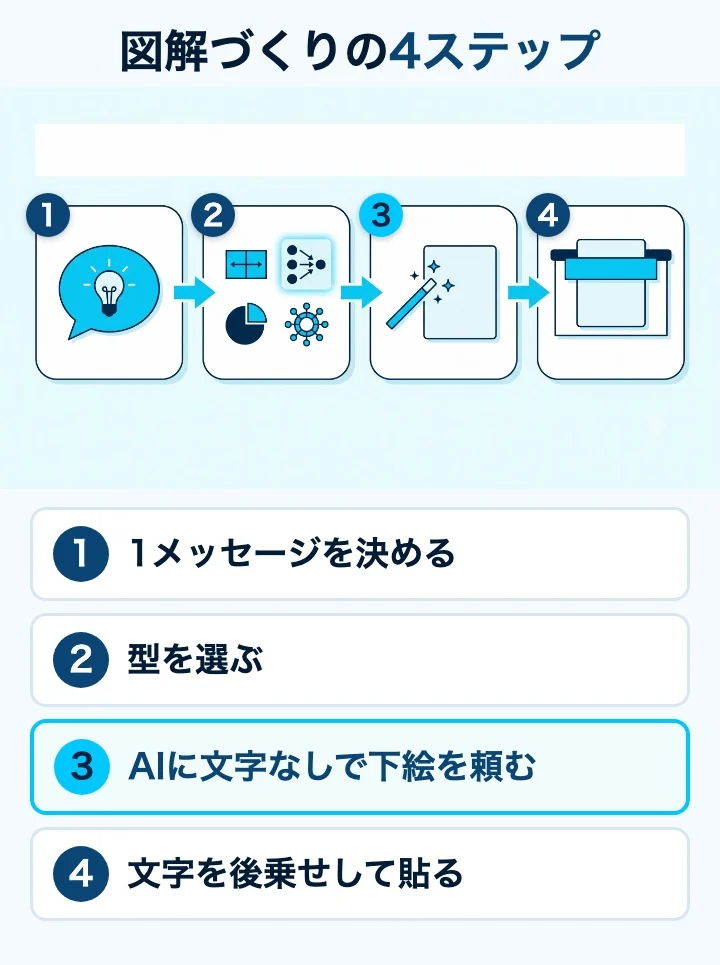
ここが記事の核です。順番がすべてなので、上から通してやってみてください。
STEP1 図解にする「1メッセージ」を先に決める
ここが時短の分かれ目です。
絵を描き始める前に、「この一枚で何を分かってほしいか」を一文で書き出します。たとえば「導入の前と後で、作業時間がこう変わる」。これが決まっていないと、あとで何度作り直しても迷子になります。
STEP2 伝えたいことで「型」を選ぶ
1メッセージが決まれば、型は自動的に1つに絞れます。
比べたいなら対比型、流れなら手順型、割合なら割合型、つながりなら関係型。1枚=1メッセージ=1型。混ぜないのが鉄則です(型の一覧は次の章に早見表を置きました)。
型を決めずにAIへ頼むのは、行き先を言わずにタクシーに乗るようなもの。「対比の図で」と行き先を言えば、一発で目的地に着きます。
STEP3 AIに「文字なしの下絵」を頼む
ここで初めてAIの出番です。頼み方はシンプル。
型を伝える一言+レイアウトの一言だけ。たとえば「左右対比の構図で。横長で、上部に余白を空けて」。
ポイントは文字を入れさせないこと。理由は一つで、文字ごと描かせると後の修正が沼になるからです(詳しくは失敗談②で)。
なお、下絵を狙い通りに一発で出すには、構図の言葉での伝え方などいくつかコツがあります。そこは別記事にまとめたので、思い通りの絵が出ないときはこちらをどうぞ。
画像生成AIのプロンプトのコツ|狙い通りの図を出す5つの工夫
STEP4 文字を後乗せして資料に貼る
下絵ができたら、仕上げは資料ソフトの上でやります。
- 画像を挿入する
- その上にテキストボックスを重ねる
- 見出しは太字+色で強調(フォントは本文と揃える)
- 画像と文字をグループ化する
パワポでもGoogleスライドでも、無料のデザインツールでも、操作はほぼ同じです。
ポイント
図解の時短は、絵を描く前に決まります。「何を伝える一枚か」と「型」を先に決めてからAIに頼む。AIは絵の下請け、仕上げ(文字と配置)は人がやる。この分担が最速です。
図解の型・早見表(対比/手順/割合/関係)
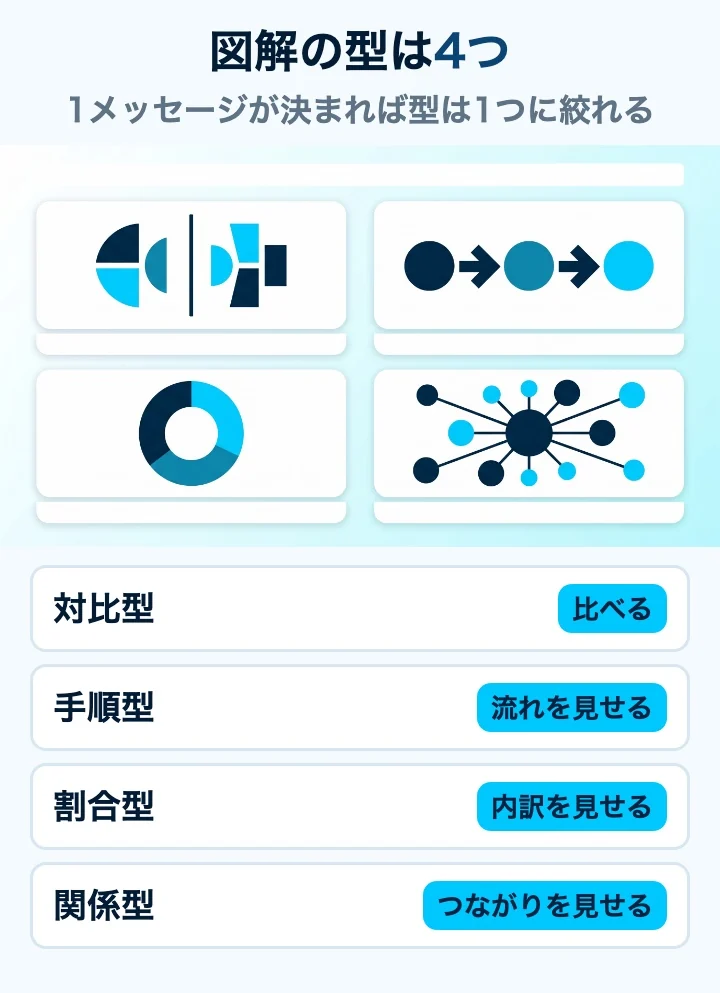
STEP2で使う4つの型を、一覧にしました。「伝えたいことの例」から逆引きすると選びやすいです。
| 型 | 使う場面 | 伝えたいこと | 見た目 | AIへの一言 |
|---|---|---|---|---|
| 対比型 | AかBか・前と後 | 「導入前と後でこう変わる」 | 中央の仕切り線で左右2分割 | 「左右対比の構図で。中央に縦の仕切り線」 |
| 手順型 | 流れ・ステップ | 「申請は3ステップで完了」 | 左から右へ矢印でつなぐカード | 「左から右へ3ステップの流れ図で」 |
| 割合型 | 内訳・シェア | 「予算の6割が人件費」 | 円グラフ・積み上げバー | 「内訳を示す円グラフの図で」 |
| 関係型 | つながり・連携 | 「部署Aを中心に3社が連携」 | ハブから線を伸ばす相関図 | 「中心から放射状につなぐ相関図で」 |
ひとつ注意。割合型の数字は、AIに考えさせないでください。AIは「それっぽい数字」を勝手に作ります。数字は自分で用意し、AIには形だけ作らせるのが安全です。
数字を資料用にサッと集める方法は、こちらにまとめています。
注意
1枚に型を2つ混ぜないこと。対比と割合を欲張って同居させた瞬間、「何を見る図か」が分からなくなります。混ぜたくなったら、素直に2枚に分けてください。
正直な失敗談3つ
ここは私が実際にやらかした話です。同じ轍を踏まないように。
失敗① 型を決めず「いい感じの図解にして」と丸投げ
返ってきたのは、意味のない凡庸な飾り図。使えず、何度も作り直して迷走しました。1メッセージと型を先に決めたら、ほぼ一発で決まるようになりました。
失敗② 文字ごと描かせて、修正のたびに文字まで変わる沼
「ここだけ直して」と頼むたびに、ラベルの中身や位置まで勝手に変わる。イタチごっこでした。文字なしの下絵+文字は後乗せに固定したら、絵だけ落ち着いて直せるようになりました。
失敗③ 出来た図が正方形で、横長スペースに収まらない
スライドに貼ると余白がスカスカ。拡大すると画質が荒れる。最初から「横長で、上部に余白を」の一言を足すだけで解決しました。
資料まるごとの骨組みもAIに任せたいなら
図の一枚が作れたら、次は資料全体です。実は、スライドの骨組みそのものもAIで時短できます。AIでプレゼン資料を時短作成する方法|MiriCanvasで骨組みを自動化に進むと、資料づくり全体が一気にラクになります。
日本語のビジネス資料に寄せたツールも
上で紹介したMiriCanvasが「デザイン全般を無料で」なら、イルシルは日本の会社資料に特化したAIスライドツールです。提案書や報告書のように型が決まった資料を数多く作るなら、こちらのほうが手数が減ります。パソコン専用です。

図解づくりの環境を、ブラウザだけで整える
図解を何枚も作るようになると、生成の速さや回数が気になってきます。ConoHa AI Canvasはブラウザで動くAI画像生成サービスで、パソコンに何かを入れる必要がありません。手元の環境に左右されず、この記事の型をそのまま回したいときの選択肢です。

まとめ|明日マネできるチェックリスト
資料に一枚の図解を入れるときは、これを上から確認してください。
- □ 比べる・流れ・割合・つながりのどれか? 1メッセージを一言で言えるか
- □ 型を1つに決めた
- □ 「文字なし」で、型を伝える一言を添えて頼んだ
- □ 「横長で・余白を」と伝えた
- □ 文字を後乗せした(太字+色)
- □ 図と文字をグループ化した
- □ 1枚に型は1つだけ
絵を描く前に決める。これだけで、図解づくりは驚くほど速くなります。
次のアクション
図解や資料づくりをAIで時短できると、「早くて伝わる人」の武器になります。この手のAI活用スキルは、これからますます評価される領域です。
腕を伸ばしたいなら、方向は3つ——体系的に学ぶ、資格で「できる」を可視化する、AIスキルが評価される環境を選ぶ。