※本記事はプロモーション(アフィリエイト広告)を含みます。
画像生成AIのプロンプトのコツ|狙い通りの図を出す5つの工夫
結論から言います。画像生成AIは「一発で完璧」を狙わない。文字は後で入れ、構図は言葉で固定し、気に入らない部分だけ直す。この4つを知っているかどうかで、仕上がりも時間も大きく変わります。
「イメージ通りの図をお願い」と頼んだのに、出てきたのは文字がぐちゃぐちゃ・構図もどこか違う一枚。作り直すほど迷子になる……。
私も記事の図やアイキャッチを作るたびに、これで何十回とやり直してきました。その中でつかんだ、狙い通りに近づけるための5つのコツを紹介します。
この記事を読むとこうなります。
- AIに画像を頼んでも思い通りにならない理由が分かる
- 文字化けせず、構図も安定させるプロンプトのコツが分かる
- 気に入らない部分だけを直す「部分修正」のやり方が分かる
- コードもデザインの知識もなく、見栄えする図が作れる
この記事で使うツール
画像生成AI(無料で始められるものが多い・執筆時点)
必要なもの:ブラウザだけ。 できること:文章で指示すると、イラストや図解を作ってくれる。 プログラミングもデザインの知識も不要。日本語でお願いするだけです。
なぜAIは「頼んだ通りの図」を出してくれないのか
まず、うまくいかない理由を知っておくと対処が早くなります。
画像生成AIは、こちらの言葉を「なんとなく」解釈して描きます。だから指示があいまいなほど、AIの解釈で勝手に埋められてしまうのです。
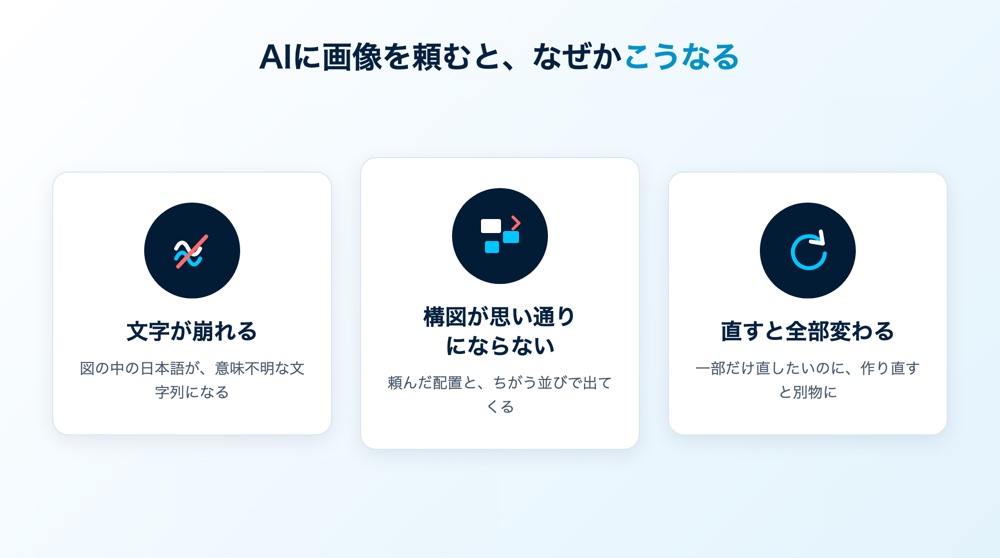
とくにつまずきやすいのが、次の3つ。
- 文字が崩れる:図の中の日本語が、意味不明な文字の羅列になる
- 構図が思い通りにならない:「左に人、右に図」と思っても、勝手な配置で出てくる
- 直そうとすると全部変わる:一部だけ直したいのに、作り直すと別物になる
逆に言えば、この3つを先回りして指示すれば、狙い通りにぐっと近づくということ。ここからが本題です。
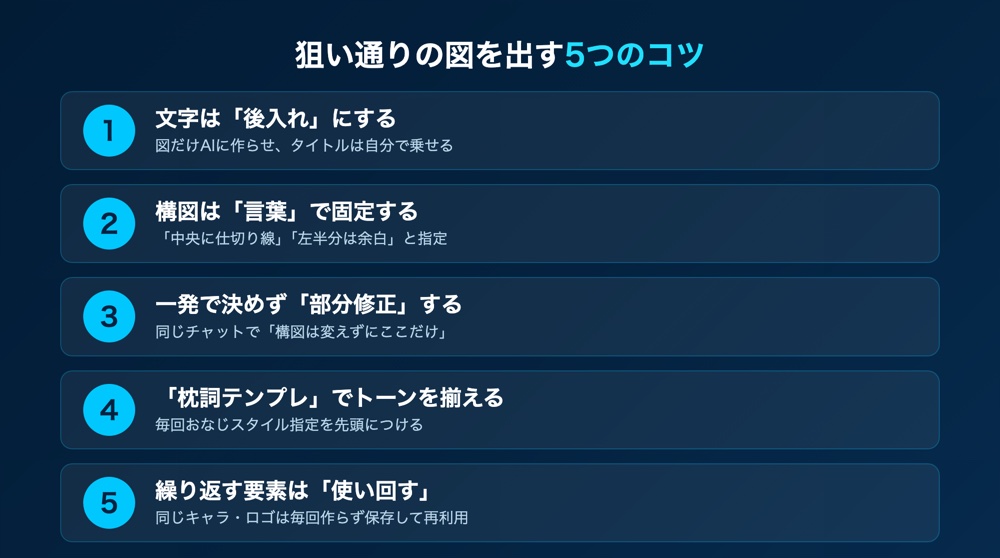
狙い通りの図を出す5つのコツ
実際に効いたコツを、効果の大きい順に5つ紹介します。
コツ1|文字は「AIに描かせない」で後から入れる
いちばん効くのがこれです。図の中の文字は、AIに描かせず、あとから自分で乗せる。
画像生成AIは、絵は上手でも日本語の文字は苦手です。頼むと、それらしく見える意味不明な文字列になりがち。
だから、AIには「絵だけ」作ってもらい、タイトルやラベルは後からスライドや画像編集アプリで自分で打ちます。これだけで文字化けはゼロになります。
〇〇のイラストを作ってください。
文字・テキスト・ラベルは一切入れないこと。
コツ2|構図は「言葉」で固定する
「いい感じにして」では、毎回ちがう配置で出てきます。位置を具体的な言葉で指定するのがコツです。
たとえば対比の図なら、「中央に縦の仕切り線。左に〇〇、右に△△」と伝えると、狙った左右対比で安定します。
さらに、あとで文字を乗せたいときは「画面の左半分は余白(背景だけ)にして」と頼んでおくと、タイトルを置く場所ができます。
左右の対比図。中央に縦の仕切り線を1本引く。
左に〇〇、右に△△。画面の左半分は余白にすること。
コツ3|一発で決めず「部分修正」で寄せる
最初から100点の一枚を狙うと、たいてい迷子になります。まず60点を出して、そこから直すほうが早いです。
気に入らない部分があったら、同じチャットの続きで「構図は変えずに、ここだけ〇〇して」と頼みます。
新しく作り直すと、また別物が出てきます。今の一枚を活かして部分だけ直す——これが遠回りしないコツです。
ポイント
AIの画像は「たたき台」と割り切る。60点を出して直すほうが、白紙から100点を狙うよりずっと速く、狙いに近づきます。
コツ4|「枕詞テンプレ」で全部の絵柄を揃える
図を何枚も作ると、絵柄がバラバラになって統一感が出ません。
そこで、毎回おなじ「枕詞」を先頭につけます。たとえば「フラットでモダンなイラスト、影は最小限、青を基調に」といった一文を、どの指示にも共通で入れる。
これだけで複数の図の見た目が揃い、一気にプロっぽく見えます。自分だけの枕詞テンプレを1つ決めておくと便利です。
コツ5|繰り返し使う要素は「毎回作らない」
同じキャラクターやロゴを毎回AIに描かせると、少しずつ姿が変わってしまいます(髪型や色が微妙にちがう、など)。
一度「これだ」という一枚ができたら、それを保存して使い回します。毎回ゼロから頼まない。これで見た目がブレなくなります。
正直な失敗談|こうして何度も作り直した
コツとして言えるのは、全部つまずいた後だからです。恥ずかしい失敗も正直に残しておきます。
失敗1:英語の文字を、そのまま図に入れてしまった。
AIは英語なら比較的きれいに文字を出します。それに甘えて英語ラベルの図を使ったら「読者は日本語なのに」と何度も差し戻し。学びはコツ1の「文字は後入れ」でした。
失敗2:画像を頼んだのに、文章で返ってきた。
「私はテキストベースのAIで…」と、絵の代わりに言い訳が返ってくることがあります。これは新しいチャットで「画像を1枚作ってください」から始めると直りました。
失敗3:同じキャラの髪型が、毎回変わった。
マスコットを記事ごとに描かせたら、坊主になったり盛り髪になったり。心が折れて、一枚を保存して使い回す方式に切り替えました(コツ5)。
注意
完成したと思っても、図の中に意味不明な文字列が紛れていないか、拡大して必ず確認を。小さく残った変な文字は、スマホで見ると意外と目立ちます。
まずは無料で「一枚」作ってみる
画像生成AIは、高いソフトを買わなくても無料の範囲で今日から試せます。
最初の一枚は、コツ1と2だけでOK。「文字は入れない」「構図を言葉で指定する」——この2つを守って、次に必要な図を1枚作ってみてください。仕上がりの違いに驚くはずです。
ブラウザだけで試せる画像生成の環境もある
画像生成AIは、パソコンに重いソフトを入れないと使えないと思われがちですが、ConoHa AI Canvasはブラウザだけで本格的な画像生成が使えるサービスです。環境構築が不要なので、この記事のコツをそのまま試す場所として使えます。自分のパソコンの性能を気にせず始められるのが利点です。

まとめ|明日からのチェックリスト
- □ 図の中の文字はAIに描かせず、後から自分で乗せる
- □ 構図は「中央に仕切り線」「左半分は余白」など言葉で固定する
- □ 一発で完璧を狙わず、60点を出して部分修正で寄せる
- □ 直すときは同じチャットで「構図は変えずにここだけ」と頼む
- □ 毎回おなじ「枕詞」でトーンを揃える
- □ 繰り返す要素は使い回す/生成後は拡大して変な文字を確認する
鉄則はひとつ。AIに作らせるのは「たたき台」、仕上げるのは人。この線引きさえ守れば、狙い通りの図に、しかも速くたどり着けます。
次のアクション
AIに「どう頼むか」を工夫する力は、画像でも文章でも同じように効きます。どこまでAIに任せ、どこを人が仕上げるかを設計する感覚は、いま職種を問わず評価されるスキルです。
方向は3つ——体系的に学ぶ、資格で「できる」を可視化する、AIスキルが評価される環境を選ぶ。
まずは、次に必要な図を1枚、今日のコツで作ってみてください。1枚うまくいけば、あとは同じ要領でどんどん狙い通りに近づきます。