
複数人で作ったパワポは、必ず体裁が崩れます。文字サイズが8ptから30ptまで混在。フォントが3種類。箇条書きの左端が1枚ごとにズレている。
中身は悪くないのに、「ちゃんと作っていない資料」に見えてしまう。直し始めると、地味に1時間溶けます。
結論から言います。体裁をAIに直させるとき、大事なのは指示の細かさではありません。「これは配布資料か、発表資料か」を先に宣言することです。
体裁の正解は用途で真逆になります。伝えずに「きれいにして」と頼むと、誰にも刺さらない平均的なスライドが返ってきます。
この記事を読むと、次のことができるようになります。
- 配布用・発表用で体裁の正解がどう変わるかを言葉にできる
- コピペで使える指示文3種(Copilot用/精密に一括で揃える用/配布資料用)
- 文字を大きくしたら枠からはみ出した——実測データつきの失敗談と回避策
プログラミングは一切不要です。
大前提:中身は直させない、体裁は直させてよい
先に線引きを置きます。以前、提出前のパワポをAIで点検する方法で「AIに資料を直させてはいけない」と書きました。今回はその続きで、矛盾ではありません。
- 中身(直させない):数字・主張・固有名詞・言い回し。正しいかを判断できるのは自分だけ
- 体裁(直させてよい):文字サイズ・フォント・位置・余白。正解が機械的に決まる
体裁は「揃っているか、いないか」だけなので機械に任せて損がありません。逆に中身は、AIが自然な文章で辻褄を合わせてしまうので触らせない。この一線だけ守れば安全です。
この記事で使うツール
PowerPointのCopilot/Claude Code(デスクトップアプリ版)(どちらか一方でOK)
必要なもの:体裁を整えたいPowerPointファイル。Copilotは会社のライセンス、Claude Codeはアプリのインストールが必要です。 できること:文字サイズ・フォント・位置を、日本語の指示だけでまとめて揃える。黒い画面(ターミナル)は使いません。プログラミング不要。
配布資料と発表資料では、体裁の正解が真逆
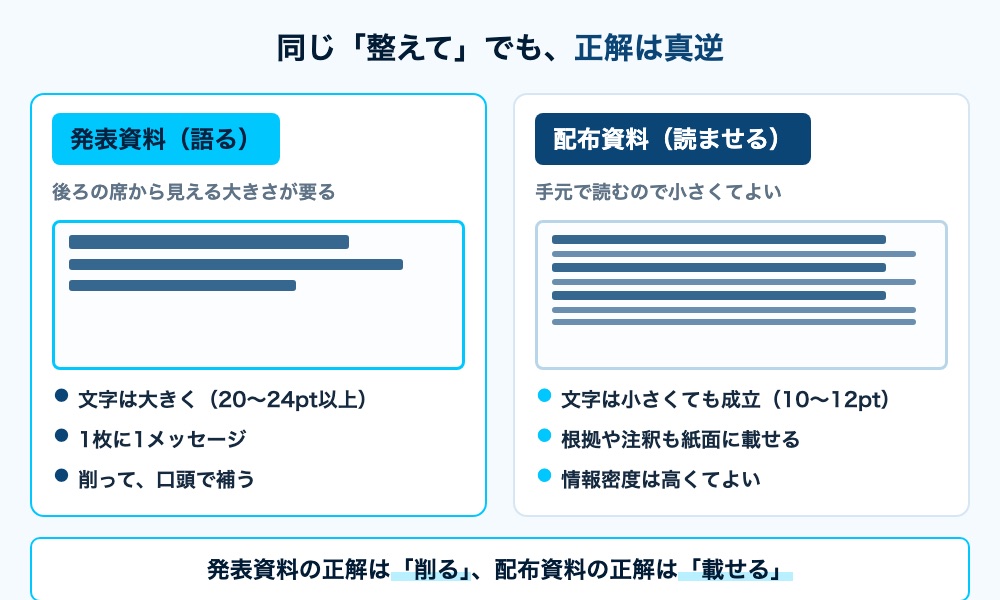
発表資料(語る)
スクリーンに映して、自分が口で説明する
後ろの席から読める大きさが最優先。本文は20〜24pt以上が目安。1枚1メッセージ。文字は削って、足りない分は口頭で補います。
配布資料(読ませる)
印刷やPDFで渡し、相手が手元で読む
手元で見るので文字は小さくてよい。本文は10〜12ptでも成立します。根拠や注釈を紙面に載せてよく、情報密度は高くて構いません。
発表資料の正解は「削る」、配布資料の正解は「載せる」。用途を伝えないAIの回答は両方の中間——つまり誰の役にも立たない平均点になります。
順番を守る:①用途を決める→②文を削る→③体裁を直させる
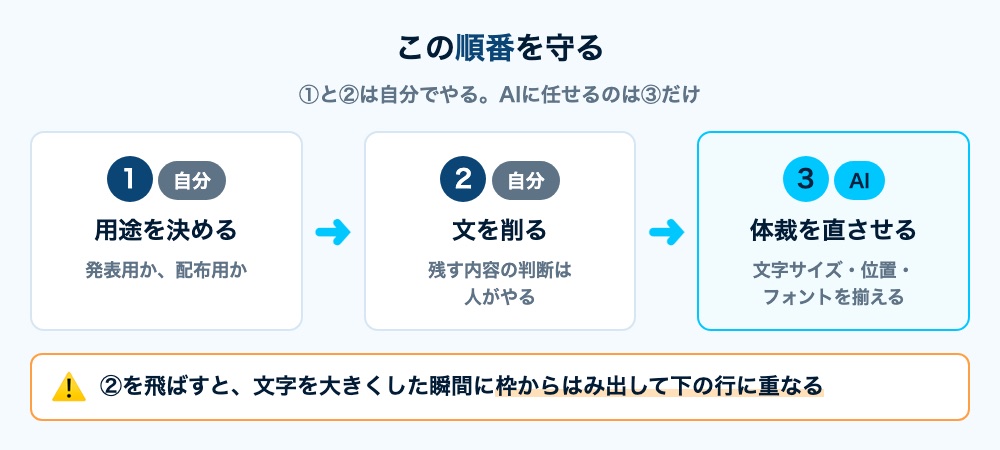
ここが記事の核心です。①用途を決めるのは人。②文を削るのも人。③体裁を直させるのがAIの担当です。
失敗談1 「見た目をきれいにして」だけで頼んだら
用途を伝えず「見た目をきれいにしてください」とだけ指示したことがあります。返ってきたのは、整ってはいるが誰にも刺さらないスライドでした。
文字は中くらい、余白も中くらい、情報量も中くらい。スクリーンでは小さすぎ、配布資料としては情報が足りない。平均は、どの現場でも不合格です。
失敗談2 文字を大きくしたら、枠からはみ出して下に重なった
これが本当に効いた失敗です。文章をそのまま貼った箇条書き(11ptで枠内2行に収まっていたもの)を、発表用に24ptへ拡大しました。
結果、5箇所のうち3箇所が枠の高さを超え、下の項目に重なりました(38字の項目では0.5インチのはみ出し)。
数字にすれば当たり前です。38字の項目を24ptにすると1行17字なので3行必要。枠の高さ0.9インチに対して、1.40インチ要る計算になります。
つまり、文字を大きくする前に文を削らなければならない。そして「削る」は中身に手を入れる行為なので、判断は自分でやる。これが順番を守るべき理由です。
注意
はみ出しは編集画面では気づきにくいのが厄介です。整形後は必ずスライドショーで全枚数を通してください。AIに任せると「収めるために勝手に文字を小さくする」ことがあり、それでは大きくした意味がなくなります。指示文で禁じておくのが確実です。
Copilotで「ざっくり整える」
PowerPointの中で使えるCopilotは、全体の雰囲気・構成・デザイン案をざっくり整えるのが得意です。会社のテンプレートやブランドカラーを守ってくれるのが最大の強み。
執筆時点(2026年8月)で公式ページに明記があるのは文章の書き換え・セクションの再編成・箇条書きから図解への変換・テンプレートやブランドカラーの遵守です。対応はWindows/Mac/Web版。
一方、「フォントサイズの一括変更」や「図形の整列」は公式ページに明記がありません。できないと断定はできませんが、保証されていない前提で臨むのが安全です。「大きい・複雑な資料は上限を超えることがある」という注意書きもあります。
自社で使えるかのライセンス確認は、ExcelでCopilotを使う方法にまとめた手順がそのまま流用できます。
これから直すのは「発表資料」です。
会議室のスクリーンに映して、私が口頭で説明します。
後ろの席からも読める大きさを最優先にしてください。
1枚で伝えることは1つに絞ります。

会社のテンプレートとブランドカラーはそのまま守ってください。
本文の言葉づかい・数字・固有名詞は変更しないでください。
変えてよいのは見た目だけです。

やってほしいことは次の3つです。
1. 見出しと本文の階層が分かるようにレイアウトを整える
2. 長い箇条書きは図解に置き換える案を出す
3. 情報が詰まりすぎているスライドを教える
Claude Codeで「精密に一括で揃える」
もっと機械的に揃えたいときは、Claude Codeのデスクトップアプリ版にパワポファイルそのものを直させる方法があります。黒い画面(ターミナル)は使いません。日本語でお願いするだけです。
わざと体裁を乱した3枚のスライドで試した実測がこちらです。
- 文字サイズの統一(見出し32pt・本文24pt・注釈18pt)……14箇所
- フォントの統一(3種類→游ゴシック1種)……10箇所
- 左端の位置を揃える……9箇所
- 横に並んだ図形の上端を揃える……3箇所
強みは件数が出ることだけではありません。本文テキストが1文字も変わっていないことを、機械的に照合して確認できます。「中身は触らず体裁だけ直した」と証明できるわけです。
添付のパワポファイルを、体裁だけ整えてください。
これは「発表資料」です。スクリーンに映して口頭で説明します。

本文の文言・数字・固有名詞は1文字も変更しないでください。
変えてよいのは書式と位置だけです。

整えるルールは次のとおりです。
・見出しは32pt、本文は24pt、注釈は18ptに統一する
・フォントは游ゴシックに統一する
・各スライドの本文の左端を0.9インチに揃える
・横に並んだ図形は上端を揃える

作業のあとに、次の2点を報告してください。
1. 何を何箇所直したか、項目ごとの件数
2. 本文テキストが変更前と1文字も違っていないかの照合結果

文字を大きくすると枠の高さを超えるスライドがある場合は、
勝手に文字を小さくせず、該当箇所を一覧で報告してください。
配布資料として整えるときは、冒頭と数値のルールを丸ごと差し替えます。
これは「配布資料」です。印刷して手元で読んでもらいます。
口頭の補足はしません。読めば分かる状態にします。

本文の文言・数字・固有名詞は1文字も変更しないでください。

・本文は11pt、注釈は9ptに統一する
・行間は1.2倍にして、詰まって見えないようにする
・出典と脚注は各スライドの下端にそろえて配置する
・上下左右の余白をそろえて、印刷時に端が切れないようにする
データの送り先だけは、勘違いしないこと
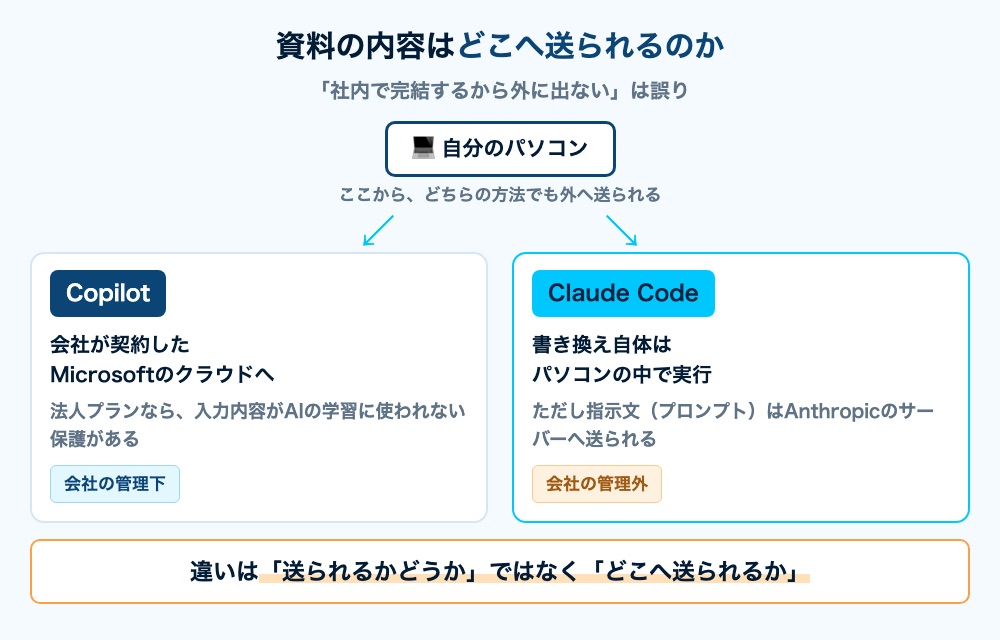
大事な事実を1つ。どちらの方法でも、資料の内容は自分のパソコンの外にあるサーバーへ送られます。
- Copilot:会社が契約したMicrosoft側へ送られます。会社の管理下にあり、法人プランには学習に使われない保護があります
- Claude Code:ファイルの書き換え自体はパソコンの中で実行されます。ただし指示文(プロンプト)はAnthropicのサーバーへ送られます
「Copilotなら社内で完結するから外に出ない」というのは誤りです。判断すべきは「送られるかどうか」ではなく「どこの契約先に、どういう約束で送られるか」。会社のルールもこの軸で確認してください。
結論:明日からのチェックリスト
やることは順番だけです。
- 整形を頼む前に、配布資料か発表資料かを口に出して決めた
- 指示文の1行目に「これは○○資料です」と宣言を入れた
- 発表用なら、文字を大きくする前に文を削った(削る判断は自分)
- 「文言・数字・固有名詞は変更しないで」を必ず添えた
- 「収まらないときは勝手に縮小せず報告して」と先に禁じた
- 整形後にスライドショーで全枚数を通して、はみ出しを確認した
そもそも作る前から整えたい人は、プレゼン資料の構成をAIで作る方法を先に読むと、直す量そのものが減ります。
ポイント
体裁の指示は「きれいにして」ではなく「誰がどこで見るか」から書く。用途さえ宣言すれば、文字サイズも余白も情報量も自動的に決まります。
次のアクション
資料の見た目は中身の評価に直結します。同じ品質を毎回出せる人は、それだけで仕事が早いと見なされます。その日の気力に品質が左右されない——これがAIを使う本当の価値です。
方向は3つ——体系的に学ぶ、資格で「できる」を可視化する、AIスキルが評価される環境を選ぶ。
まずは手元の資料を1つ開いて、「発表資料か、配布資料か」を決めるところから始めてください。
あわせて読みたい
パワポの資料チェックをAIに任せる方法|誤字・体裁・数字の点検術
この記事が「体裁を直す」なら、あちらは「中身の間違いを見つける」担当。直す前に点検しておくと、整形が一度で決まります。

コメント