
5社の見積書、部署ごとの月次資料、バラバラのPDF。
そこから必要な数字だけを拾って、Excelに手で打ち直す——この転記作業、地味に一番しんどくないですか。
会社に例えるなら賽の河原。積んでも積んでも終わらないし、1桁打ち間違えれば全部やり直しです。
結論から言います。この転記は、AIに「数字だけ抜き出して、そのままExcelに貼れる表にして」と頼むだけで、ほぼ消せます。
この記事を読むと、次のことができるようになります。
- 複数の資料から数字だけを抜き出して1つの表にする頼み方テンプレ(コピペ可)
- 結果をそのままExcelに貼るコツ(列に一発で分かれる)
- 捏造・単位ミス・行ズレ——私が実際にやらかした3つの失敗と対策
- 提出前の検算チェックリスト(事故の大半はここで防げる)
プログラミングは一切不要。日本語でお願いするだけです。
この記事で使うツール
Copilot・ChatGPT(会社契約のCopilot/ChatGPTは無料枠あり)
必要なもの:数字が載った資料(PDF・Excel・Word)と、貼り付け先のExcel。 できること:複数の資料から数字だけを抜き出し、そのままExcelに貼れる一覧表にする。機密の社内資料は社内で完結するCopilot、公開資料はChatGPT。プログラミング不要。
複数の見積書を、手でExcelに打ち直していませんか
数字の転記がつらいのは、頭を使わないのに集中は切らせてくれないからです。
単純作業なのに、1つ写し間違えれば合計が狂う。だから気は抜けない。しかも資料が増えるほどページを行き来する回数が増え、写し間違いの確率も上がります。
ここはもう、人がやる仕事じゃないと割り切りました。読み取って書き写すだけなら、AIのほうが速くて正確です。
「要約」ではなく「抽出」を頼むのがコツ
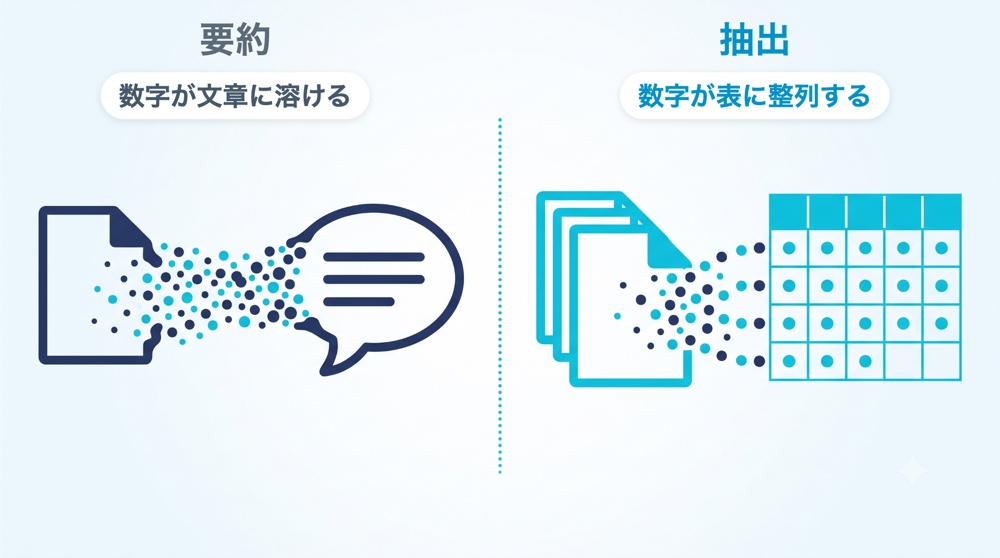
ここで大事な区別があります。今回やらせたいのは「要約」ではなく「抽出」です。
要約は、資料の中身を短くまとめる作業。「このレポートは増収増益でした」と、数字を言葉に溶かしてしまいます。それでは表になりません。
抽出は逆です。中身は読まなくていいから、数字だけを正確に書き写してほしい。目的が真逆なので、頼み方も変えないといけません。
イメージは、資料から数字を書き写してくれる新人アシスタント。速いけれど、読めない所を勝手にそれっぽく埋める癖がある——だから「何を・どの形で」抜くかを、こちらが具体的に指示します。
なお、資料の「中身をつかみたい」ときは要約の出番。そちらは別記事にまとめました。
コピペで使える「抜き出し→表」の頼み方テンプレ
ここが記事の目玉です。指示が雑だと、AIはすぐ要約に逃げます。「数字だけ・この列で・この形式で」と縛るのがコツ。
この型は特定のAI専用ではありません。会社契約のCopilotでも、ブラウザ版のChatGPTでも、同じように機能します。
■ まず1種類の資料でためす「基本の型」
添付の資料から、「売上高」と「営業利益」の数字だけを抜き出して、
次の列構成の表にしてください。
列:会社名 / 売上高 / 営業利益
そのままExcelに貼れるよう、タブ区切りで出力してください。
この短い型が効く理由は3つ。①「数字だけ」で要約に逃げさせない ②列を先に指定して出力を揃える ③「タブ区切り」でExcelへの貼り付けが一発になる。
■ 複数の資料を横断する「詳しい型」
添付した複数の資料から、次の数字を抜き出して、
1つの表にまとめてください。

【列の指定】この順・この名前で並べてください:
項目名 / 数値 / 単位 / 出典(ファイル名・ページ番号)

【ルール】
・単位はすべて「百万円」に統一。元が千円・億円など
 違う場合は換算し、換算したことが分かるように。
・資料に載っていない数字は、推測で埋めない。
 必ず「不明」と書く。
・複数のファイルにまたがっていても、1つの表にまとめる。
・数字は原文のとおり正確に。勝手に四捨五入や足し引きをしない。
・そのままExcelに貼れるよう、タブ区切りで出力。
この型は1行ずつ意味があります。出典列で検算が一瞬になりAIも嘘をつきにくくなる。単位統一は桁違いの予防、「不明」ルールは捏造を止める核心、四捨五入の禁止は合計ズレの防止です。
資料が多い・1つが長いときだけ、長文に強いClaudeに切り替えると安定します。
Excelにきれいに貼るコツ
「タブ区切りで出力」と頼んでおけば、あとはコピーしてExcelに貼るだけで、自動的に列へ分かれます。
もし1列にダンゴになったら、「タブ区切りで出し直して」と一言。数字が日付や指数に化けるときは、貼る前に列を「文字列」に設定しておきます。桁区切りのカンマも付けさせないほうが安全です。
合言葉は、「見た目の表」ではなく「貼れるデータ」をもらうこと。この意識だけで、貼り付けの手戻りが激減します。

正直な失敗談:AIは平気で数字を「創作」する
便利な一方で、私は何度も痛い目に遭いました。リアルな3つを共有します。
失敗① 載っていない納期を、それっぽく創作された。
5社の見積書を比較させたとき、1社だけ納期の記載がありませんでした。するとAIは、その空欄に「約2週間」とそれっぽい数字を勝手に埋めたのです。書いてもいないのに。
対策は、詳しい型に入れた「載っていない数字は”不明”と書け」の一文。これで創作が止まります。しかも”不明”のセルは、「ここは原本を見て」という目印にもなります。
失敗② 単位を無視され、合計が1,000倍ズレた。
決算資料で「千円単位」と「百万円単位」が混ざっていたのに、AIは単位を気にせず数字だけ並べました。結果、合計が桁違いに膨らみ、会議直前に青ざめました。
アンケートの「30%」を「30人」として扱われたこともあります。対策は単位の列を必ず作らせ、合計で検算すること。単位が1列あるだけで、桁違いは一目でバレます。
失敗③ 段組みの多い資料で、行と列が混線した。
経費一覧のように列が多い資料だと、交通費の欄に宿泊費の数字が紛れ込むことがありました。
対策は、ランダムに3セルだけ選んで原本と突き合わせるサンプル検算。それでもズレが多いなら、図表に強いClaudeに切り替えると改善します。
注意
AIは空欄を嫌い、それっぽい数字を作ってしまいます。頼むときは「資料にない数字は”不明”と書いて」の一文を必ず入れること。これが捏造を止める一番の防波堤です。
提出前の検算チェックリスト
AIが出した表は、あくまで「新人が書いた下書き」。提出前に、次の6点だけ抜き取り検査します。
- 合計を照合する——元資料の合計と一致するか
- 単位が揃っているか——千円・百万円・%が混ざっていないか
- サンプル3セルを原本と突き合わせる——ランダムに抜き取り検査
- “不明”セルを確認する——勝手に数字で埋められていないか
- 行と列のズレを確認する——隣の項目の数字が紛れていないか
- 出し先を確認する——機密の社内資料は社内完結のCopilotに出したか
全部を精査する必要はありません。合計照合とサンプル3つの突き合わせ、この2つだけで事故の大半は防げます。
ポイント
AIがくれるのは「下書きの表」。数字の抜き出しは任せても、数字の責任は人が持つ。合計照合とサンプル3セルの突き合わせ——この2つを習慣にするだけで、大きな事故はほぼ防げます。
次のアクション
頼み方の型を1つ覚えるだけで、あの転記地獄がまるごと消える。この積み重ねが、そのまま市場価値になっていきます。
方向は3つ——体系的に学ぶ、資格で「できる」を可視化する、AIスキルが評価される環境を選ぶ。
まずは今日、手元の資料2〜3枚で「数字だけ抜き出して、タブ区切りの表にして」を試すところから始めてみてください。


コメント