※本記事はプロモーション(アフィリエイト広告)を含みます。実際に使って良かったものだけを紹介しています。
※NotebookLMは2026年7月に「Gemini Notebook」へ名称が変更されました。機能は変わっていないため、この記事では検索でなじみのある旧名で表記しています。
NotebookLMとNottaの違い|文字起こし・要約はどっちを使う?
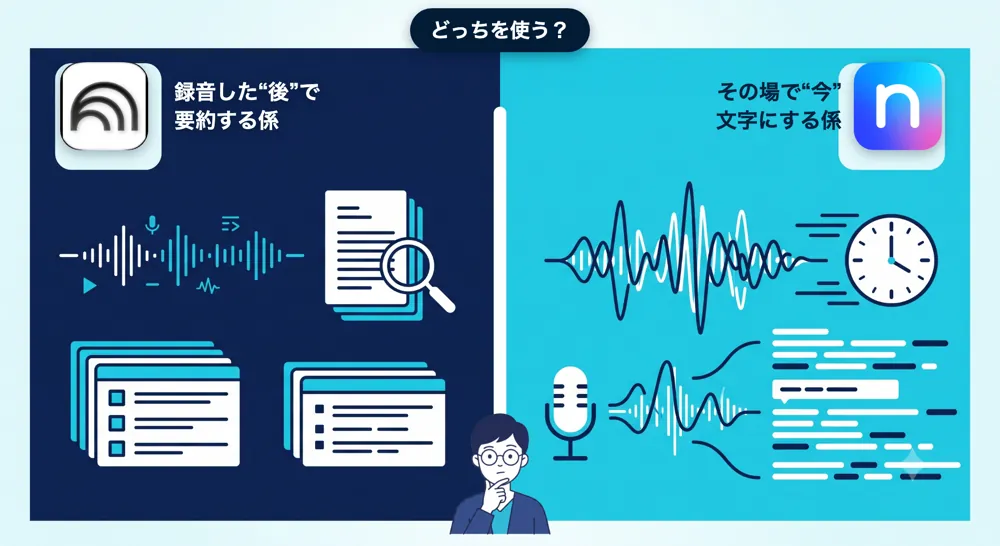
結論から言います。録音した後で中身を要約するならNotebookLM(無料)、会議中にその場で文字にするならNotta。文字起こし系ツールの迷いの9割は、この一線で片が付きます。
「文字起こしできるツール、結局どれがいいの?」と検索してこの記事にたどり着いた人は、たぶんNotebookLMとNottaのどちらかで迷っているはずです。名前が似た用途で語られがちですが、得意なタイミングがまるで違います。
この記事を読むと、こうなります。
- 自分の使い方が「録音後の要約」か「その場の文字化」かを一発で判別できる
- 無料のNotebookLMで足りる場面がハッキリ分かる(=ムダな課金を避けられる)
- Nottaに課金すべき人・しなくていい人の線引きが分かる
この記事で使うツール
NotebookLM(無料) と Notta(無料〜有料)
必要なもの:Googleアカウント(NotebookLM)/メール登録(Notta)。できること:音声や資料を読ませて要約・質問(NotebookLM)/会議をその場で文字起こし(Notta)。どちらもプログラミング不要、ブラウザだけで使えます。
結論:分かれ道は「録音後」か「その場」か
もう一度、いちばん大事なところを。
録音した後で要約するならNotebookLM。会議中その場で文字にするならNotta。
この2つは「文字起こしツール」というくくりで一緒に語られますが、実際は働くタイミングが逆です。NotebookLMは録り終わったものを「読んで整理する係」、Nottaはいま話している音声を「その場で書き取る係」。会議が終わった後に要約させたいのか、会議の最中に文字を流したいのか——ここが分かれ道です。
ポイント
「後で要約したい」=NotebookLM/「今この瞬間、文字が欲しい」=Notta。あなたの用途をこの一言に当てはめれば、もう答えは出ています。
なぜ「無料で足りるか」を先に考えるのか
私がこの2つをちゃんと使い分けるようになったのには、恥ずかしい理由があります。用途をよく確かめないままNottaの有料プランに課金し、後から「これ無料で足りたな」と気づいたんです(詳しくは後述します)。
だからこの記事は、「まず無料のNotebookLMで足りないか」を先に確かめてほしいという立場で書いています。足りるなら課金は不要。足りない人だけがNottaを検討すればいい。その順番が正解です。
両ツールの事実を並べて比較する
感覚論だけだと選べないので、料金と上限を表にしました。
※表は左右にスクロールできます
| 項目 | NotebookLM | Notta |
|---|---|---|
| 得意なこと | 録音・資料を読み込んで要約・質問応答(出典付き) | 会議をその場でリアルタイム文字起こし |
| 無料でできる範囲 | 1ノート50ソース/チャット1日50回/音声概要1日3回/音声は1ファイル約200MBまで | 月120分・1回3分まで/AI要約 月10回/話者識別・Chrome拡張は無料でも可 |
| 有料プラン | Google AI Pro 月額約2,900円前後(個人には不要なことが多い) | プレミアム 月額1,980円(年払いで月1,185円換算) |
| 有料で伸びる点 | 読み込み量・回数の上限が増える | 1回5時間・翻訳・AI要約 月100回・データの書き出し |
| 読み込める形式 | PDF・Web・YouTube・音声(m4a/mp3/wav)など多形式 | 音声・オンライン会議の音声が中心 |
※料金・上限は2026年7月時点。最新は各公式サイトで確認してください。
表を見ると分かりますが、NotebookLMは「読み込んで整理する側」の上限がとにかく太い。無料でも1日50回チャットできるので、録音1本を要約する程度なら回数を気にする必要はありません。
Nottaは無料だと月120分・1回3分という壁があり、これは「試しに使える範囲」です。本格的にリアルタイム文字起こしを回すなら有料が前提になります。
場面別・どっちを使う早見表
あなたの「やりたいこと」で引ける早見表です。無料で足りるかどうかまで載せました。
※表は左右にスクロールできます
| やりたいこと | おすすめ | 無料で足りる? |
|---|---|---|
| 録音済みセミナーを要約 | NotebookLM | ◯ 足りる |
| 資料と音声を突き合わせて確認 | NotebookLM | ◯ 足りる |
| 自分用の音声メモを整理 | NotebookLM | ◯ 足りる |
| 会議をその場で文字化 | Notta | ○ 無料から可 |
| Zoom・Teamsで自動議事録 | Notta | ○ 無料から可 |
| 話者を分けた議事録が欲しい | Notta | ○ 無料から可 |
| 長時間・大量の会議を回す | Notta(有料) | ✕ 有料が前提 |
| 翻訳しながら文字起こし | Notta(有料) | ✕ 有料が前提 |
ざっくり言えば、上3つ(録音後の整理)は無料のNotebookLMで完結します。下に行くほど「その場」「リアルタイム」「大量」の要素が強くなり、Nottaの、しかも有料の出番になります。
正直に言う、NotebookLMの弱点
NotebookLM推しの記事になりつつありますが、フェアに弱点も書きます。ここでつまずいた実体験があるからです。
①リアルタイムには使えない。 会議中に文字を流すことはできません。あくまで「録り終わったものを読む」ツールです。
②話者の分離が苦手。 複数人・遠いマイク・反響が重なると、誰の発言かが混ざります。「誰が言ったか」を正確に残したい議事録には向きません(この失敗は後述します)。
③200MBの壁。 音声は1ファイル約200MBまで。長時間の録音だと引っかかることがあります。
④専門用語の誤認識。 業界特有の言葉やカタカナ用語は、たまに別の言葉に化けます。要約後にサッと目を通す前提で使うのが安全です。
注意
「複数人が入り乱れる会議で、誰の発言かをキッチリ残したい」なら、NotebookLMは無理をせずNottaの話者識別を使いましょう。逆に一人語りのセミナーや音声メモなら、NotebookLMで十分きれいに要約できます。
ちなみに、NotebookLMに音声そのものを読ませる具体的な手順は、別記事で画面つきで解説しています。
私がやらかした3つの失敗
使い分けを言葉で説明されても、実感がわかないと思います。私の失敗をそのまま置いておくので、同じ穴を踏まないでください。
失敗1:商談を「録音だけ」で臨んで詰んだ。 「後でNotebookLMに要約させればいい」と考えて、その場では録音ボタンだけ押していました。ところが商談中に相手から「今の条件、その場で文字で確認したい」と言われ、リアルタイムで文字が要る場面で完全に固まりました。録音後の要約と、その場の文字化はまったくの別物だと痛感しました。
失敗2:4人会議をNotebookLMに丸投げして作り直し。 誰の発言か混ざった要約が出てきて、結局イチから作り直しになりました。話者を分けたい会議は、最初からNottaを使うべきでした。
失敗3:用途を見極めず、有料プランに飛びつきかけた。 「機能が多い方が安心」と、有料への課金に気持ちが傾いていました。ところが冷静に用途を数えると、私の場合は9割が「録画済みセミナーの要約」=無料のNotebookLMで足りると気づきました。「機能が多い方」ではなく「自分の場面に合う方」を選ぶ——お金を払う前に、先に自分の場面を数えるのが正解でした。
結論と、明日からのチェックリスト
迷ったら、次の順番で自分に質問してください。
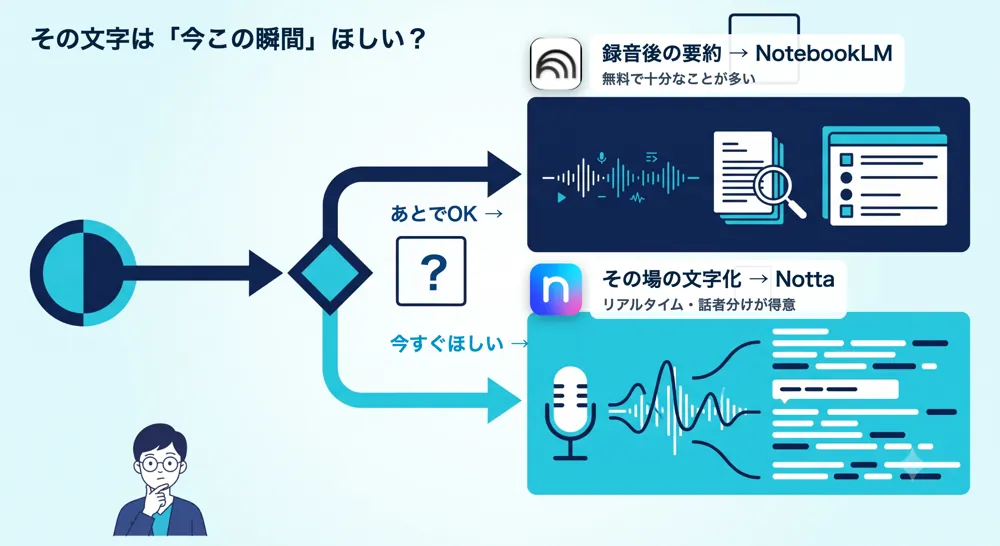
- □ その文字は「今この瞬間」必要か? → YESならNotta、NOならNotebookLM
- □ 素材はもう録り終わっているか? → YESならまずNotebookLM(無料)で要約を試す
- □ 「誰が言ったか」を正確に残す必要があるか? → YESならNottaの話者識別
- □ 無料の範囲(Notta月120分/NotebookLM 1日50回)で足りているか? → 足りるなら課金しない
- □ 有料を検討する前に、一度無料で1本まるごと通してみたか?
共通の鉄則
「無料で足りるか」を先に見極めてから課金する。ツールは“機能が多い方”ではなく“自分の場面に合う方”を選ぶ。この2つを守るだけで、ムダな月額契約はほぼ避けられます。
そのうえで、録音後の要約はNotebookLMで無料で回し、その場の文字化・リアルタイム議事録が必要になったときだけNottaを検討する。この組み合わせが、コスパと実用の両取りです。
次の一歩:リアルタイムが必要になったら
「自分は録音後の要約で足りそうだ」と思った人は、まず無料のNotebookLMを使い込んでください。それで困らなければ、それが正解です。一方で「会議をその場で文字にしたい」「Zoomの議事録を自動で作りたい」「話者を分けたい」という壁にぶつかった人は、そこが専用ツールの出番です。Nottaは無料プランから試せるので、いきなり課金せず、まず自分の会議で精度を確かめてから判断できます。
音声→文字の作業をもっと自動化したいなら
文字起こしに時間を取られているなら、その場で文字化してくれる専用ツールに任せるのも一つの手です。Nottaは無料で試せるので、まずは自分の会議で精度を確かめてみるのがおすすめです。

文字起こしと要約は、AIで真っ先に自動化できる定番の実務です。ツールを場面で選び分ける目は、そのままAIスキルの市場価値につながります。まずは無料の範囲で1本、最後まで通してみるところから始めてください。


コメント