
受信トレイに、未読が数千通。
「いつか片づけよう」と思いながら、もう何年も放置している。
私の会社のOutlookも、過去3年分・数千通が積み上がっていました。
結論から言います。
溜まったメールは「1通ずつ読んで消す」のでは絶対に終わりません。
塊(かたまり)でまとめて動かすのが正解です。
そしてもう1つの鉄則が、「削除でなくアーカイブ」。
捨てるのではなく、倉庫にしまうイメージです。
この記事を読むと、こんなことができるようになります。
- 数千通の受信トレイを一気に片づける順番がわかる
- AIに「片づけの段取り」を相談してラクをする方法がわかる
- 二度とメールが溜まらない「仕組み」の作り方がわかる
大事な前提を1つ。
会社のAIは利用範囲が制限され、メール本文をまるごと貼り付けられないことが多い。
だからAIは「片づけの作戦参謀」、実際の一括処理はOutlookの標準機能。この役割分担が現実的な答えです。
この記事で使うツール
Outlook + Microsoft Copilot + ChatGPT(会社のAI利用範囲による/無料でも可)
必要なもの:会社や個人のOutlook。 できること:溜まったメールを「塊」で一気に片づけ、AIに片づけの段取りだけを相談。 プログラミング不要。
なぜ「1通ずつ」では終わらないのか
受信トレイが溜まる原因は、たいてい同じです。
メルマガ、自動通知、長い返信スレッド。「読まなくていいメール」が大半です。
1通ずつ開いて判断していたら、数千通は何日あっても終わりません。
散らかった部屋と同じです。
1個ずつ「要る?要らない?」と考えたら日が暮れます。
まず種類ごとに山を作り、当面使わない物は段ボールへ。最後に捨てる物だけ捨てる。これが速い。
メールも同じです。
段ボール=アーカイブ。
そしてどう片づけるかの段取りを考えるのが、参謀役のAIです。
ポイント
この記事の2つの鉄則。①メールは「塊で動かす」(1通ずつ読まない)。②「削除でなくアーカイブ」(捨てずに倉庫へ。迷ったら倉庫)。この2つだけ覚えれば片づきます。
数千通を一気に減らす順番(Outlookの標準機能)
ここからが実働部隊、Outlookの出番です。
特別なアプリは不要。最初から付いている機能だけで片づきます。
STEP1 並べ替えて「塊」を作る
まずは受信トレイの並び順を変えます。
差出人順に並べ替えると、同じメルマガや通知がきれいに固まります。
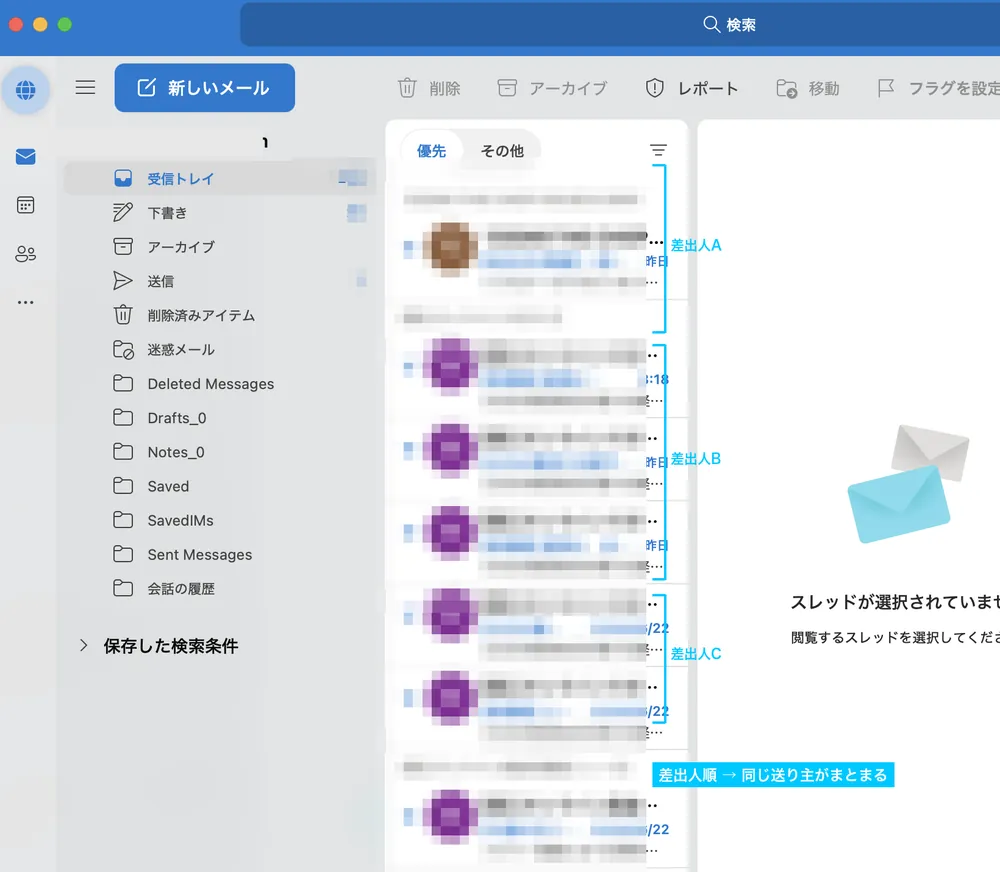
並べ替えは表示の順が変わるだけで、メールは消えも移動もしません。安心して試せます。
古いものは日付順、重い添付はサイズ順も使えます。
STEP2 塊ごとに選んでアーカイブ
固まったメールをまとめて選びます。
先頭をクリック→末尾をShift+クリックで間が全選択。飛び飛びはCtrl+クリックです。
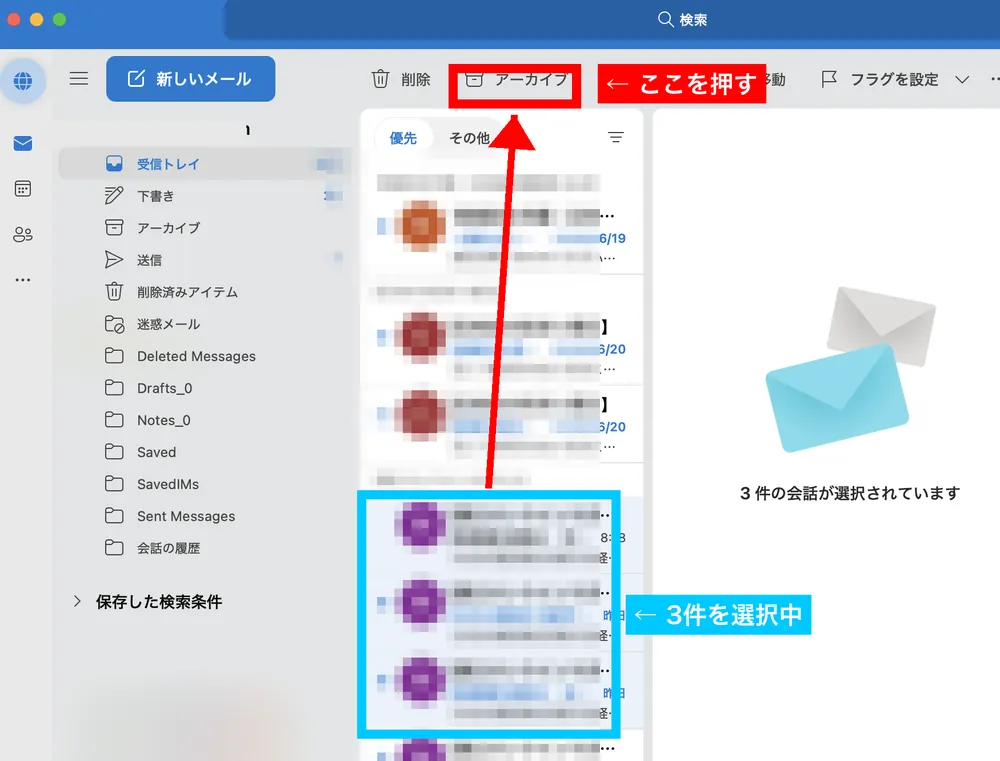
ここで「削除」でなく「アーカイブ」を押すのが最重要ポイント。
アーカイブすると受信トレイからは消えますが、メール自体は残っています。後で検索すれば、いつでも取り出せます。
STEP3 メルマガ・通知は「一括処理」で自動化
特定の差出人をまとめて処理するなら、Outlookの「一括処理(Sweep)」が便利です。
「すべて移動」「最新だけ残す」「○日以上経過したものを自動で移動」を一発で指定できます。
※この機能はブラウザで使うWeb版(outlook.com やMicrosoft 365のWeb画面)の機能です。Macのアプリ版に見当たらないときは、ブラウザでOutlookを開いてください。
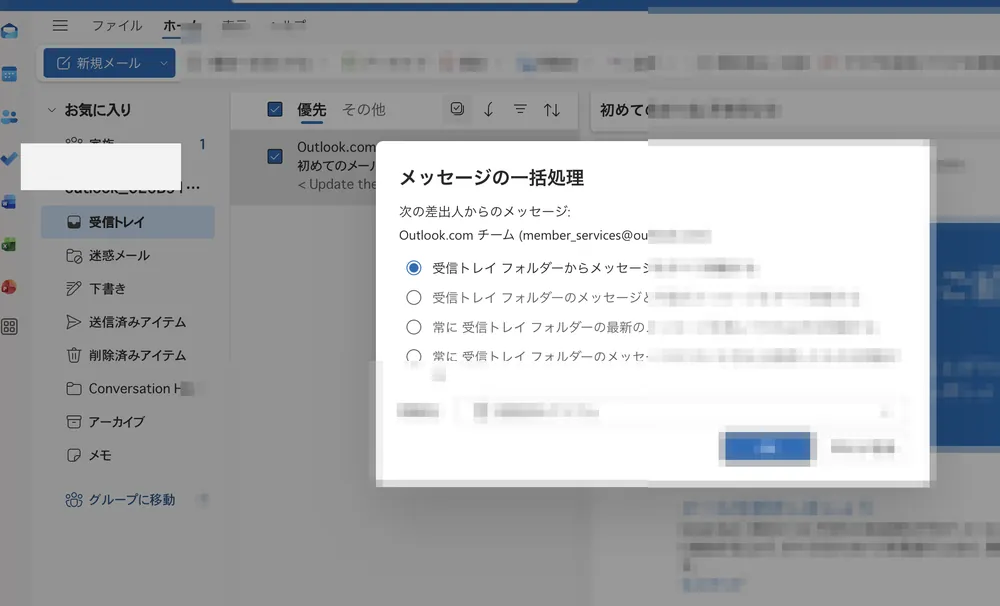
長い返信スレッドの重複は「クリーンアップ」で間引けます。
条件で絞り込む検索フォルダー(未読だけ・大きい添付だけ等)も、全選択→一括処理と相性抜群です。
最後に、メルマガはメール内の配信停止リンクから解除。今後の流入そのものを止められます。
※Outlookの機能名やボタンの位置は更新で変わります。最新の操作は公式ヘルプと社内ルールで確認してください。
AIは「参謀」に徹する(本文は貼らない)
ここでAIの出番。ただし使いどころを間違えないこと。
AIに任せるのは「片づけの段取りを考える」仕事だけです。
- フォルダ構成を設計させる:「探しやすいフォルダ構成を、5個以内で提案して」と相談する
- 仕分けの方針を相談する:差出人名や件名の傾向だけを伝えて、「残す/アーカイブ/配信停止」のどれが妥当か壁打ちする
- 自動振り分けルールの条件案を言語化させる:出てきた案を、自分でOutlookに設定する
ツールの使い分けはこう考えると迷いません。
中身に触れる作業はCopilot、中身を出さない作戦会議はChatGPT。
Copilotは会社のOutlook内で動くので、許可範囲ならメール要約や優先度づけを任せられます。フォルダ設計や方針の相談は、本文を出さずに済むのでChatGPTでも安全に壁打ちできます。
注意
会社のメールには機密情報が含まれます。本文を社外のAIに貼り付けるのは厳禁。参謀に機密書類は渡さない——AIには「件名の傾向」など中身を出さない情報だけを渡し、必ず会社のAI利用ルールを先に確認してください。
正直な失敗談(同じ轍を踏まないで)
偉そうに書いていますが、私は最初に何度も失敗しました。
失敗1:必要なメールまで一括削除で道連れにしかけた。
「全選択→削除」を連打していたら、大事な契約のやり取りまで消す寸前。肝が冷えました。以来、原則は削除でなくアーカイブです。
失敗2:古いメールを消したら、半年後に必要になった。
「3年前のは要らない」と削除した案件が後日再燃。アーカイブなら検索一発だったのに、と猛省。迷ったら倉庫へ、です。
失敗3:フォルダを作りすぎて、逆に探せなくなった。
細かく20個も作ったら「どこに入れたか」を探す時間が増加。今は5個以内。迷わない程度の粗さがちょうどいいです。
明日からマネできるチェックリスト
やることはシンプルです。この順番でどうぞ。
- 差出人順に並べ替えて「塊」を見つける(並べ替えは中身を消さない)
- 塊ごとに一括選択 → 削除でなくアーカイブ
- メルマガ・通知は「一括処理」で古いものを自動移動
- 検索フォルダで「未読・特定送り主・大きい添付」を一括処理
- メルマガは配信停止。止まらないものは自動振り分けルール化
- フォルダは5個以内に絞る
- AIには本文を貼らず構成・方針だけ相談(中身に触れる作業はCopilot、作戦会議はChatGPT)
- 二度と溜めないため、月1回15分の定期クリーンを習慣に
- 始める前に、必ず会社のAI利用ルールを確認
覚えてほしい一言は、これだけです。
削除は捨てる、アーカイブは倉庫にしまう。迷ったら倉庫へ。
メール整理はミニシリーズの第1弾。
「要約」「返信」「優先度づけ」の使い方は、今後の記事で扱います。
「片づけられる人」は、AI時代に強い
受信トレイを片づける——一見地味なこの作業の本質は、AIに任せる仕事と、自分でやる仕事を切り分ける力です。
「どこまでAIに任せ、どこは人が判断するか」を見極められる人は、職場でも市場でも重宝されます。この力はあらゆる業務に応用が利きます。
もし「自己流のAI活用を一段上に引き上げたい」と感じたら。
書籍やオンライン講座で体系的に学び直したり、関連資格でキャリアの選択肢を広げるのも有効な次の一手です。
まずは今日、受信トレイを「塊で」片づけることから始めてみてください。


コメント