
Claude Codeが作る「.md」ファイル。中身を開いてみたものの——
「で、ここに何を書けばいいの…?」
空っぽのファイルを前に固まった経験、ありませんか?コードを書けない私もそうでした。
でも安心してください。書く内容はシンプルで、雛形(テンプレート)をコピペして埋めるだけです。
この記事では、よく使う3種類の.mdについて、そのまま使えるコピペ雛形を紹介します。
この記事でわかること
- Claude Codeでよく使う3種類の.mdに、それぞれ何を書くか
- コピペして埋めるだけのテンプレート
- 3つの使い分け(どれをいつ使う?)
そもそも「.md(マークダウン)」って何?という方は、マークダウンの記号を解説した記事を先に読むとスムーズです。
結論:書くのは「土台情報」だけ。しかもAI任せでOK
先に結論です。.mdに書くことは、難しくありません。
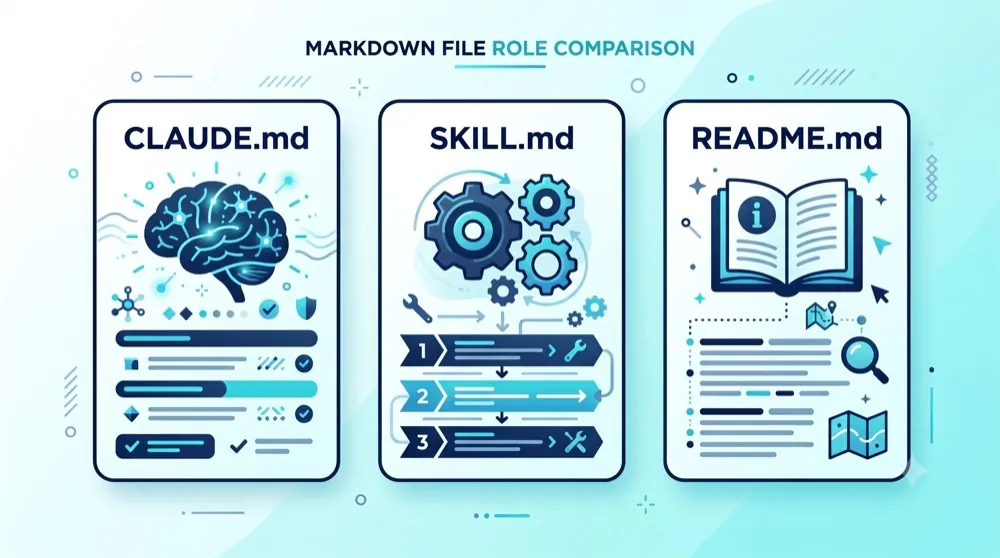
よく使うのは次の3種類。役割さえ分かれば、あとは雛形を埋めるだけです。
- CLAUDE.md:AIが毎回読む“共通ルール”
- SKILL.md:繰り返す作業を自動化する“手順書”
- README.md:そのフォルダの“説明書”
しかも、これらは全部AIに作ってもらえます。雛形を渡して「この内容で◯◯.mdを作って」と頼むだけ。それでは、順に見ていきましょう。

① CLAUDE.md|AIが毎回読む“共通ルール”
CLAUDE.mdは、Claude Codeが作業のいちばん最初に必ず読むメモ。「自分の前提」と「絶対にやってほしくないこと」を書くのが基本です。
# CLAUDE.md(作業ルールブック)

## 私について
- 私はコードを書かない人です。専門用語は噛み砕いて説明してください
- このフォルダでは「ホームページの作成」をします

## お願いしたいこと
- 大きな変更の前に、何をするか先に説明してください
- 不明な点は、進める前に質問してください

## やってはいけないこと
- 指示したフォルダの外のファイルは触らないでください
- 確認なしにファイルを削除しないでください
- APIキーやパスワードをコードに直接書かないでください
CLAUDE.mdの作り方や注意点をもっと詳しく知りたい方は、CLAUDE.mdの作り方を解説した記事をどうぞ。
② SKILL.md|繰り返す作業を自動化する“手順書”
毎回やる決まった作業(記事の下書き、議事録づくりなど)は、手順を書いておくと一言で呼び出せるようになります。それがSKILL.mdです。
先頭を---(半角ハイフン3つ)で囲んだ部分(名前と説明)が目印。あとは手順を箇条書きするだけです。
---
name: homepage-draft
description: ホームページの下書きを作る。「ホームページを作って」と言われたら使う。
---

# ホームページ下書き作成スキル

## このスキルですること
載せたい内容から、1ページのホームページの構成と下書きを作る。

## 呼び出し方
- 「/homepage-draft」または「ホームページの下書きを作って」

## 手順
1. 載せたい内容(自己紹介・サービス・連絡先など)を受け取る
2. 見やすいセクション構成を提案する
3. 各セクションの文章を日本語で書く
「name」と「description」を変えれば、議事録づくりでもメール下書きでも、自分専用の手順書が作れます。
この“役割を持たせる”発想を広げると、複数のAIに分担させるAIチームの作り方にもつながります。
③ README.md|そのフォルダの“説明書”
README.mdは、「このフォルダは何のためのもの?」をまとめた説明書。自分の備忘録にもなり、AIが状況を把握する助けにもなります。
# (プロジェクト名)

## このフォルダは何?
(例:ホームページの作成と管理をするフォルダ)

## 中身(構成)
- ホームページの下書き
- 画像
- メモ・参考資料

## メモ
- 運用ルールや、気をつけることを書いておく
3つの使い分け早見表
「結局どれを使えばいいの?」がひと目でわかるよう、まとめました。
| ファイル | いつ効く? | 何を書く? |
|---|---|---|
| CLAUDE.md | 常に(毎回最初に読まれる) | 前提・ルール・絶対NG |
| SKILL.md | 呼び出したときだけ | 繰り返す作業の手順 |
| README.md | 人やAIが中身を知りたいとき | フォルダの説明書 |
ざっくり言うと——CLAUDE.md=常識/SKILL.md=手順/README=説明書。この3つで十分です。
私の失敗談:全部CLAUDE.mdに詰め込んで重くなった
恥ずかしい話、私は最初「便利そう」と何でもCLAUDE.mdに書き込みました。
ブログの文体ルールも、議事録の手順も、ぜんぶCLAUDE.mdに。
結果、ファイルがパンパンになり、AIの動きがもっさり。大事なルールも埋もれてしまいました。
「常に必要な前提」だけCLAUDE.mdに残し、繰り返す作業はSKILL.mdに引っ越す。これで一気に快適になりました。種類で分けるのが、結局いちばんラクなんです。

あわせて読みたい
「.md」って何?Claude Codeで毎回見る“マークダウン”をやさしく解説
そもそも.mdって何?という土台はこちら。覚える記号は4つだけ。雛形の中身もスッと読めるようになります。
まとめ:雛形を埋めて、AIに渡すだけ
- ☑ よく使う.mdは3種類(CLAUDE.md/SKILL.md/README.md)
- ☑ 書くのは土台情報だけ。雛形をコピペして埋める
- ☑ 常識=CLAUDE.md/手順=SKILL.md/説明書=READMEで使い分け
- ☑ 何でもCLAUDE.mdに詰め込まない(種類で分ける)
- ☑ 作成はAIにお任せ。「この内容で作って」でOK
ポイント
常識=CLAUDE.md/手順=SKILL.md/説明書=README.md。あとは雛形を埋めるだけでOKです。
注意
何でもCLAUDE.mdに詰め込まない。繰り返す作業はSKILL.mdに分けると軽くなります。
次の一歩:AIを“仕組みで動かす力”を市場価値に変える
.mdを役割で使い分けられるあなたは、もう「AIをなんとなく触る人」ではありません。
AIに前提と手順を持たせ、仕組みで動かせる人です。
この“仕組みを設計する力”は、これからのビジネスでそのまま評価につながります。
方向は3つ——体系的に学ぶ、資格で「できる」を可視化する、AIスキルが評価される環境を選ぶ。実際に試して良かった学び方は、今後このブログで紹介していきます。
まずは、上の雛形を1つコピペして、自分のCLAUDE.mdを作るところから始めましょう。
※本記事は、私自身が自分の環境で検証・運用している内容をまとめたものです。ツールの仕様や記法は変更される場合があるため、最新の情報は公式の案内もあわせてご確認ください。

コメント