
「ChatGPTは毎日使ってる。でも最近よく聞くClaude Code(クロードコード)って何…?」
「結局、ChatGPTと何が違うの?プログラミングできないと無理でしょ?」
少し前の私が、まさにそう思っていました。
外資系で20年以上ビジネスをやってきた、根っからのコードを書かない人です。黒い画面(ターミナル)を見るとアレルギーが出るタイプでした。
でも実際に使ってみたら、ChatGPTとは“役割そのもの”が違うと分かりました。
(「使ってみたい」と思ったら、Claude Codeのインストール方法(Mac・Windows対応)から始められます。)
この記事では、コードを書けない私の言葉で「Claude Codeとは何か」「ChatGPTと何が違うのか」を、専門用語なしで解説します。
この記事でわかること
- Claude Codeがそもそも何なのか
- ChatGPTとの決定的な違い(ここが核心)
- コードを書けなくても使えるのか、始める順番と注意点
そもそもChatGPTに感じていた“モヤモヤ”
私はChatGPTをずっと「相談相手」として使ってきました。
壁打ち、要約、文章のたたき台づくり。とても優秀で、もう手放せません。
でも、仕事で使い込むほど、こんなモヤモヤがたまっていきました。
- 結局、実際の作業は全部自分でやっている(コピペ、ファイルへの貼り付け…)
- 質問を重ねると、だんだん最初の話からズレていく
- 案件ごとの情報がバラバラで、つながらない
「答えはくれるのに、手は動かしてくれない」。このモヤモヤの正体が、ChatGPTとClaude Codeの根本的な違いでした。
結論:最大の違いは「相談」か「実行」か
先に結論です。両者のいちばんの違いは——
AIが「自分のパソコンの中に入って、手を動かすかどうか」です。
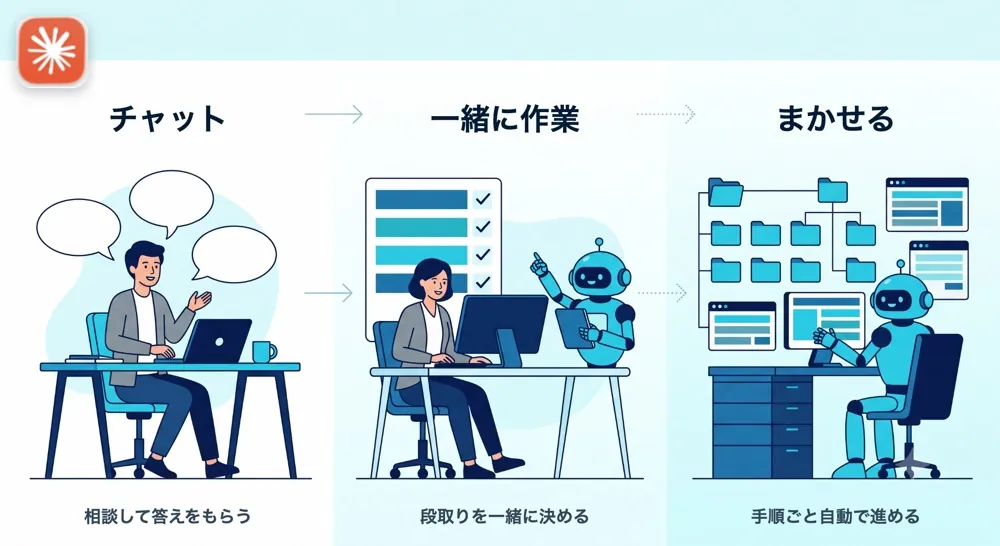
- ChatGPT:チャット画面の中で答えを返してくれるAI(賢い相談役)
- Claude Code:あなたの仕事環境の中に入って、一緒に作業してくれるAI(実行する相棒)
同じ「AI」でも、立ち位置がまったく違うんです。

チャット型AIは「賢い相談役」
ChatGPTやClaude.ai、Geminiのようなチャット型AIは、相談相手としては最高です。
「こういう文章を書いて」と頼めば、その場でテキストを返してくれます。
でも、返ってきた文章をコピーして、ファイルに貼って、保存するのは自分の仕事。
ハンドルを握っているのは、あくまで人間側です。
Claude Codeは「実際に手を動かす作業パートナー」
一方のClaude Codeは、ゴールを伝えると自分で手順を考えて、作業まで進めてくれます。
具体的には、こんなことを“指示するだけ”でやってくれます。
- フォルダの中のファイルを直接開いて、読んで、書き換える
- 複数のファイルをまたいでまとめて処理する
- 結果を確認して、必要なら自分で直す
- 新しいファイルやリストを作って保存まで完結させる
たとえば「このフォルダの記事を全部読んで、タイトルが弱いものを教えて」。
チャット型なら1本ずつコピペして聞くところを、Claude Codeはフォルダごと読んで一覧にしてくれます。
チャット型が「アドバイスをくれる人」なら、Claude Codeは「一緒に手を動かす仲間」です。
そもそもClaude Codeとは?(Claudeの3つのモード)
Claude Codeは、AnthropicというAI会社が作った公式ツールです。
同じ「Claude」でも、役割の違う3つのモードがあると整理すると分かりやすいです。
- Claude(チャット)=考える:いつもの対話。相談・要約・文章づくり。無料でも使える
- Cowork(コワーク)=進める:チャットの延長で作業を任せられる。初心者がいちばん入りやすい
- Claude Code=もっと深く触る:自由度が高く、複雑な作業まで任せられる
なお、ブラウザ上でClaudeを動かすClaude in Chromeという選択肢もあります。「要約」をさらに自動化したい人は、NotebookLMでセミナーを丸ごと要約する方法も参考になります。
ざっくり「Chat=考える/Cowork=進める/Code=深く触る」。最初はこの理解で十分です。
コードを書けなくても本当に使える?
結論、使えます。私はコードが一切書けません。
理由はシンプルで、日本語で話しかけるだけで動くからです。
しかも今はデスクトップアプリ版があり、アプリ上部で「Code」に切り替えるだけ。あの黒いターミナル画面は不要です。
「PCの黒い画面が苦手」という方こそ、まずはデスクトップ版から始めればOKです。
私の使い方|PCの中に“自分専用の部署”ができた
私がいちばんしっくりきたのは、フォルダ=部署という使い方です。

「財務」「物販」「新規事業」のようにフォルダを分けておくと、Claude Codeがそれを横断して読み、私の数字に基づいて答えてくれます。
- 「今月の広告費は適正か、データを読んで判断して」
- 「この記事をもとに、X用の投稿文を3パターン作って」
- 毎回やる定型作業を“手順”として覚えさせ、ひとことで再現
一般論ではなく、自分の事業に即した答えが深夜でも土日でも返ってくる。相談相手の時間単価が一気に上がった感覚です。
正直な失敗談:Claude Codeは“魔法”ではない
最初、私は期待しすぎて痛い目を見ました。
ふわっと「いい感じにやって」と投げたら、AIが見事に迷子になり、見当違いの作業をしたんです。
分かったのは、指示が曖昧だと結果も曖昧になるということ。
「どのフォルダを見て」「何をゴールに」「どこは触らないで」——ここを書くだけで、精度が一気に安定しました。コードより“指示と整理の力”が効くツールです。
使う前に知っておきたい注意点
便利な反面、気をつける点もあります。ここは正直に。
- 本物のファイルを触る:いきなり大事なデータで使わない。テスト用フォルダ+バックアップから
- 「できる」と「やっていい」は別:外部サイトへの過剰なアクセスなど、規約やマナーは人間側が判断する
- 無料では使えない:月20ドル(約3,000円)程度の有料プラン以上が必要(料金は変わるので最新は公式で確認)
セキュリティの具体的な守り方は、Claude Codeのセキュリティ設定を解説した記事にまとめています。
結論:ChatGPTと“使い分け”が正解
大事なのは、どちらか一方を選ぶことではありません。
- ☑ 相談・壁打ちはChatGPT(チャット型)
- ☑ 実際の作業はClaude Code(実行型)
- ☑ まずは無料のClaudeを触る → 必要なら有料プランでCowork/Codeを解放
- ☑ 最初はデスクトップ版で(ターミナル不要)
- ☑ テスト用フォルダから、日本語で頼んでみる
「どう質問するか」だけでなく、「どこまで任せるか」を考える時代になってきました。
ポイント
最大の違いは「相談」か「実行」か。ChatGPTは答える相談役、Claude Codeは実際に手を動かす相棒です。
注意
お金や認証に関わる操作(決済・パスワード)はAIに任せず、自分でやりましょう。
次の一歩:AIを“任せて成果を出す力”を伸ばす
ChatGPTで「考える」がもうできている人ほど、Claude Codeで「任せる」を覚えると一気に世界が広がります。
そしてこの「AIに何をどう任せるか」という力は、これからの市場でそのまま評価につながっていきます。
私自身、AIを“相談”から“実行”まで使うようになってから、任される仕事の幅が明らかに変わりました。
方向は3つ——体系的に学ぶ、資格で「できる」を可視化する、AIスキルが評価される環境を選ぶ。実際に試して良かった学び方は、今後このブログで紹介していきます。
まずは小さな作業を1つ、AIに“任せて”みるところから始めましょう。
※本記事は、私自身が自分の環境で検証・運用している内容をまとめたものです。ツールの仕様や料金は変更される場合があるため、最新の情報は公式の案内もあわせてご確認ください。


コメント