Claude Code(クロードコード)を使い始めると、誰もが一度はこう思います。
「便利すぎる。でも、これ……セキュリティ的に大丈夫なのか?」
私も最初はそうでした。
本業のかたわら副業で会社を経営している身として、AIに業務を任せる範囲は日々広がっています。
ただ、ツールに作業を任せるということは、自分の認証情報やファイルへのアクセス権を渡すということでもあります。
この記事では、私が実際に自分の環境でClaude Codeを安全に使うために整えた「最低限のセキュリティ設定」を、検証した順番でそのまま共有します。
(そもそもClaude Codeが初めての方は、まずClaude CodeとChatGPTの違いを解説した記事で全体像をつかむのがおすすめです。)
この記事でわかること
- コードを書けなくても今日できる、Claude Codeの5つのセキュリティ設定
- 私が実際にヒヤッとした失敗談と、その回避策
- 1回コピペするだけで自分の環境を採点できる診断プロンプトの考え方
読み終えるころには、「とりあえずこれだけやっておけば安心して触れる」というラインが見えるはずです。
なぜ「設定」から入るべきなのか
私がセキュリティを最優先で整えたのには、苦い経験があります。
使い始めたころ、AIに言われるまま、認証用の「鍵」をファイルに直接コピペしていました。
動くんです。ちゃんと動く。だから気づきにくい。
でもある日、ふと気づきました。
その鍵が書かれたファイルを、AI自身が読める状態になっている——つまり、どこかに流出すれば不正利用や高額請求につながりかねない状態だったのです。
AIが書くコードは、一見すると完璧に見えます。
ですが私の感覚では、AIは優秀な大工であると同時に、戸締まりをうっかり忘れる大工でもあります。
家を建てるスピードは速い。でも鍵をかけるのは、結局こちらの仕事なんです。

最初に押さえる5つのセキュリティ設定
① チャット内容をAIの学習に使わせない(最初に1回だけ)
まず最初に、設定画面の「プライバシー」から「会話の改善のためにデータを使用する」をオフにしました。
これで自分が打ち込んだ内容が学習に回るのを防げます。
ただし、これは万能ではありません。
そもそも機密情報はチャットに打ち込まない——この大原則とセットで初めて意味を持ちます。
② 認証情報(APIキー)はファイルに直書きしない
ここが一番の肝です。私の失敗の本丸でもあります。
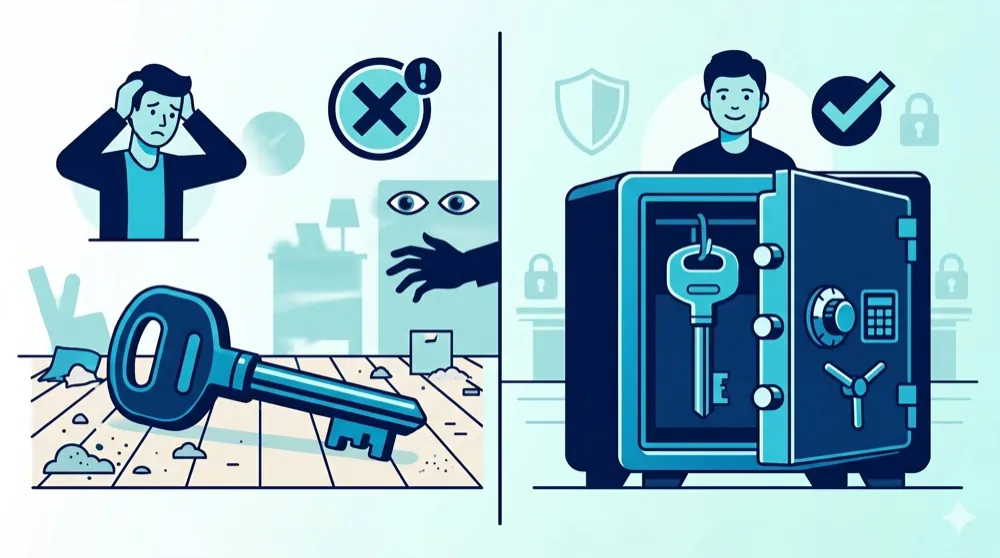
やってはいけないのは、鍵をコードやファイルにそのまま書き込むこと。
私がたどり着いた運用はこうです。
- 鍵は専用の管理場所(パスワード管理アプリ)に保管する
- 作業用ファイルには鍵そのものではなく、「参照情報」だけを置く
- 実行時に、そこから鍵を呼び出す形にする
例えるなら、財布に現金を入れっぱなしにせず、必要なときだけ金庫から出すイメージです。
正直、最初の設定はやや手間でした。
でも一度組んでしまえば、以降は「鍵がどこにあるか」を気にせず作業に集中できます。手間をかける価値は十分にありました。
③ 「確認地獄」に疲れたら、権限ではなく“範囲”で守る
Claude Codeは初期設定のままだと、作業のたびに「これを実行していいですか?」と聞いてきます。
でも、正直に言います。
コードを書かない人にとって、何を確認すればいいか分からないまま「いいですか?」と聞かれ続けるのは、ほぼ意味のない手間です。
私も最初は律儀に確認していました。
でも結局、中身がよく分からないまま「はい」を押すだけ。これでは確認している意味がありません。
正直なところ、私は今は毎回の確認はオフ(自動で進める設定)にして使っています。
聞かれても判断できないものを、形だけ確認するのは時間の無駄だと割り切ったからです。
ただし、それには条件があります。
確認をオフにするなら、「一つひとつの操作で守る」のをやめて、「AIが触れる範囲そのものを狭めて守る」方向に切り替えること。
具体的には、このあとの④と⑤がセットになります。
- AIが作業できる場所を専用フォルダだけに限定する(次の④)
- ルールブックで「やってはいけないこと」を先に宣言しておく(⑤)
この2つを先に固めておけば、毎回の確認に頼らなくても、AIが暴走できる範囲が物理的に小さくなります。
裏を返すと、範囲を絞らないまま自動で進めさせるのが一番危ないということ。
確認の数を減らしたいなら、まず「触らせていい箱」を小さくする。これが私の結論です。

④ 触らせる範囲を「専用フォルダ」に閉じ込める
AIに家全体の合鍵を渡す必要はありません。
私は作業用の専用フォルダを作り、その中だけで作業させるようにしました。
- 仕事は専用フォルダの中だけで完結させる
- プライベートな書類フォルダには触らせない
- システムの根幹に関わるフォルダは絶対に触らせない
範囲を区切るだけで、「うっかり大事なファイルを書き換えられる」事故の大半は防げます。
⑤ ルールブックとバックアップで二重に守る
最後に、守りを固定化する工夫です。
私は作業フォルダに「ルールブック」となる設定ファイルを置いています。
ここに「鍵は直書きしない」「公開リポジトリに認証情報を上げない」といったルールを書いておくと、Claude Codeが起動時にそれを読み、セキュリティを守った提案をしてくれるようになります。
あわせて、最低限のバックアップ習慣も。
- 大事なファイルは、触らせる前にコピーを取る
- 外部にコードを保管するなら必ず非公開設定にする
- 万一、鍵が漏れたと思ったら即座に無効化する
仕上げに:1分でできる「セキュリティ自己診断」
ここまで設定したら、最後に答え合わせです。
私は定期的に、Claude Code自身にセキュリティ点検をさせるようにしています。
やり方は単純で、
「このプロジェクトに認証情報の露出やリスクがないか点検し、100点満点で採点し、危険な箇所と修正案を初心者にもわかる言葉で教えて」
と依頼するだけ。
すると、AIが専属のセキュリティ担当のように動いてくれます。
- パスワードや鍵が露出していないか自動チェック
- 100点満点でスコア化(例:今は85点)
- 専門用語をやさしく翻訳して、修正案まで提示

注意点として、これで満点でも「完璧」ではありません。
セキュリティに完璧はない。あくまで「気づくためのきっかけ」として、定期的に回すのが正解だと考えています。
結論:明日からマネできる、最低限のチェックリスト
長くなったので、要点を5つに絞ります。これだけ押さえれば、まず大きな事故は防げます。
- ① 鍵(APIキー・パスワード)はファイルに直書きしない。参照だけ置く。
- ② 一つずつの確認に頼らず、触れる“範囲”を絞って守る。確認をオフにするなら専用フォルダ+ルールブックを先に固める。
- ③ 触らせる範囲は専用フォルダに限定。プライベート・システム領域は触らせない。
- ④ ルールブックを置き、外部保管は非公開設定。漏れたら即無効化。
- ⑤ チャットに機密情報を打ち込まない。学習オフ設定もしておく。
どれも、知ってさえいれば5分でできることばかりです。
逆に言えば、知らないまま使い続けることだけが本当のリスクです。
あわせて読みたい
【初心者向け】CLAUDE.mdの作り方|Claude Codeに“ルールブック”を持たせる
セキュリティ設定の次の一歩。AIに“ルールブック”を持たせて、「鍵を直書きしない」などの約束を毎回自動で守らせる方法です。
ポイント
鍵(APIキー・パスワード)は直書きしない。確認を1つずつに頼らず、AIが触れる「範囲」を絞って守るのが基本です。
注意
知らないまま使い続けることが、いちばんのリスク。最初に最低限の設定だけは済ませておきましょう。
次の一歩:AIを「使える」を市場価値に変える
ここまでできたあなたは、もう「AIをなんとなく触る人」ではありません。
リスクを管理しながらAIを実務に組み込める人です。
これは今、想像以上に市場価値の高いスキルになりつつあります。
私自身、AIを安全に使いこなせるようになってから、本業でも副業でも「任される仕事の質」が明らかに変わりました。
もしあなたが、この流れを一時的なものに終わらせず自分のキャリアの武器にしたいなら、次の投資を検討する価値があります。
方向は3つ——体系的に学ぶ、資格で「できる」を可視化する、AIスキルが評価される環境を選ぶ。実際に試して良かった学び方は、今後このブログで紹介していきます。
ツールを安全に使う技術は、そのまま「信頼して任せられる人材」の証明になります。
守りを固めたうえで、攻めにも回っていきましょう。
※本記事は、私自身が自分の環境で検証・運用している設定をまとめたものです。各ツールの仕様は変更される場合があるため、最新情報は公式の案内もあわせてご確認ください。
コメント