
「Claude Codeが便利らしい」と検索して、ページを閉じた経験はありませんか。
出てくるのは黒い画面と英語の命令文ばかり。「自分には無理だ」と、そっと閉じる。
結論から言います。その混乱は、入口を間違えただけです。
Claude Codeには、コードを書かない人がそのまま使える「デスクトップアプリ版」という入口があります。黒い画面はいりません。
この記事を読むと、次の3つがスッキリします。
- デスクトップアプリ版の正体(結局それは何なのか)
- 検索で出てくる「黒い画面」との関係(なぜ混乱するのか)
- 始め方の入口(どこから手をつければいいか)
この記事で使うツール
Claude Code(デスクトップアプリ版)(有料プランのClaudeアカウント/月20ドル程度・執筆時点)
必要なもの:Mac・Windowsのパソコンと、有料プランのClaudeアカウント。 できること:日本語で頼むだけで、ファイルづくり・修正・整理。黒い画面(ターミナル)は使いません。プログラミング不要。
Claude Codeのデスクトップアプリ版とは?
ひとことで言うと、いつものClaudeアプリの中に入っている「Code」という機能です。
Claudeには、Mac・Windows用のデスクトップアプリがあります。ふだんチャットで質問しているのと同じアプリです。
その上部を「Code」に切り替えるだけ。別のソフトを入れる必要はありません。
切り替えると、日本語で頼むだけで、パソコンの中のファイルづくり・修正・整理を代わりにやってくれます。
感覚はスマホアプリと同じ。入れて、開いて、話しかけるだけです。
いつものチャットと何が違うの?

違いは、たった2文でつかめます。
チャットは、答えをくれる。(そのあとコピペしたり保存したりするのは、自分の仕事)
Codeは、パソコンの中で実際に手を動かす。(フォルダの中に、ファイルが実際にできあがる)
質問して返事をもらうのがチャット。頼んだ結果が「モノ」として残るのがCodeです。
役割の違いを、ChatGPTとの比較も含めて詳しく知りたい方は、こちらの記事へ。
Claude Codeとは?ChatGPTとの違いをやさしく解説
検索で出てくる「黒い画面」との関係
ここが、この記事でいちばん伝えたいところです。
Claude Codeを検索すると、開発者向けの解説——黒い画面や英語の命令文——ばかり。「自分には無理だ」と閉じた人は多いはずです。
でも、関係を整理すると怖くありません。
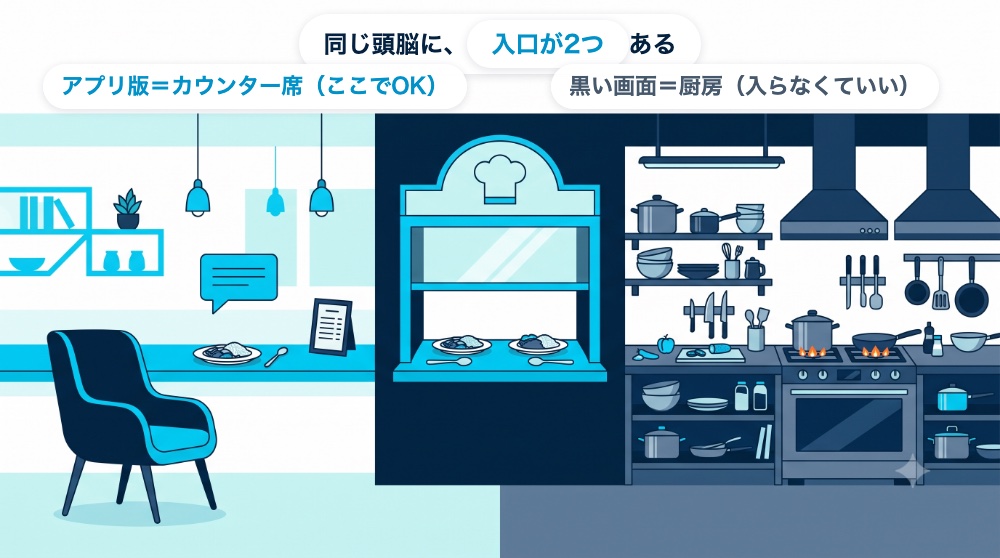
Claude Codeという同じ頭脳に、入口が2つあるだけなのです。
- 入口A=開発者向けの黒い画面(ターミナル)
- 入口B=デスクトップアプリの「Code」
中身は同じ。見た目と操作感が違うだけです。
このブログでは、コードを書かない人向けに入口B(デスクトップアプリ版)だけを扱います。
たとえるなら、同じ料理人(頭脳)が、カウンター席(アプリ版)でも厨房(黒い画面)でも注文を受けられる、ということ。
私たちはカウンター席から日本語で注文すればいい。厨房に入る必要はありません。アプリ版で、このブログの記事の内容は全部できます。開発者向けの記事が読めなくても、何ひとつ損していません。
ポイント
入口で迷ったら、迷わずデスクトップアプリ版。黒い画面は覚えなくていい。やりたいことは日本語で頼めば、全部できます。
私が入口を間違えて損した3つの話
偉そうに書いていますが、私自身が入口でつまずきました。恥ずかしい失敗を3つ、正直に共有します。
失敗1:数週間、放置してしまった。最初に見たのが黒い画面のインストール解説。「自分には無理だ」とそっ閉じして、数週間そのまま。あとからアプリ版を知り、10分で始められました。あの数週間がもったいなかった。
失敗2:チャットと同じだと思っていた。「ChatGPTのアプリと同じでしょ」と軽い気持ちで入れて頼んだら——フォルダの中にファイルが実際にできあがっていた。「これは相談じゃなくて作業だ」と、別物だと理解しました。
失敗3:かっこよさに背伸びしかけた。「本格的にやるなら黒い画面を覚えるべきでは」と一瞬思いました。でも私のやりたいこと(ファイル整理・ホームページ作成)は全部アプリ版でできると気づいてやめました。道具は”かっこよさ”でなく”目的”で選ぶ——これが一番の学びです。
できることは?(4つだけ)
難しく考えなくて大丈夫。日本語で頼めば、こんなことができます。
- ファイル・書類の整理(散らかったフォルダを片づける)
- 役割とルールを持たせる(自分専用のやり方を覚えさせる)
- ホームページを作る(簡単なページをまるごと用意する)
- 繰り返し作業を仕組みにする(毎回の手作業を自動化する)
具体的な使い道は、こちらの記事でまとめています。
Claude Codeでできることは?初心者向けに使い道まとめ
始め方は?(3行でわかる)
入口さえ分かれば、始め方はシンプル。大きな流れは3行だけです。
- Claudeの有料プラン(月20ドル程度・執筆時点。最新は公式で確認)に入る
- デスクトップアプリを入れる
- アプリ上部で「Code」に切り替えて、日本語で頼む
注意
料金・プラン条件は変わることがあります。始める前に必ず公式の最新情報を確認してください。
画像つきの詳しい手順(ダウンロードからログインまで)は、こちらでていねいに解説しています。
Claude Codeのインストール方法|Mac・Windows対応の始め方【画像付き】
よくある勘違いQ&A
Q1.プログラミングの知識は必要?
不要です。日本語で頼むだけ。コードはAIが書くので、見なくてかまいません。
Q2.ChatGPTのアプリと同じもの?
違います。チャットは答えをくれる係、Codeはパソコンの中で手を動かす係。頼むと、ファイルが実際にできあがります。
Q3.黒い画面版を使わないと損する?
損しません。中身は同じ頭脳です。このブログの内容は、全部アプリ版でできます。黒い画面を避けても不利になりません。
Q4.Chrome版(Claude in Chrome)とどっちを使う?
役割が違います。Chrome版はブラウザの中の作業(Webページの操作)、アプリ版はパソコンの中の作業(ファイルづくり)。詳しくはClaude in Chromeの設定方法と注意点をやさしく解説をどうぞ。
まとめ:明日からのチェックリスト
- ☑ 黒い画面が出てきても、閉じなくていい(入口が違うだけ)
- ☑ 使うのはデスクトップアプリの「Code」
- ☑ 覚えるのは日本語で頼むことだけ
- ☑ できることは4つ(整理・役割づけ・HP・仕組み化)
- ☑ 始め方は3行(有料プラン→アプリ→Code切替)
次の一歩
Claude Codeは、コードを書かない人にとっても「日本語で頼める実務の相棒」です。こうしたAIを使いこなす力は、これからの仕事でますます評価されていきます。
方向は3つ——体系的に学ぶ、資格で「できる」を可視化する、AIスキルが評価される環境を選ぶ。
あわせて読みたい
Claude Codeのインストール方法|Mac・Windows対応の始め方【画像付き】
この記事で入口が分かったら、次は実際の始め方。ダウンロードからログインまで画像つきで解説しています。


コメント