
提出直前のパワポ。10回は読み返したのに、送った後で誤字を見つける。しかも上司が指摘してくるのは、たいてい自分が見ていなかったところです。「3ページ目の内訳、7ページの合計と合ってなくない?」
結論から言います。AIは誤字を見つける道具ではなく、観点の抜けを埋める道具です。
誤字は時間をかければ人の目でも気づけます。でも「3ページと7ページの数字が合わない」「語尾が敬体と常体で混ざっている」は何度読んでも落ちる。人の目は1ページずつしか見られないからです。
この記事を読むと、次のことができるようになります。
- PowerPointのテキストだけをAIに渡す方法(ファイルを社外に上げずに済む)
- 誤字・数字・体裁・メッセージ・読み手視点——5つの点検観点と指示文テンプレ(コピペ可)
- 数字を勝手に書き換えられた——実際にやらかした3つの失敗と対策
プログラミングは一切不要。追加のインストールもありません。
この記事で使うツール
無料のAIチャット+PowerPointのアウトライン表示(追加インストール不要)
必要なもの:点検したいPowerPointファイルと、ブラウザで使えるAIチャット(無料枠でOK)。 できること:スライドのテキストをまとめてコピーし、誤字・数字の食い違い・体裁のバラつきを観点ごとに一覧で洗い出す。アドインもファイルのアップロードも不要。プログラミング不要。
PowerPointの標準機能が見る範囲、見ない範囲
PowerPointには校閲タブのスペルチェックがあり、スペル(と基本的な文法)を見てくれます。ただし日本語の文法まではあてにしないほうが安全。アクセシビリティチェックのほうは読み上げ順序・代替テキスト・色のコントラストが対象です。資料の内容が正しいかどうかを見る機能ではありません(2026年7月時点)。
問題はここから。数字の食い違いや、文体・体裁のバラつきを見る仕組みは、標準機能には用意されていません(2026年7月時点)。いちばん怖いミスだけが、機械のチェックをすり抜けて残るわけです。
数字の食い違いはレシートの合計が合わない店と同じです。金額の大小より「この店、大丈夫かな」という印象だけが残ります。
資料づくりは「構成→作成→点検」の3段階
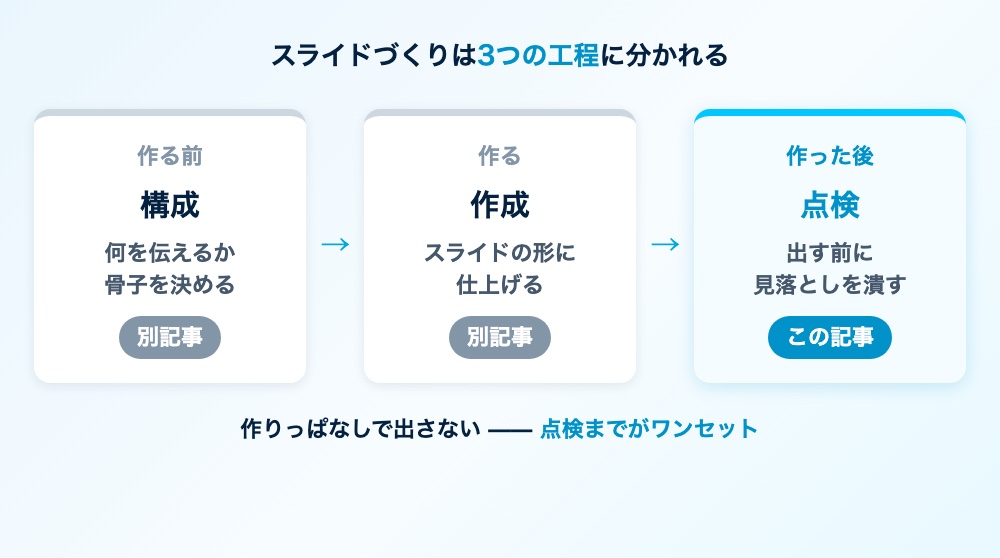
①作る前——何をどの順で話すかを決める。ここはAIにプレゼンの構成を組み立ててもらう手順にまとめました。②作る——スライドの形にする。デザインは無料デザインツールでスライドを仕上げる方法が早いです。そして③作った後の点検が、この記事の担当範囲。
ファイルを上げずにテキストだけ渡す——6つのステップ
ファイルそのものをAIに読ませる方法は採りません。会社のルール上、ファイルを外部サービスに上げられない人が多いからです。代わりに使うのがアウトライン表示。テキストだけコピーして貼る方式なら、インストール不要で社内ルールとの摩擦も小さく済みます。
- STEP1 表示タブ →「アウトライン表示」に切り替え、左のペインを全選択してコピー。
- STEP2 メモ帳に貼り、機密情報をダミーに置き換える(下の注意参照)。
- STEP3 観点を1つずつAIに投げる(まとめて投げないのが肝)。
- STEP4 一覧で受け取る。「修正はしないで、一覧だけ」を必ず添える。
- STEP5 採否を自分で決め、元ファイルを手で直す。
- STEP6 アウトラインに出ないものを目視で補う。
アウトライン表示に出るのは「スライドのタイトルと本文テキスト」だけで、画像やグラフィックは表示されません(2026年7月時点の公式ヘルプに明記)。STEP6が必要なのはそのためです。
注意
貼る前に必ずダミー化を。社名→A社、人名→担当者A、製品コード→P-001。金額は桁を保ったまま丸めるか全体に同じ倍率を掛けるのがコツ。ここがバラバラだと「数字の食い違いチェック」が成立しません。置換表は手元にメモを。個人情報の原本・パスワード・取引先から預かったデータ・未公表の価格ロジックは、そもそも入れない。
5つの点検観点と、コピペで使える指示文
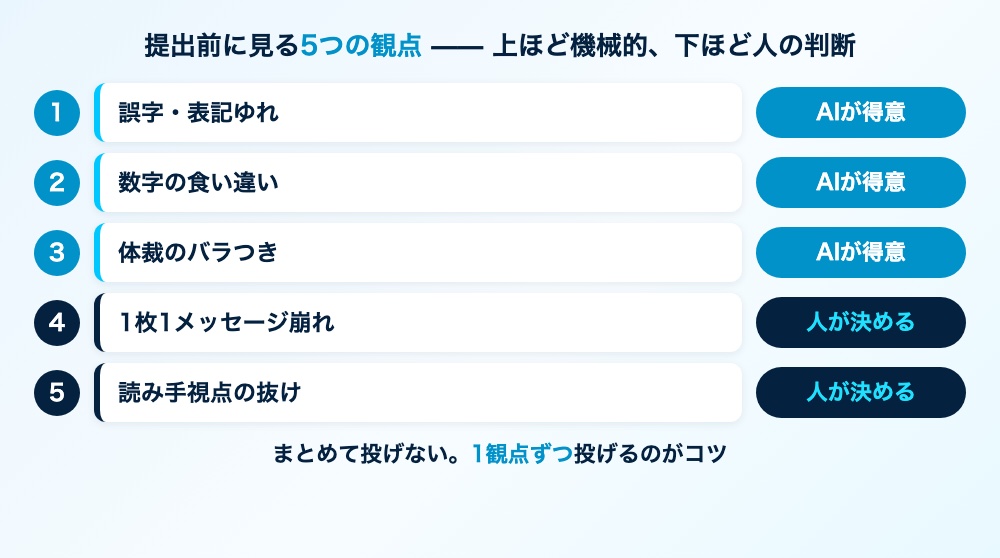
上から順に「機械的なチェック」、下にいくほど「人が決める判断」になります。
観点① 誤字・表記ゆれ
タイトルの誤字は、文字が大きいほど見落とします。他にも全角と半角の混在、社名の書き方違いなど。
以下は資料のテキストです。誤字・脱字・変換ミス・表記ゆれ
だけを洗い出して、表にしてください。
列は【スライド番号 / 該当箇所 / 指摘内容 / 修正案】。
修正はしないで、一覧だけ出してください。
判断に迷うものは「要確認」と書いてください。
観点② 数字の食い違い(この記事の本命)
内訳の合計と合計欄が1だけずれる。表紙の日付と最終ページの更新日が違う。「3つのポイント」なのに2つしかない。単位の混在、日付と曜日の不一致——。
肝は、いきなり指摘させず、まず数字を全部表に書き出させること。考え方は資料から数字を抜き出して表にまとめる方法と同じです。
まず、この資料に出てくる数字を全部抜き出して表にしてください。
列は【スライド番号 / 数字 / 単位 / 何を指すか】。

そのうえで、次の4点だけを指摘してください。
①内訳と合計が合わない
②同じ項目なのに数字が違う
③単位・期間・分母が揃っていない
④「◯つ」と書いた個数と、実際の数が合わない

【重要】計算し直した数字を、勝手に本文へ書き換えないでください。
食い違いの指摘だけをしてください。
観点③ 体裁のバラつき
「です・ます」と体言止めの混在は複数人で作った資料の定番。箇条書きの句点、見出しの型、桁区切りのカンマ、英字表記も揃っていないことが多い。
書き方のルールが揃っていない箇所を指摘してください。
見るのは次の5点だけです。
【文末 / 箇条書きの句点 / 見出しの型 / 桁区切り / 英字とカタカナ】
どちらに寄せるかの案も添えてください。方針は多数派に合わせる。
文章の書き換えはしないでください。
観点④ 1枚1メッセージの崩れ
1枚に主張が2つ。タイトルが名詞止めで結論になっていない。一文に収まらない=メッセージが2つあるという判定法です。
各スライドの結論を一文で要約してください。
そのうえで、次の2点を指摘してください。
①一文に収まらなかったスライド(主張が2つある可能性)
②タイトルが結論を言い表せていないもの

修正案はタイトル案だけで結構です。本文は書き換えないでください。
観点⑤ 読み手視点の抜け
社内の略語がそのまま。最も多いのは決めてほしいこと(決裁事項)が書いていないことです。
あなたは「この提案を初めて聞く、決裁権を持つ営業部長」です。
その立場で、次の3点を挙げてください。
①意味が分からなかった言葉・略語
②説明が飛んでいて「なぜ?」と思った箇所
③この資料を読んで、自分が何を決めればいいか分かるか

良い点の指摘は不要です。厳しめでお願いします。
正直な失敗談:AIに資料を「直させて」はいけない
失敗① 5観点をまとめて投げたら、10枚に数十件の指摘。
選別しきれず、結局ほぼ全部直しました。すると意図して体言止めにしていた表紙まで揃えられ、のっぺりした別人の資料に。対策は観点を1つずつ投げること。加えて「重要な順に10件まで」と上限を切ります。
失敗② 社内の正式な略称を勝手に置換された。
部署名とシステム名を「一般的な表現に直しました」と言われ、そのまま提出。社内に存在しない部署名が載っていました。対策は「次の言葉は社内の正式名称なので触らないで」とリストで先に伝えること。
失敗③ 数字を作り替えられた(いちばん怖い)。
食い違いを指摘してほしかっただけなのに、AIは正しい合計を計算し直し、辻褄の合った文章に書き換えて返してきました。しかも自然な文章で。
内訳と合計のどちらが正しいかなど、AIに分かるはずがありません。それでも揃えてしまう。だから観点②のテンプレには「食い違いの指摘だけ。数字は書き換えないで」を必ず入れています。
アウトラインに出ないものは、自分の目で
この方式の弱点も正直に書きます。アウトライン表示に出ない文字は、AIには見えません。
- 図やグラフの中の文字・数値
- 表の中身
- SmartArt(図解パーツ)の文字
- プレースホルダー外に置いたテキストボックス
- 発表者ノート
対策は2つ。そのスライドだけスクリーンショットを撮ってAIに見せるか、グラフの元データ側で数字を確認する。グラフは元データを直せば図も直るので、後者が確実です。
全部を疑うより、見えていない場所を知っているほうが強い。
なお、ここで「直させない」と言っているのは中身のことです。文字サイズやフォント、配置といった見た目のほうは、AIに直させて構いません。その線引きと具体的な手順はパワポのレイアウトをAIで整える方法にまとめました。
結論:「見つける」と「直す」を分ける
結論は一つ。AIには一覧を出させるだけにして、直すかどうかは自分が決める。
明日からのチェックリストにすると、こうなります。
- 社名・人名・金額をダミー化した(桁と倍率は全体で統一)
- 観点を1つずつ投げた(まとめていない)
- 「修正はしないで一覧だけ」を全部の指示文に入れた
- 「重要な順に10件まで」で件数を絞った
- 社内の正式名称は「触らないで」と先に伝えた
- 図・グラフ・表・ノートは自分の目で確認した
ポイント
AIがくれるのは指摘の一覧であって、完成した資料ではありません。「見つける」はAI、「直す」は自分。この線引きさえ守れば、AIは資料の質を落とさずに、自分の目では届かない観点だけを埋めてくれます。
次のアクション
点検の観点を型で持てば、資料の品質が「その日の集中力」に左右されなくなります。再現できる仕組みを持つ人が、結果的に信頼されます。
方向は3つ——体系的に学ぶ、資格で「できる」を可視化する、AIスキルが評価される環境を選ぶ。
まずは今日、手元の資料をアウトライン表示でコピーして、観点①だけ試してみてください。
あわせて読みたい
パワポのレイアウトをAIで整える方法|配布用と発表用で指示を変える
点検で見つけたあとは「直す」番です。この記事で扱えなかった図や配置の崩れも、体裁だけならAIにまとめて直させられます。


コメント