
Claude Codeが急に動かなくなると、焦りますよね。でも安心してください。ほとんどのトラブルは「壊れた」わけではありません。
このページは、困った瞬間にサッと開く逆引きメモです。まず試す共通チェックと、症状ごとの対処法を並べました。
この記事で分かること:
- 動かないときにまず試す3つのチェック(ここで半分は直ります)
- 「起動しない」「手が動かない」など症状別の対処法(①〜⑦)
- それでも直らないときの最終手段と、困ったとき用のチェックリスト
この記事で使うツール
Claude Code(デスクトップアプリ版)(有料プランで利用・執筆時点)
必要なもの:インストール済みのアプリと、ネット接続。 できること:日本語で頼むだけでファイルの作成や修正を手伝ってもらえます。黒い画面(ターミナル)は使いません。プログラミング不要。
そもそも、なぜ「動かない」が起きるのか
Claude Codeの頭脳は、パソコンの中ではなくネットの先にあります。
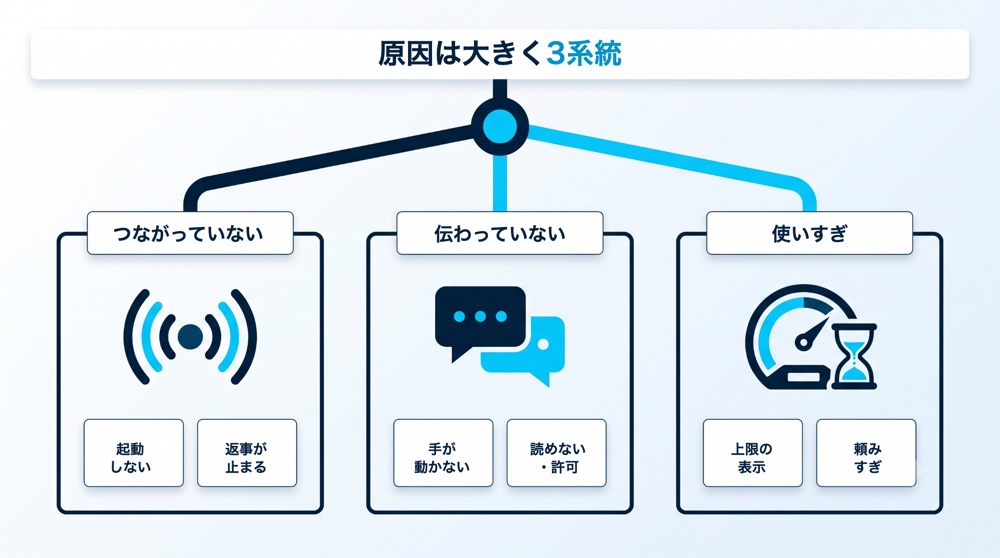
だから「動かない」の正体は、たいていつながっていない(ネットや起動)か、伝わっていない(頼み方や設定)のどちらかです。
機械が壊れているケースは、実はほとんどありません。順番に切り分ければ、自分で直せます。
まず試す「共通3チェック」(ここで半分は直る)
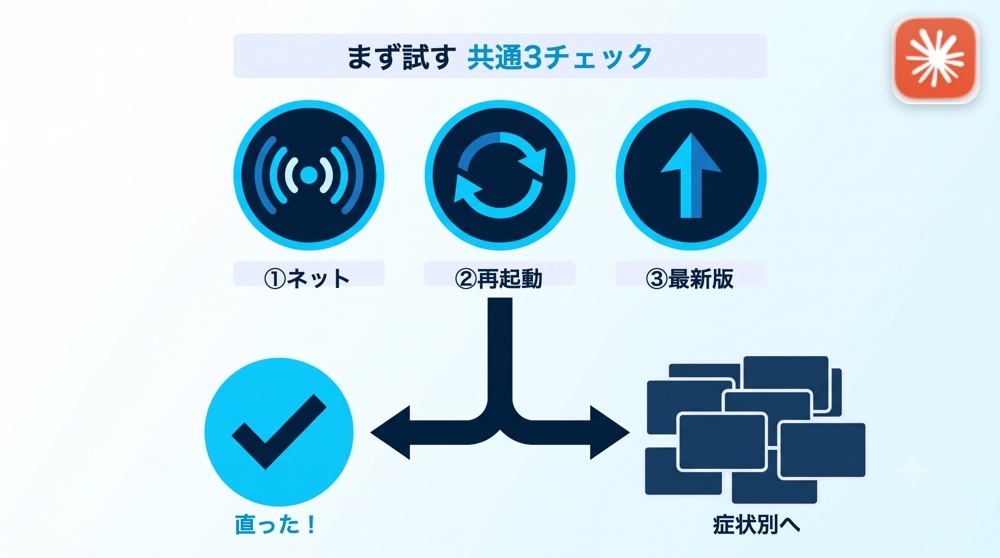
症状を調べる前に、この3つを上から順にやってみてください。これだけで半分は直ります。
①ネットにつながっているか
頭脳はネットの先にあります。ブラウザで別のサイトが開くか試すのが一番早い確認です。
②アプリを完全に終了して、開き直す
Macは Cmd+Q で完全終了。Windowsは「×」で閉じても裏で残ることがあるので、通知領域(画面下の隅)のアイコンを右クリックして終了します。そのうえで開き直します。
③最新版になっているか
終了して開き直すと、更新が入ることが多いです。それでもダメなら入れ直し(詳しくはClaude Codeのインストール手順の記事へ)。
症状別・逆引き目次
共通3チェックで直らなければ、当てはまる症状へ進んでください。
大きく分けると、原因は「つながっていない」「伝わっていない」「使いすぎ」の3系統です。
- ① 起動しない・ログインできない
- ②「Code」で作業してくれない(返事だけで手が動かない)
- ③ 返事が来ない・途中で止まる
- ④「上限に達しました」のような表示が出る
- ⑤ ファイルが読めない・許可で止まる
- ⑥ 日本語で答えない・勘違いする
- ⑦ 前回の続きが消えた
① 起動しない・ログインできない
確認:ネットにつながっているか/「開発元が確認できない」といった警告が出ていないか/プランが有効か。
対処:
- まず完全終了して開き直す
- 警告が出たら、案内に従って「開く」を選ぶ
- それでもダメなら入れ直し(インストール手順の記事参照)
注意
私はこれで一度、30分もアプリと格闘しました。犯人はまさかのWi-Fi。入れ直す寸前でネットが切れていたことに気づいたんです。まず「別のサイトが開くか」を確認していれば、5秒で済んだ話でした。
②「Code」で作業してくれない
チャットで返事はくれるのに、ファイルには手を付けてくれない――このパターンです。
確認:画面の左上が「Code」になっているか。
対処:「Code」に切り替え → 作業フォルダを開く → 「このフォルダの〇〇を直して」と具体的に頼みます。
イメージは「相談窓口」と「作業デスク」は別ということ。デスクに着かないと、いくら頼んでも手は動きません。
③ 返事が来ない・途中で止まる
くるくる回ったまま返事が来ない、または途中で止まる。
確認:ネットが不安定になっていないか/一度に大きく頼みすぎていないか。
対処:
- 停止する趣旨のボタンで一度止めて、短く頼み直す
- 作業を小さく分ける
- それでもダメならアプリを再起動
コツは「まず1ファイルだけ直して」と刻むこと。大きな一括依頼より、小分けのほうが安定します。
④「上限に達しました」のような表示が出たら
「上限に達しました」のような表示が出ます。これは壊れたのではなく、使いすぎによる一時休憩です。
対処:少し時間をおく/別の作業をして待つ/一度に頼む量を減らす。
プランが切れている(①の話)とは別物です。設定をいじる必要はありません。
⑤ ファイルが読めない・許可で止まる
「ファイルがありません」と言われる、または許可を求める表示で止まる。
確認:作業フォルダを開いているか。実は開き忘れが一番多い原因です。
対処:
- 作業フォルダを開いてから頼む
- 許可を求める表示は内容を見て許可する(セキュリティ設定の記事で判断のコツを解説)
- ファイルの場所を具体的に伝える
たとえるなら「机(フォルダ)を出してから頼む」。机がないのに書類仕事は頼めません。
私自身、フォルダの開き忘れで「ファイルがありません」の無限ループにハマりました。開いた瞬間、あっさり動いたときの脱力感といったら……。
⑥ 日本語で答えない・勘違いする
英語で返ってきたり、こちらの意図を取り違えたり。
対処:
- 「日本語で、専門用語は噛み砕いて」と一言添える
- 前提(何をしたいか)を最初に書く
- 毎回言うのが面倒なら、CLAUDE.md(AIに毎回読ませる「お仕事マニュアル」)に書いておく
CLAUDE.mdに一度書けば、次から毎回そのルールを読んでくれます。
⑦ 前回の続きが消えた
昨日の続きを頼んだら、まるで別人。前提を何も覚えていない。
確認:知らないうちに新しいチャットを始めていないか。
対処:履歴の一覧という趣旨の場所から前回の会話を開き直す/前提を渡し直す/覚えておいてほしい要点はCLAUDE.mdへ。
新しいチャット=初対面の人に頼み直すのと同じ。履歴から前回を開けば、元通りに続きます。
それでも直らないとき
共通チェックも症状別も試したのに直らない。そんなときは無理せず、この3つを。
- 時間をおく(一時的な混雑や不調が多い)
- 入れ直す(手順はインストールの記事へ)
- 症状をメモする(何をしたら・どんな表示が出たか。スクショ1枚でも十分)
症状のメモがあると、次に同じことが起きても一発で対処できます。
困ったら、この順で(チェックリスト)
ポイント
① ネットにつながっているか(別サイトが開くか試す)
② アプリを完全終了して、開き直す
③ 左上が「Code」か+作業フォルダを開いているか
④ 頼み方を見直す(日本語で・前提を先に・小さく分けて)
⑤「上限」表示なら、あわてず時間をおく
⑥ 最終手段(時間をおく・入れ直す・症状をメモ)
この順に上から試せば、たいていの「動かない」は解決します。
覚えておいてほしい鉄則はひとつ。
動かない=壊れた、ではありません。ほとんどは「つながっていない」か「伝わっていない」だけ。
次のアクション
こうしたトラブルを自分でサッと切り分けられると、AIツールは一気に「使える相棒」になります。そしてこの切り分け力そのものが、これからの仕事で評価されるスキルです。
方向は3つ——体系的に学ぶ、資格で「できる」を可視化する、AIスキルが評価される環境を選ぶ。


コメント