
結論から言います。危ないのはAIそのものではなく、「どのツールに・何を・どう入れるか」を知らないまま使うことです。
逆に言えば、その線引きと設定さえ知れば、会社PCでも安全にAIで時短できます。
「使ってみたいけど、情報が漏れそう」「怒られそうで、結局ブラウザを閉じてしまう」。
そんな方に向けて、脅さずに、土台から整理します。
この記事で得られることは4つです。
- 会社のAIルールの確かめ方(どこを見て、誰に聞くか)
- 安全なツールの見分け方(データがどこへ行くか)
- 1回やれば効く設定(最初にやるほど得をする)
- 入れていい/ダメを分ける3段階のものさし
この記事で使うツール
会社契約のCopilot / 個人のChatGPT(無料でも可)
必要なもの:ブラウザと会社PC。 できること:どちらを・どんな場面で使えば安全かを見分ける。プログラミング不要。
なぜ「線引き」から始めるのか
言語系の生成AIを「導入済み・準備中」の企業は41.2%にのぼります(前年26.9%/総務省 令和7年版 情報通信白書)。
もう多くの会社が使い始めている、というのが今の空気です。
一方で、こんな出来事もありました。
ある大手メーカーで、効率化のつもりで会議データなどを社外のAIに入力したところ情報が漏れ、社内でAIが一時全面禁止になった(2023年)。
悪意があったわけではなく、「線引きを知らなかった」だけで起きたことです。
つまり、必要なのは「怖がって使わない」ことでも「気にせず使う」ことでもなく、安全な範囲を先に知っておくこと。ここから順番に見ていきます。
① まず会社のルールを確認する
いきなりツールを開く前に、社内ルールを確かめます。探す場所は主に3か所です。
- 社内ポータルで「生成AI」「AI利用」で検索
- セキュリティポリシーの文書
- 情シスからのお知らせ・通達
ここで大事なのは、「禁止と書いてない=OK」ではないということ。
ルールが未整備なだけのグレーゾーンは、勝手に判断せず聞いてから使います。
聞く順番は情シス → 上司 → 総務・コンプラ。角が立たない聞き方はこうです。
「業務効率化のためにAIを試したいのですが、使ってよい範囲やルールはありますか?」
「会社で契約しているAIツールはありますか? あればそれを優先したいです」
コツは、Yes/Noを迫らず「範囲を教えてください」と聞くこと。
もし会社契約のCopilotがあるなら、まずそれを使うのが最も安全です。
注意
「禁止と書いてないからOK」で個人のAIを使い始めたら、後から「会社契約のCopilotを使って」と社内告知が出てヒヤリ——これは私自身のつまずきです。グレーは必ず聞いてから。
② ツールで「データの行き先」が違う
同じAIでも、使うアカウントで入力したデータの行き先が変わります。ここが安全性の分かれ目です。
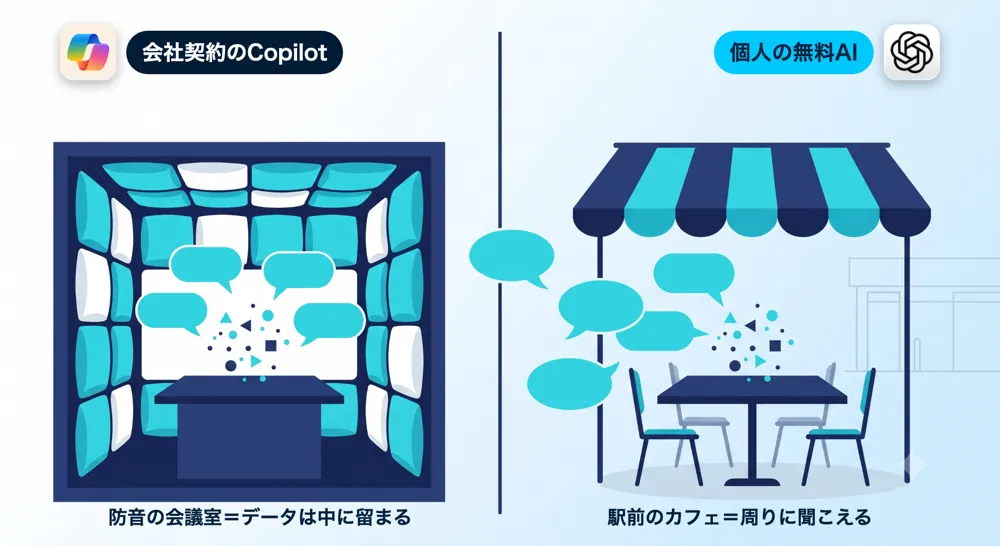
たとえるなら、会社契約のCopilotは「防音の会議室」、個人の無料AIは「駅前のカフェ」。
どちらが悪いという話ではなく、どの部屋で話しているかを知らずに機密を大声で話すのが危険なのです。
※表は左右にスクロールできます
| 会社契約のCopilot (職場アカウント) |
個人のChatGPT (無料版) |
|
|---|---|---|
| データの行き先 | 自社の管理範囲内に留まる | サービス提供元のサーバー |
| 学習に使われる? | 使われない(既定で保護) | 初期設定では使われる(自分でオフに) |
| 最初にやること | 職場アカウントでサインイン済みか確認 | 学習オプトアウトを切る |
| 向く用途 | 社内情報を含む実務 | 公開情報・一般的な相談 |
注意
「Copilotなら何でも安全」ではありません。守られるのは職場・学校アカウントでサインインした会社契約版だけ。会社名やアカウント表示が出ているか、まず目で確認しましょう。
③ 1回やれば効く設定(個人ChatGPT)
個人のChatGPTを使うなら、最初に1つだけ設定を変えます。
設定 → データコントロール →「すべての人のためにモデルを改善する」をオフ。
これで、入力した内容が学習に使われなくなります。
ポイント
この設定は遡及しません(オフにする前に入れた分は取り消せない)。だから使い始める前、いちばん最初にやるのが正解です。機密寄りの相談は、履歴・記憶に残らない「一時チャット」も併用を。
実は私は、この設定を知らずに数か月使っていました。
後から「過去に入れた分は取り消せない」と知って青ざめた——というのが正直なところです。だから最初に、を強調しています。
なお会社契約のCopilot側は、設定をオンにするのではなく「職場アカウントで入っているか」を確認するのが基本です。
(メニュー名は変わることがあります。表示が違うときは近い項目を探してください。)
④ 入れていい/ダメの「3段階ものさし」
最後に、迷ったとき即判断できる信号機のものさしです。

- 青=公開情報(プレスリリース・公式サイト・公知の内容)→ そのまま入れてOK
- 黄=社内の一般情報(ノウハウ・定型文の骨組み)→ 固有名詞や数字を伏せて骨組みだけならOK
- 赤=機密(顧客情報・未公開数字・人事・契約書・ソースコード)→ 入れない
黄信号の「どう伏せるか」——たとえば取引先名を仮名に置き換える、といった具体的な言い換えの作法には、ここでは踏み込みません。
メール文で実際に手を動かす形で、別記事に詳しくまとめています。
迷ったら赤に寄せる。
学習オフが遡及しないのと同じで、「入れてから後悔」は取り消せないからです。
そして最初に取り組むなら、機密を含まない安全な入門タスクから。
たとえばファイル名の整理ルールづくりなら、社外に出せない情報を使わずにAIの手触りを試せます。
結論:明日からのチェックリスト
やることはシンプルです。この順番でどうぞ。
- □ 社内ポータル・ポリシー・情シス通達でAIルールを確認した
- □ グレーなら「使ってよい範囲は?」と聞いてから使う
- □ 使うのは会社契約のCopilot優先。個人版は学習オフを最初に設定した
- □ 職場アカウントでサインイン済みかを目で確認した
- □ 入力前に青・黄・赤で判断。迷ったら赤に寄せる
一般にはこの整理でOKですが、最終的には自社の規程に従ってください。会社のルールが最優先です。
次の一歩:安全に使えたら「何を任せるか」へ
線引きと設定が分かれば、AIはもう「怖い道具」ではなくなります。
次のテーマは、限られた時間で何をAIに任せるか——つまり働き方そのものの見直しです。
生成AIを扱えることは、いま職場で確実に評価されるスキルになりつつあります。
安全に使う土台ができたら、次に進む方向は3つ——体系的に学ぶ、資格で「できる」を可視化する、AIスキルが評価される環境を選ぶ。

コメント