Claude Codeに何でも頼めると分かってくると、次に起きるのがこれ。
「あれもこれも一気に頼んだら、指示が渋滞してグチャグチャになった……」
コードを書けない私も、まさにそうでした。1人のAIに全部やらせると、調べごとと執筆とチェックが混ざって、どこかが抜けるんですよね。
そこで効くのが「AIチーム」。役割を分けた複数のAIに分担させるだけで、仕事の精度とスピードが一気に上がります。
しかも、この記事のコピペ用プロンプトを貼り付けるだけで、チームはすぐ作れます。プログラミングは一切不要です。
この記事でわかること
- AIチーム(役割分担)とは何か
- コピペするだけでAIチームを作る方法
- 作ったチームへの仕事の振り方
(そもそもClaude Codeって何?という方は、先にClaude CodeとChatGPTの違いを解説した記事を読むと土台が分かります。)
AIチームって何?
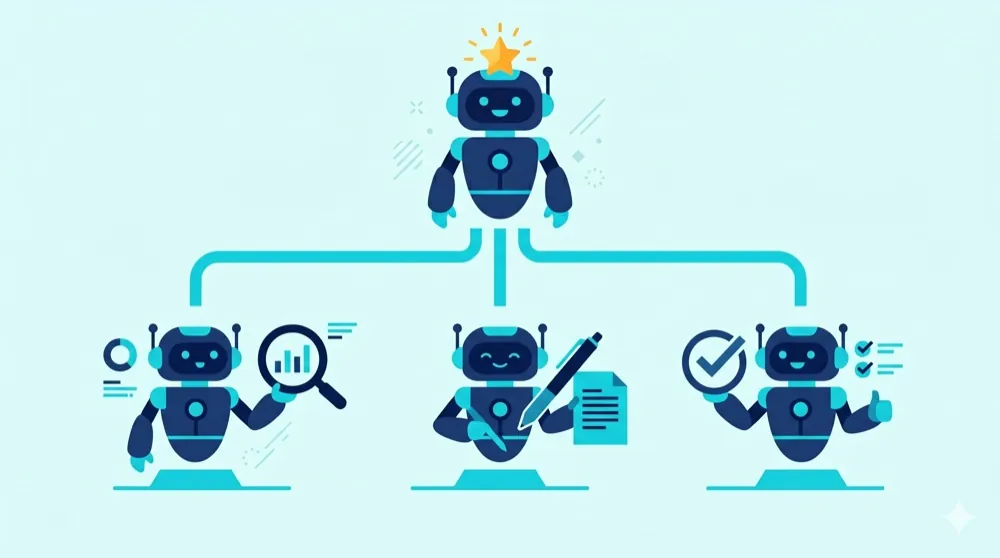
かんたんに言うと、役割を持ったAIを何人か用意して、チームで仕事を進めるやり方です。
例えば会社の仕事を思い浮かべてください。1人で全部やるより、調べる人・書く人・チェックする人で分けたほうが速くて正確ですよね。AIでも同じことができます。
あなたは「まとめ役(リーダー)」に指示を出すだけ。あとはチームが分担して進めます。
なぜ「チーム」にすると良いのか
1人のAIに全部頼むと、指示が増えるほど内容が混ざり、抜け漏れや脱線が起きやすくなります。
役割を分けておけば、それぞれが自分の担当に集中。結果として、仕上がりが安定し、やり直しも減ります。
コピペで作る:AIチーム設定プロンプト
では実際に作ってみましょう。やることは1つだけ。
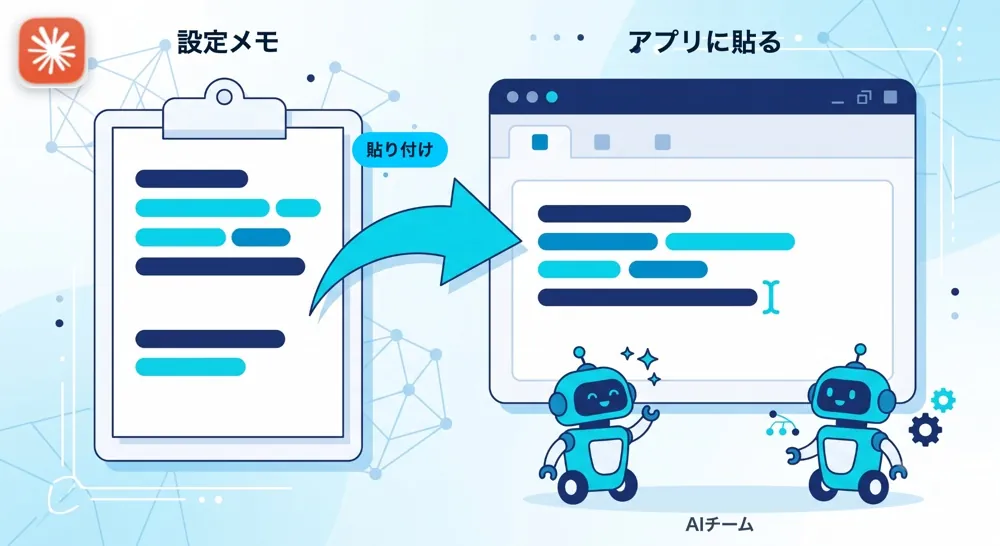
デスクトップアプリを開いて「Code」モードにし、下のプロンプトをそのまま貼り付けて送信するだけです。ターミナル(黒い画面)は使いません。
あなたはこのプロジェクトの「まとめ役(リーダー)」です。
これから、次の3人の専門担当(サブエージェント)を用意してください。

1. リサーチ役:テーマについて情報を集め、要点を箇条書きで整理する。
2. 執筆役:リサーチ役の要点をもとに、読みやすい文章を書く。
3. チェック役:執筆役の文章を読み、誤字・事実の怪しい点・分かりにくい所を指摘する。

私が指示を出したら、まとめ役のあなたが内容を見て、
「リサーチ→執筆→チェック」の順で適切な担当に振り分けて進めてください。
作業を始める前に、どの担当に振るかを一言だけ教えてから動いてください。

まずはこの3人を用意し、準備ができたら「チームができました」と教えてください。
すべて日本語で進めてください。
送信すると、Claude Codeが3人の担当を用意し、「チームができました」と返してくれます。これでAIチームの完成です。
ポイント
貼り付けるのは1回だけ。一度チームを作れば、あとは「まとめ役」に話しかけるだけで、自動で担当に振り分けて進めてくれます。
使い方:チームに仕事を振る
チームができたら、やってほしいことをまとめ役にひとこと伝えるだけです。例えばこう貼り付けます。
「自分の仕事を紹介するホームページ」の
下書きを作ってください。
リサーチ→執筆→チェックの順でチームに進めてもらってください。
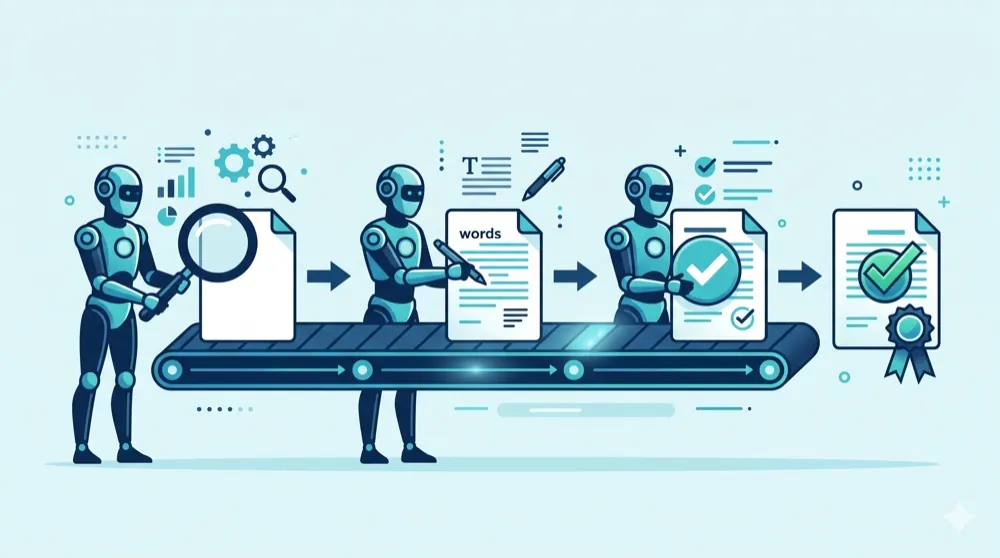
すると、まとめ役が「まずリサーチ役に振ります」と動き出し、調べる→書く→チェックする、までを一気に進めてくれます。あなたは出てきた結果を確認するだけです。
役割は自由にカスタムできる
3人の担当は、自分の仕事に合わせて変えてOKです。
- SNS運用なら「ネタ出し役・投稿文作成役・チェック役」
- 資料作成なら「構成役・本文役・見やすさチェック役」
先ほどのプロンプトの「3人の役割」の部分を書き換えるだけ。役割の決め方をもっと詳しくしたいときは、各担当に専用の指示書を持たせる方法もあります(次のリンクで解説しています)。
注意
AIチームは便利ですが、最後の確認は人間の役目です。チェック役が「OK」と言っても、公開・提出の前に自分の目で一度通しましょう。特に数字や固有名詞は要チェックです。
私の失敗談:全部1人に頼んで大渋滞
恥ずかしい話、私は最初この発想がなく、1つのチャットで「調べて、書いて、整えて、ついでに画像案も」と一気に頼んでいました。
結果は案の定、途中で指示が混ざって肝心のチェックが抜け落ち、後から誤りに気づいて青ざめたことも。
役割を分けてからは、この“渋滞”がほぼ消えました。分けるだけで、こんなに変わるのかと驚いた経験です。
あわせて読みたい
Claude Codeの.mdに何を書く?CLAUDE.md・SKILL.mdのコピペ雛形まとめ
各担当に“専用の指示書(SKILL.md)”を持たせると、役割がさらに安定します。雛形をそのまま使えます。
次の一歩:「AIに任せられる人」になる
AIチームを作れたあなたは、もう「AIに1つずつお願いする人」ではありません。
役割を設計して、AIに仕事を任せられる人です。これは“AIを使う”から“AIをマネジメントする”への大きな一歩。
この力は、これからのビジネスでそのまま評価につながります。
方向は3つ——体系的に学ぶ、資格で「できる」を可視化する、AIスキルが評価される環境を選ぶ。実際に試して良かった学び方は、今後このブログで紹介していきます。
まずは上のプロンプトをコピペして、あなたの最初のAIチームを作ってみましょう。
※本記事は、私自身が自分の環境で検証・運用している内容をまとめたものです。アプリの仕様は変更される場合があるため、最新の情報は公式の案内もあわせてご確認ください。


コメント