HEICをJPEGに一括変換する方法|コードを書かずにAIで時短
iPhoneでは普通に見えていた写真が、会社のPCや業務システムに上げた瞬間「開けない」「対応していない形式です」と赤エラー。
あの犯人がHEIC(ヒーク)という画像形式です。
結論から言うと、たまった写真はClaude Codeのデスクトップアプリに日本語でお願いするだけで、フォルダごと一括でJPEGに変換できます。1枚ずつ手作業する必要はありません。
この記事で分かること。
- そもそもHEICとは何か(なぜ「開けない」が起きるのか)
- コードを書かずに、AIへ頼んでHEICを一括でJPEGにする手順
- 手段の比較(AI/手動/iPhone設定/オンライン変換の落とし穴)
- 「たまった分」と「これから撮る分」を両方かたづける二段構え
この記事で使うツール
Claude Code デスクトップアプリ(Mac/無料プランから利用可)
必要なもの:Macと、変換したいHEICファイル。 できること:日本語で頼むだけでHEIC→JPEGを一括変換。プログラミング不要。
そもそもHEICとは?「開けない」が起きる理由
HEICは、iOS11以降のiPhoneが標準で採用している画像形式です。
特徴は同じ画質でJPEGの約半分の容量という省スペースさ。iPhoneの中がパンパンにならないよう工夫された、優秀なしくみです。
ところが、この形式は送った先が対応していないと開けません。会社の管理された古いPC、「JPEGのみアップ可」の業務システム、取引先の環境。こういう場所でつまずきます。
正確に言うと、執筆時点ではWindows 11の新しめの版なら「見る」だけはできることもあります。ただし業務システムの入力欄では、いまだにHEICが弾かれるケースが多いのが実情です。
つまり、写真も自分も悪くありません。相手が読める言葉(=JPEG)に翻訳してあげればいいだけです。
背景:1枚ずつ書き出して、30枚で心が折れた
最初にやってしまったのが、Macの「プレビュー」で1枚ずつJPEGに書き出す手作業でした。
1枚15秒でも、100枚なら約25分。私は30枚あたりで完全に心が折れました。会議資料に貼る写真だけで、午後が溶けていく感覚です。
そこで思ったのが「この単純作業、AIに丸投げできないか?」でした。答えは、できます。しかも一言で。
実践:Claude Codeに日本語で頼むだけ
やることは、たった2ステップです。
STEP1 変換したいHEICを1つのフォルダに集める
デスクトップなどに新しいフォルダを1つ作り、変換したいHEICを「コピーで」入れます(移動ではなくコピー)。元の写真はそのまま残しておくのが安全です。
STEP2 Claude Codeに日本語でお願いする
Claude Codeのデスクトップアプリを開き、そのフォルダを指定して、こう頼むだけです。
このフォルダの中のHEICファイルを、全部JPEGに変換して。
元のファイルは残して、JPEGは同じ名前で新しく作って。
位置情報は消して。
これだけ。あなたはコマンドを一切打ちません。日本語でお願いするだけです。黒い画面(ターミナル)も一切使いません。
裏側では、AIがMacに最初から入っている画像変換のしくみ(sipsという機能)を自分で呼び出し、1枚ずつ自動で処理してくれます。
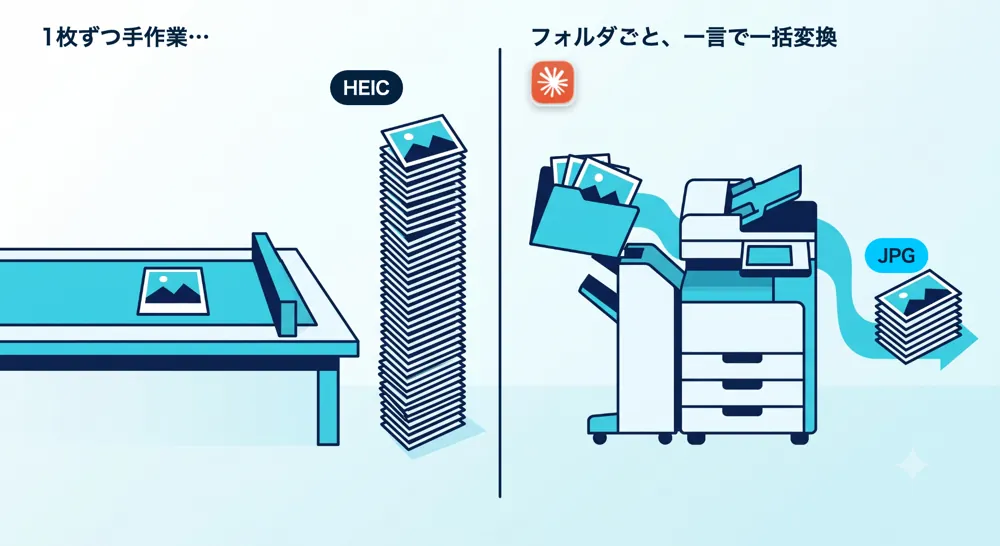
イメージはコピー機。1枚ずつ原稿を差し替えるのが手作業、束ごと自動送りトレイに置いて放置するのがAIです。同じ結果でも、拘束される時間がまるで違います。100枚でも数分です。
手段をぜんぶ比較(どれを選ぶ?)
※表は左右にスクロールできます
| 手段 | 向いている場面 | メモ |
|---|---|---|
| AIに頼む(主役) | 枚数が多い/今すぐ全部 | 一言で数分。位置情報の削除も同時に頼める |
| Macプレビューで手動 | 数枚だけ | 枚数が増えると心が折れる |
| iPhoneの設定変更 | これから撮る分 | 根本解決。ただし過去の写真には効かない |
| Windowsの拡張機能 | とりあえず見たい | 「見る」用。変換は別途必要 |
| オンライン変換サイト | (推奨しない) | 機密・顔写り写真のアップは情報漏えいリスク |
じつは私も一度、急いでいて社内イベントの「人の顔が写った写真」をオンライン変換サイトにアップしかけました。送信直前で手が止まった。その写真がどこのサーバーに残るか分からないと気づいたからです。
注意
機密資料や人の顔が写った写真を、素性の分からないオンライン変換サイトにアップするのは避けましょう。自分のPCの中だけで完結するAIへの依頼なら、写真を外に出さずに変換できます。位置情報も「消して」と一言添えれば同時に消せます。
正直に言う、3つの落とし穴
便利ですが、知らないと戸惑う点もあります。先に共有します。
①容量はむしろ増える。 JPEGはHEICより効率が悪いので、変換するとファイルは基本的に大きくなります。これは「軽くする変換」ではなく「開けるようにする変換」です。
②画質は少し落ちる(でも気づかない)。 JPEGは元に戻せない圧縮ですが、会議資料や共有用途で見た目の違いが分かることはまずありません。
③元ファイルが消えるのが怖い。 ここが一番不安な点だと思います。でも大丈夫です。
ポイント
今回の頼み方なら、元のHEICは消えません。JPEGが「追加で」新しく作られるだけです。IMG_1234.heic → IMG_1234.jpg のように、名前も中身も引き継いだ別ファイルができます。だから安心して試せます。
卒業するための「二段構え」
HEICのイライラから完全に卒業するコツは、過去と未来を分けて考えることです。
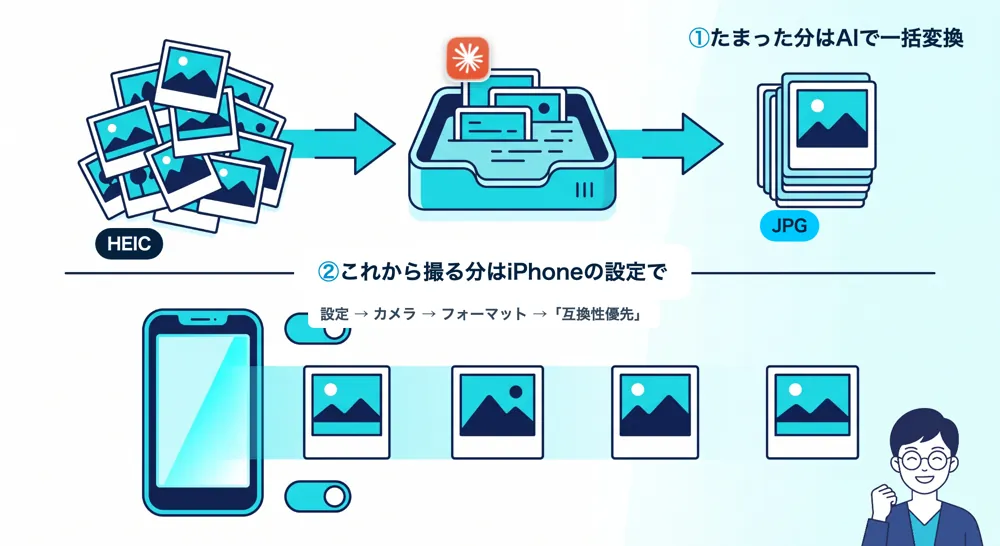
① たまった分は、AIで一括変換。 これは今回の主役の手順そのままです。
② これから撮る分は、iPhoneの設定を変える。 撮影の段階でJPEGにしておけば、そもそも困りません。
iPhoneの「設定」→「カメラ」→「フォーマット」→「互換性優先」を選ぶ。(「高効率」=HEIC/「互換性優先」=JPEG です)
さらに「設定」→「写真」→下の方の「MacまたはPCに転送」を「自動」にすると、PC取り込み時に自動でJPEGへ変換されます。
ただしこの設定が効くのは、今後撮る写真だけ。だから「過去はAI、未来はiPhone設定」の二段構えなのです。
結論:明日マネできるチェックリスト
- 「開けない写真」の正体はHEIC。相手が読めるJPEGに翻訳すればいい
- たまった分は、Claude Codeにフォルダを指定して日本語で頼むだけ
- 頼み方は「HEICを全部JPEGに変換して。元は残して。位置情報は消して」
- 元のHEICは消えない(JPEGが追加で作られる)。だから怖くない
- まずはフォルダを1つ、コピーで試す。いきなり写真全体を対象にしない
- これから撮る分はiPhoneを「互換性優先」に。二段構えで卒業
いちばんの鉄則は最後のひとつ。「フォルダを1つ指定して、コピーで試す」。この一手間で、事故はゼロにできます。
次のアクション
「単純作業を日本語で丸投げする」感覚がつかめると、写真変換だけでなく資料整理も文章づくりも一気に速くなります。こうしたAIを使いこなす力は、これからの仕事で確実に評価される武器です。
方向は3つ——体系的に学ぶ、資格で「できる」を可視化する、AIスキルが評価される環境を選ぶ。
「形式を変える」の次は、AIでファイルそのものを自動で仕分ける方法も読むと、デスクトップまわりの雑務がまとめてかたづきます。
あわせて読みたい
AIでファイルを一瞬で整理する方法|散らかったフォルダを自動で仕分け
こちらは「形式の変換」、あちらは「ファイルの仕分け・リネーム」。散らかったデスクトップをまとめてスッキリさせたい人はこちらもどうぞ。
あわせて読みたい
Claude Codeのインストール方法|デスクトップアプリの始め方
「そもそもClaude Codeをまだ入れていない」という人は、まずこちらから。ダウンロードからログインまで画面つきで解説しています。
コメント