
「Claude Codeを使ってみたい。でも、インストールでいきなり止まった……」
そんな声をよく聞きます。コードを書けない私も、最初は同じところでつまずきました。
でも安心してください。プログラマーが使う“黒い画面(ターミナル)”は不要。デスクトップアプリを入れるだけで始められます。
この記事では、Claude Codeのインストール方法を、MacとWindowsの両方に対応する形で、つまずかない順番にまとめます。
この記事でわかること
- Claude Codeをターミナルなしで始める手順
- MacとWindowsそれぞれのインストールの違い
- つまずいたときのかんたんな対処
(そもそもClaude Codeって何?という方は、先にClaude CodeとChatGPTの違いを解説した記事を読むと土台が分かります。)
前提:用意するものは2つだけ
始める前に必要なのは、次の2つだけです。
- 有料プランのClaudeアカウント(月20ドル程度のProプラン以上。料金は変わるので最新は公式で確認)
- ふだん使っているパソコン(MacでもWindowsでもOK)
特別なソフトや知識は要りません。では、順番に進めましょう。
STEP1:デスクトップアプリをダウンロードする
まずはClaudeの公式サイト(claude.ai/download)から、デスクトップアプリをダウンロードします。検索結果から入ると偽サイトに当たる恐れがあるので、このリンクかアドレス欄への直接入力が安全です。
サイトを開くと、いま使っているパソコンに合ったボタン(Mac用/Windows用)が表示されるので、それを押すだけ。難しい選択はありません。

STEP2:インストールする(Mac・Windowsで少し違う)
ダウンロードできたら、インストールします。ここだけMacとWindowsで操作が少し違います。
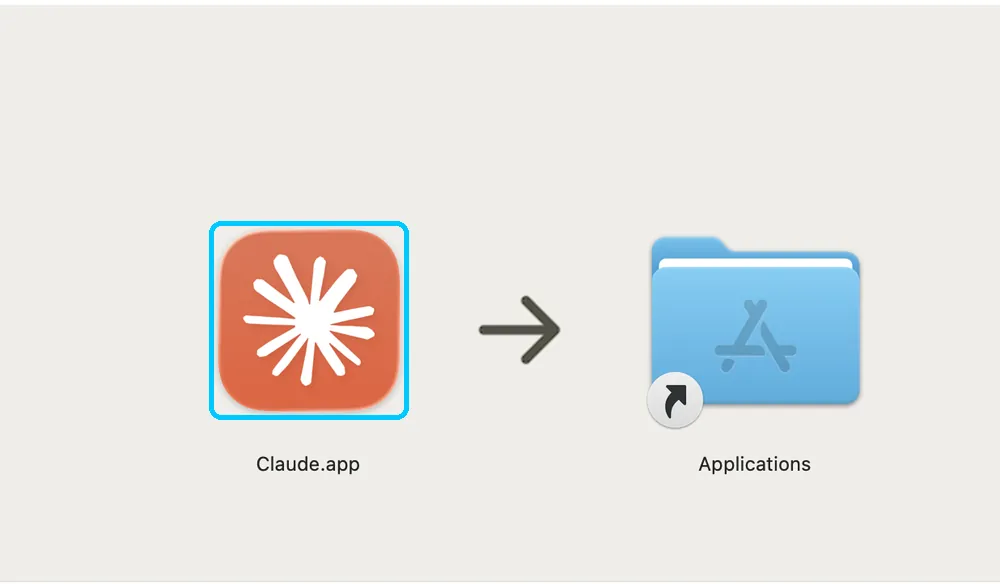
- Macの場合:開いた画面で、Claudeのアイコンを「アプリケーション」フォルダにドラッグするだけ。
- Windowsの場合:ダウンロードしたファイルをダブルクリックし、画面の案内(「次へ」)に従って進めるだけ。
どちらも数クリックで終わります。終わったらアプリを開きましょう。
注意
「開発元が確認できない」といった警告が出ることがあります。公式サイトからダウンロードしたものなら、案内に従って「開く」を選んで問題ありません。不安なときは無理に進めず、ダウンロード元が公式(claude.ai)かをもう一度確認しましょう。
STEP3:ログインする
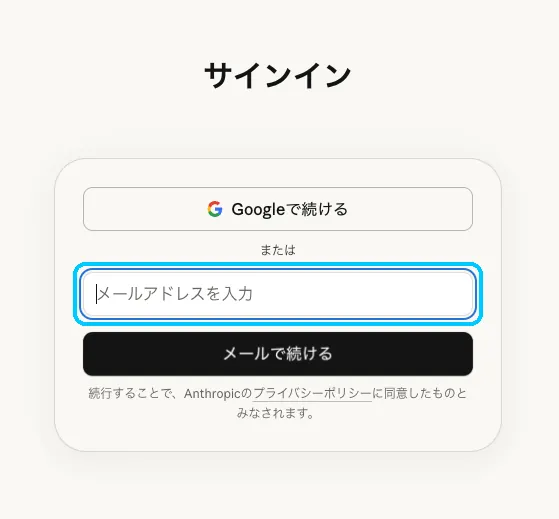
アプリを開いたら、用意したClaudeアカウントでログインします。
普段ブラウザでClaudeを使っているなら、同じアカウントでOK。メールアドレスで案内に従えば、すぐにサインインできます。
STEP4:「Code」に切り替える(ここが核心)
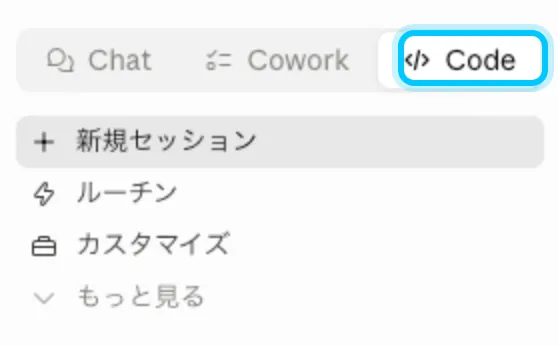
ログインできたら、アプリの中で「Code」モードに切り替えます。画面の切り替えボタンを押すだけです。
この「Code」こそが、AIにファイルを実際に作ってもらえるモード。ここに切り替えれば、もう準備は完了です。
STEP5:日本語で話しかけて動作確認
最後に、ちゃんと動くか試してみましょう。
作業用のフォルダを1つ開いて、「自己紹介の簡単なメモを作って」のように日本語でお願いするだけ。AIが実際にファイルを作ってくれたら、インストールは大成功です。
プログラミングは一切不要。やりたいことを言葉にする、それだけで動きます。

ポイント
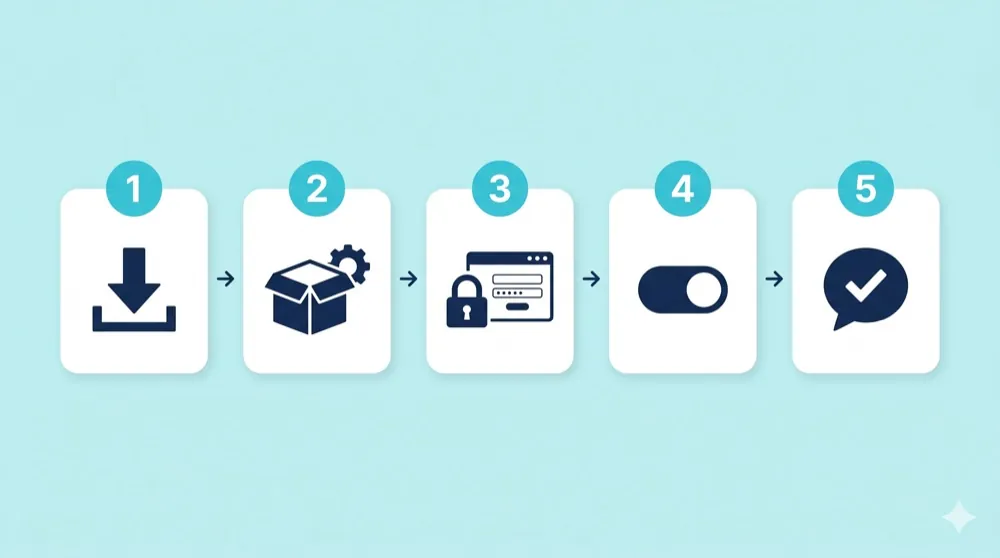
流れは「①アプリをダウンロード →②インストール →③ログイン →④Codeに切替 →⑤日本語で動作確認」の5ステップ。ターミナル(黒い画面)は一度も使いません。
つまずきやすいポイント
もし途中で止まっても、原因はだいたい決まっています。
- 「Code」が見当たらない:アプリを最新版に更新すると表示されることが多いです。
- ログインできない:ブラウザで使っているのと同じアカウントか、もう一度確認を。
- 反応がない:有料プランが有効になっているか(無料のままになっていないか)をチェック。
あわてず1つずつ確認すれば、ほとんどは解決します。
私の失敗談:黒い画面を探して30分
恥ずかしい話、私は最初「プログラマーみたいに黒い画面を開かなきゃ」と思い込み、ありもしない設定を30分も探し回りました。
実際は、アプリを入れて「Code」に切り替えるだけ。拍子抜けするほど簡単でした。難しく考えすぎないことが、いちばんの近道だったと思います。
次の一歩:「自分で動かせる人」になる
インストールが終わったあなたは、もう「AIを眺めるだけの人」ではありません。
AIに指示して、実際に手元で動かせる人です。
この“自分で動かせる”という一歩は、これからのビジネスでそのまま評価につながります。
方向は3つ——体系的に学ぶ、資格で「できる」を可視化する、AIスキルが評価される環境を選ぶ。実際に試して良かった学び方は、今後このブログで紹介していきます。
まずはアプリを入れて、「Code」に切り替えるところから始めてみましょう。
※本記事は、私自身が自分の環境で検証・運用している内容をまとめたものです。アプリの仕様や画面・料金は変更される場合があるため、最新の情報は公式の案内もあわせてご確認ください。


コメント